
Rozliczenie kosztów - koszt naprawy każdej reklamacji
Rozliczenie kosztów pokazuje, ile firma wydała na naprawę każdej reklamacji i ile z tego udało się odzyskać od dostawców lub producentów. Jeden wiersz to jedna reklamacja, a kolumny rozbijają jej koszt na usługi, części, transport i dojazd. To podstawowy ekran Centrali do oceny opłacalności napraw.
Dotyczy ról: Centrala
Na tej stronie
Gdzie znaleźć rejestr
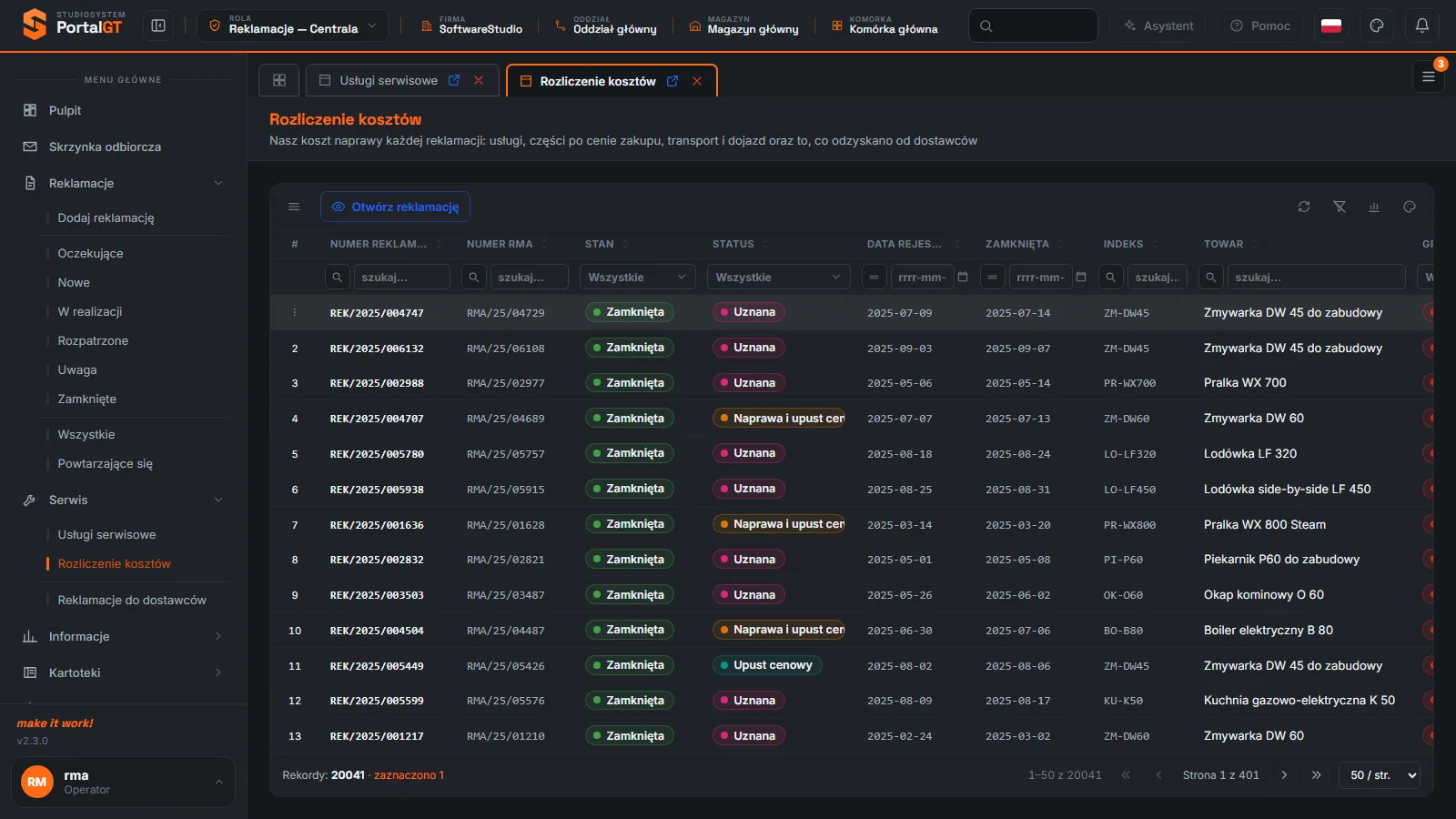
Rejestr jest w menu roli Reklamacje - Centrala, w grupie Serwis, pozycja Rozliczenie kosztów. Opis pod nagłówkiem: Nasz koszt naprawy każdej reklamacji: usługi, części po cenie zakupu, transport i dojazd oraz to, co odzyskano od dostawców. Inne role nie mają tej pozycji. Kierownik serwisu analizuje koszty w zestawieniu Koszty serwisu.
Koszt naprawy to nasz koszt, nie cena dla klienta. Usługi liczą się po cenie ewidencyjnej z cennika, a części po cenie zakupu partii, z której je zużyto. Ceny dla klienta (B2B i B2C) pojawiają się dopiero przy wydaniu z serwisu i nie wchodzą do tego rejestru.
Do czego służy rejestr
- Opłacalność napraw - porównujesz Koszt naprawy z Wartością towaru. Naprawa droższa niż towar to kandydat do wymiany.
- Odzysk od dostawców - kolumny Kwota żądana i Kwota odzyskana pokazują, ile roszczeń wysłano i ile wróciło.
- Weryfikacja kosztów transportu i dojazdu - znajdujesz sprawy z kosztami logistyki, które wpisano na zakładce Logistyka reklamacji.
- Przegląd według producenta i grupy produktowej - filtrujesz lub grupujesz po kolumnach Producent i Grupa produktowa, aby wskazać dostawców, od których warto dochodzić zwrotu (Reklamacje do dostawców).
Pasek narzędzi
| Element | Kiedy aktywny | Co robi |
|---|---|---|
| Otwórz reklamację | Po zaznaczeniu wiersza | Otwiera reklamację, której dotyczy wiersz. |
| Ikona Więcej | Zawsze | Uwagi/notatki, Dyskusja, Eksport CSV. |
| Odśwież, Wyczyść filtry, Analiza danych, Układy kolumn | Zawsze | Ikony po prawej stronie paska (Układy i analiza danych). |
Rejestr jest tylko do odczytu. Koszty zmienia się w sprawie: usługi w sekcji Usługi serwisowe, części przez zużycie z magazynu, transport i dojazd na zakładce Logistyka (Edycja reklamacji), a odzysk w reklamacji do dostawcy.
Kolumny rejestru
| Kolumna | Co pokazuje | Jak użyć |
|---|---|---|
| Numer reklamacji, Numer RMA | Identyfikacja sprawy | Wyszukiwanie. |
| Stan, Status | Stan i rozstrzygnięcie (na przykład Zamknięta, Uznana, Upust cenowy) | Rozdziel koszty spraw uznanych i nieuznanych. |
| Data rejestracji, Zamknięta | Początek i koniec sprawy | Wyznacz okres rozliczenia. |
| Indeks, Towar, Grupa produktowa, Producent | Towar i jego producent | Wskaż produkty i marki generujące koszt. |
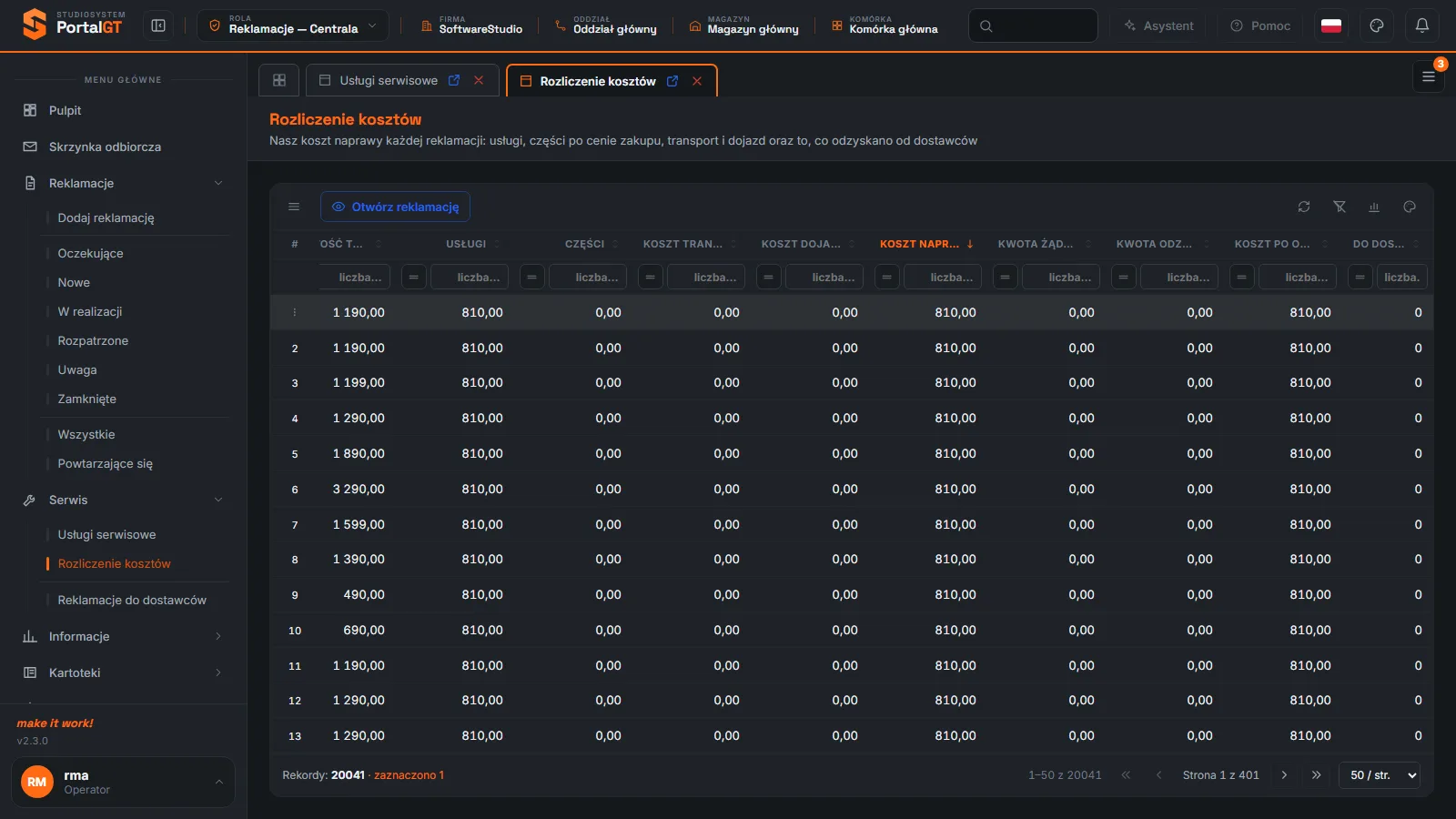
| Wartość towaru | Wartość reklamowanego towaru | Punkt odniesienia dla kosztu naprawy. |
| Usługi | Suma wartości usług dopisanych do sprawy | Zgodna z rejestrem Usługi serwisowe. |
| Części | Koszt zużytych części po cenie zakupu | Zero oznacza brak zużytych części. |
| Koszt transportu, Koszt dojazdu | Koszty logistyki wpisane w sprawie | Z zakładki Logistyka reklamacji. |
| Koszt naprawy | Łączny nasz koszt sprawy | Według opisu ekranu: usługi, części, transport i dojazd. W danych demo wiersze z samymi usługami mają Koszt naprawy równy kolumnie Usługi. |
| Kwota żądana | Kwota roszczeń wobec dostawców | Suma z reklamacji do dostawców. |
| Kwota odzyskana | Kwota, którą dostawcy zwrócili | Wynika z reklamacji do dostawców. |
| Koszt po odzyskaniu | Koszt naprawy pomniejszony o kwotę odzyskaną | Wartość, która faktycznie obciąża firmę. |
| Do dostawców | Liczba reklamacji do dostawców powiązanych ze sprawą | Zero oznacza, że sprawy nie reklamowano. |
Jak ocenić koszt jednej naprawy
Ocena kosztu krok po kroku
Wyszukaj sprawę
Wpisz numer w filtrze Numer reklamacji albo ustaw filtr w kolumnie Towar lub Producent.
Odczytaj koszt
Przewiń rejestr w prawo do kolumn kosztowych i porównaj Koszt naprawy z Wartością towaru.
Sprawdź odzysk
Jeśli kolumna Do dostawców jest większa od zera, porównaj Kwotę żądaną i Kwotę odzyskaną. Różnica to roszczenie, które nadal czeka.
Otwórz reklamację
Zaznacz wiersz i kliknij Otwórz reklamację, aby zobaczyć usługi, części i historię.
Posortuj po koszcie
Najdroższe naprawy znajdziesz, klikając dwa razy nagłówek kolumny Koszt naprawy, tak aby przy nazwie pojawiła się strzałka w dół. Przy sortowaniu malejącym na górze są sprawy o najwyższym koszcie. Zasady sortowania opisuje strona Filtrowanie i sortowanie.
Wskazówka. Zawęź najpierw okres filtrem Data rejestracji lub Zamknięta, bo rejestr obejmuje wszystkie reklamacje (w demo ponad 20 tysięcy wierszy). Dopiero potem sortuj po koszcie albo użyj Analizy danych do zsumowania kosztów w grupach.
Komunikaty i typowe sytuacje
| Objaw | Przyczyna | Co zrobić |
|---|---|---|
| Koszt naprawy równa się 0,00 | Do sprawy nie dopisano usług ani części, na przykład sprawa była bez naprawy (Upust cenowy). | To prawidłowy wynik. Sprawdź w widoku sprawy, czy nie brakuje usług. |
| Koszt części wynosi 0,00, mimo że naprawiano sprzęt | Do sprawy nie dopisano zużytych części (większość spraw w demo to naprawy usługowe). | Sprawdź sekcję Części zamienne w sprawie. |
| Kwota żądana jest większa od odzyskanej | Dostawca jeszcze nie zapłacił albo uznał część roszczenia. | Sprawdź stan w rejestrze Reklamacje do dostawców. |
| Wartości różnią się od zestawienia Koszty serwisu | Zestawienia dotyczą innych okresów i innych zakresów (Koszty serwisu dotyczą zużycia części i usług w wybranym okresie). | Porównuj dane za ten sam okres. |
Powiązane funkcje
- Usługi serwisowe - pozycje, z których składa się kolumna Usługi.
- Reklamacje do dostawców - skąd biorą się kwoty żądane i odzyskane.
- Koszty serwisu - koszt części i usług według modeli, serwisantów i dostawców.
- Śledzenie partii - cena zakupu części użytych w naprawie.
Najczęstsze pytania
Czy rejestr pokazuje cenę dla klienta?
Nie. Rozliczenie kosztów obejmuje wyłącznie nasze koszty i odzysk od dostawców. Kwoty dla klienta widać w oknie Wydanie z serwisu.
Skąd program bierze koszt części?
Według opisu ekranu części liczą się po cenie zakupu. Cena zakupu wynika z partii, z której część zużyto w naprawie (Śledzenie partii).
Czy mogę wyeksportować rozliczenie do arkusza?
Tak. Menu Więcej z lewej strony paska zawiera Eksport CSV.
Dlaczego widzę też sprawy bez kosztów?
Rejestr obejmuje każdą reklamację, także tę, w której nie było naprawy. Filtr w kolumnie Koszt naprawy ogranicza listę do spraw z kosztem.