
Asystent AI - rozmowa z asystentem w Studio RMA.net
Asystent AI to czat, w którym zadajesz pytania własnymi słowami i możesz dołączyć pliki do rozmowy. Dokumenty firmy, które wgrał Administrator w Bazie wiedzy AI, służą mu jako źródło odpowiedzi. W demo asystent nie odpowiada, bo konto AI nie jest skonfigurowane, więc ta strona opisuje ekran i jego zasady, a nie jakość odpowiedzi.
Dotyczy ról: Centrala Serwis Kierownik serwisu
Na tej stronie
Gdzie znaleźć asystenta i kto z niego korzysta
Pozycja Rozmowa z asystentem leży w grupie Asystent AI menu trzech ról: Reklamacje - Centrala, Reklamacje - Kierownik serwisu i Reklamacje - Serwis. Administrator ma w tej grupie tylko Bazę wiedzy AI, a rola Obsługa klienta nie ma asystenta. Rozmowy są przypisane do konta, a nie do roli: w demo rozmowa założona na roli Centrala była widoczna również po przełączeniu na rolę Serwis.
Przycisk Asystent na pasku górnym jest nieaktywny. Obok pola wyszukiwania stoją przyciski Asystent i Pomoc z podpowiedzią Asystent - wkrótce i Pomoc - wkrótce. Nie klikają się. Asystenta uruchamiasz wyłącznie z menu bocznego, pozycją Rozmowa z asystentem.
Do czego może służyć asystent
- Szybkie odpowiedzi z dokumentów firmy - o procedurę, regulamin albo cennik, które wgrano do Bazy wiedzy AI (Baza wiedzy AI).
- Pytania o dołączone pliki - ekran pozwala dołączyć plik do wiadomości, przyciskiem, przeciągnięciem lub wklejeniem.
- Wypełnianie reklamacji z maila - ta funkcja korzysta z tych samych dokumentów firmy, ale uruchamiasz ją w skrzynce odbiorczej (Skrzynka odbiorcza).
Zakres umiejętności asystenta ustala platforma i konfiguracja konta AI. Ekran nie wymienia ich z nazwy, więc traktuj odpowiedzi jak podpowiedź do zweryfikowania, a nie decyzję.
Opis ekranu
Lewa kolumna: lista rozmów
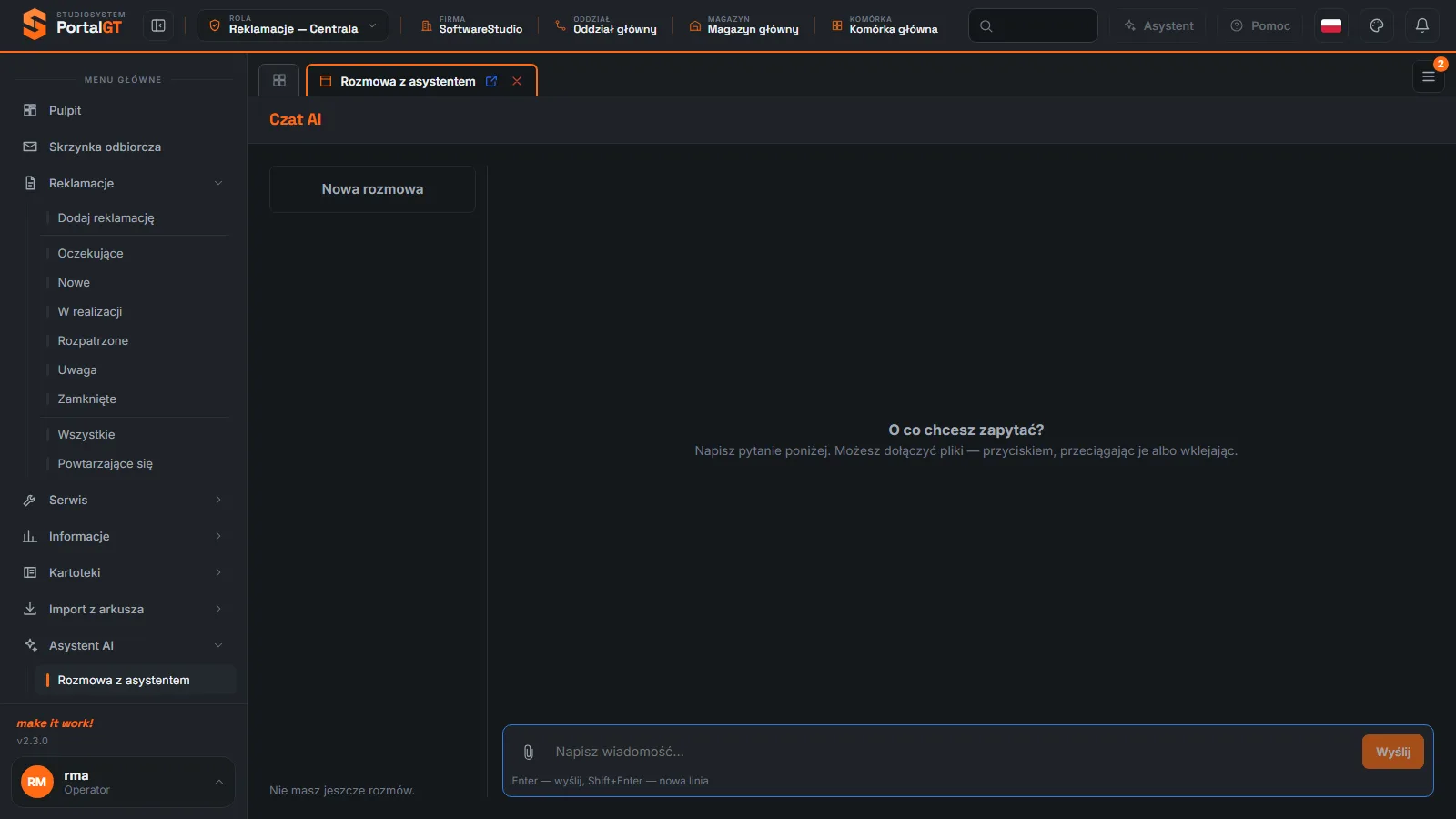
U góry stoi przycisk Nowa rozmowa, pod nim lista Twoich rozmów. Rozmowa ma nazwę (domyślnie Nowa rozmowa), godzinę założenia i znak × do usunięcia z listy. Gdy rozmów nie ma, u dołu kolumny widnieje: Nie masz jeszcze rozmów.
Środek: rozmowa
W pustej rozmowie widzisz zaproszenie O co chcesz zapytać? z podpowiedzią Napisz pytanie poniżej. Możesz dołączyć pliki - przyciskiem, przeciągając je albo wklejając. Po wysłaniu pytania Twoja wiadomość pojawia się po prawej stronie w niebieskim dymku.
Dół: pole wiadomości
- Pole Napisz wiadomość… - wiele linii tekstu.
- Dołącz pliki - ikona spinacza dodaje jeden lub kilka plików do wiadomości.
- Wyślij - aktywny, gdy wpiszesz treść. Pod polem stoi skrót: Enter - wyślij, Shift+Enter - nowa linia.
Jak zadać pytanie
Rozmowa z asystentem krok po kroku
Otwórz asystenta
Kliknij w menu Asystent AI, a potem Rozmowa z asystentem. Otwiera się karta Czat AI.
Zacznij nową rozmowę
Kliknij Nowa rozmowa. Osobne rozmowy dla osobnych tematów ułatwiają późniejsze wyszukiwanie.
Wpisz pytanie
Napisz pytanie w polu wiadomości. Pytaj konkretnie, na przykład o procedurę z regulaminu, a nie o dane konkretnej osoby.
Dołącz pliki, jeśli potrzeba
Kliknij spinacz albo przeciągnij plik do okna, albo wklej go. Dołączaj wyłącznie pliki, które wolno przekazywać do systemów AI.
Wyślij
Naciśnij Enter albo kliknij Wyślij. Shift+Enter dodaje nową linię bez wysyłania.
Co widać w demo
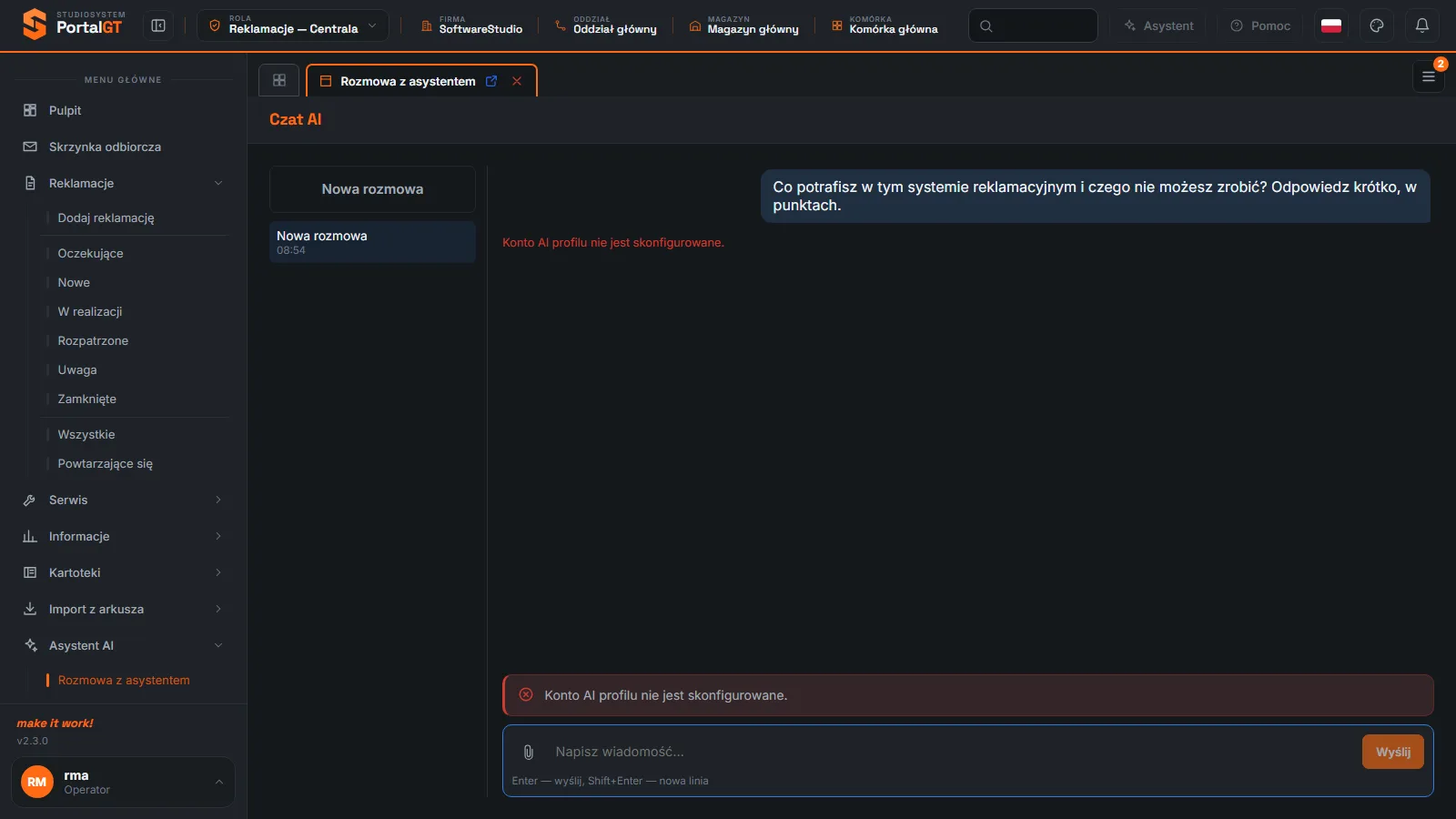
Po wysłaniu pytania w demo rozmowa pojawia się na liście pod nazwą Nowa rozmowa z godziną, a odpowiedzią jest komunikat w kolorze czerwonym: Konto AI profilu nie jest skonfigurowane. Ten sam komunikat pojawia się w ramce nad polem wiadomości. Znaczy to, że do platformy nie podłączono jeszcze konta usługi AI, więc asystent nie może odpowiadać. Menu Administratora RMA nie zawiera ustawień konta AI, więc zgłoś to administratorowi platformy.
Nie wpisuj danych osobowych klientów. Dane klientów w reklamacjach są danymi osobowymi. Pytaj asystenta o zasady i procedury, a nie o imię, adres czy telefon klienta, chyba że polityka firmy wprost na to pozwala.
Komunikaty i typowe sytuacje
| Objaw | Przyczyna | Co zrobić |
|---|---|---|
| Konto AI profilu nie jest skonfigurowane | Konto usługi AI nie zostało podłączone na platformie. | Zgłoś administratorowi platformy. Do tego czasu nie polegaj na asystencie. |
| Wyślij jest szare | Pole wiadomości jest puste. | Wpisz treść pytania. |
| Chcę dodać nową linię, a Enter wysyła | Enter wysyła wiadomość. | Użyj Shift+Enter. |
| Przyciski Asystent i Pomoc na pasku górnym nie reagują | Są oznaczone jako wkrótce. | Użyj menu bocznego. |
Powiązane funkcje
- Baza wiedzy AI - dokumenty, z których korzysta asystent.
- Powiadomienia i pomoc - przyciski paska górnego.
- Skrzynka odbiorcza - wypełnianie reklamacji z wiadomości.
- Administracja - przegląd
Najczęstsze pytania
Dlaczego asystent mi nie odpowiada?
W demo konto AI nie jest skonfigurowane i czat pokazuje komunikat Konto AI profilu nie jest skonfigurowane. W środowisku produkcyjnym konfigurację wykonuje administrator platformy.
Czy asystent zmienia dane w reklamacjach?
Ekran czatu nie zawiera akcji zmieniających dane reklamacji. To okno rozmowy z polem wiadomości i listą rozmów.
Skąd asystent zna procedury naszej firmy?
Z dokumentów wgranych przez Administratora w Bazie wiedzy AI. Ekran bazy mówi, że pliki czyta asystent AI Centrali i Serwisu.
Czy mogę usunąć rozmowę?
Na liście rozmów przy każdej pozycji widać znak ×. Znak służy do usunięcia rozmowy z listy, więc traktuj go jak operację nieodwracalną.