
Nowe reklamacje - rejestr zgłoszeń przyjętych do obsługi
Rejestr Nowe zbiera reklamacje, które firma przyjęła, ale jeszcze nie przekazała do realizacji. Według przewodnika wbudowanego w program trafiają tu zgłoszenia dopisane formularzem oraz zatwierdzone zgłoszenia z portalu klienta. Pracownik sprawdza w nim dane sprawy i licznik dni do terminu rozpatrzenia, a decyzję o dalszym kroku wprowadza w oknie Status.
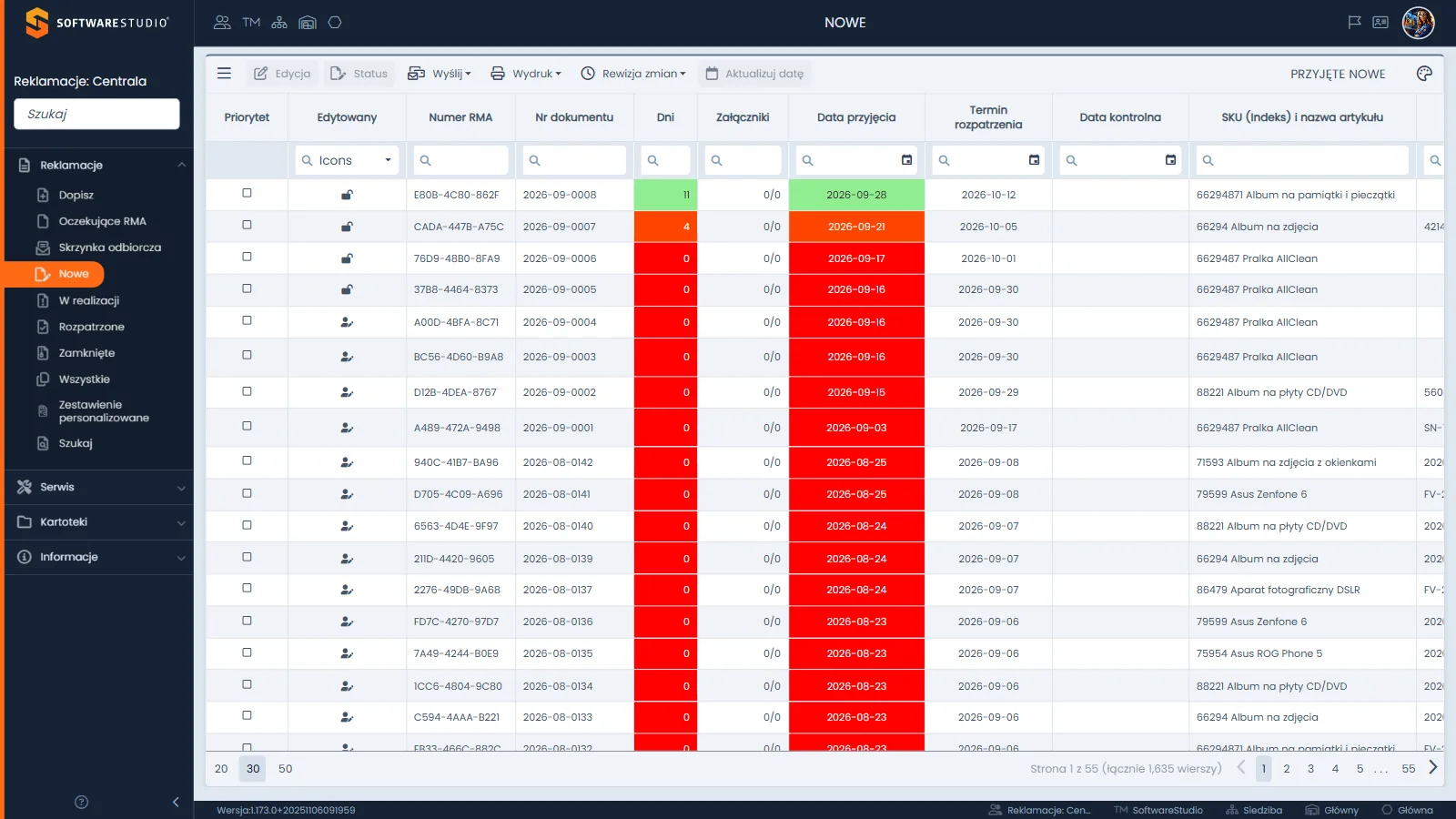
Nad tabelą leży pasek z ikoną menu trzech kresek, przyciskami Edycja, Status, Wyślij, Wydruk, Rewizja zmian i Aktualizuj datę oraz napisem PRZYJĘTE NOWE z ikoną palety po prawej. Kolumny od lewej: Priorytet, Edytowany, Numer RMA, Nr dokumentu, Dni, Załączniki, Data przyjęcia, Termin rozpatrzenia, Data kontrolna oraz SKU (Indeks) i nazwa artykułu; dalsze wymagają przewinięcia tabeli w poziomie. Stopka podaje łączną liczbę wierszy.
Na tej stronie
- Skąd reklamacje trafiają do rejestru
- Kolumny rejestru i jak z nich korzystać
- Kolory licznika dni
- Pasek narzędzi i zaznaczony wiersz
- Przekazanie reklamacji do realizacji
- Termin rozpatrzenia i przepisy
- Analiza danych w rejestrze
- Typowe sytuacje w rejestrze
- Ćwiczenie: wyjaśnij, skąd wynika kolor licznika dni w nowych reklamacjach
- Najczęstsze pytania
- Słownik pojęć
Skąd reklamacje trafiają do rejestru
Reklamacja pojawia się w rejestrze Nowe dwiema drogami. Pierwsza prowadzi przez pracownika: według pomocy programu reklamacja zapisana w formularzu dopisania jest widoczna w rejestrze nowych reklamacji. Druga zaczyna się u klienta, który wypełnia formularz na stronie. Takie zgłoszenie dostaje w kolumnie Zapisał wartość Public i czeka na weryfikację w osobnym rejestrze. Po zatwierdzeniu trafia ono do rejestru Nowe, jak opisuje przewodnik wbudowany w program.
| Etap | Rejestr w Studio RMA.net | Co dzieje się ze sprawą |
|---|---|---|
| Zgłoszenie z portalu klienta | rejestr Oczekujące RMA | Zgłoszenie czeka na wstępną weryfikację; według pomocy programu pracownik może je przekazać do dalszego procesowania albo odrzucić. |
| Dopisanie przez pracownika | formularz Dopisz | Pracownik wpisuje dane klienta i towaru oraz żądanie reklamującego. |
| Przyjęcie | Nowe (ta strona) | Dane są sprawdzane, licznik dni biegnie w stronę terminu rozpatrzenia. |
| Realizacja | rejestr W realizacji | Opiniowanie sprawy i naprawa serwisowa. |
| Decyzja | rejestr Rozpatrzone | Roszczenie uznane albo odrzucone; sprawa czeka na dodatkowe czynności. |
| Zamknięcie | rejestr Zamknięte | Archiwum spraw zakończonych. |
Zgłoszenia otrzymane na skrzynkę e-mail pokazuje według podpowiedzi w menu osobny rejestr Skrzynka odbiorcza. Rejestr Nowe jest filtrem po polu Stan: pokazuje wyłącznie reklamacje ze Stanem Nowa, w bazie demonstracyjnej ponad tysiąc. Według pomocy programu po zmianie Stanu reklamacja trafia do rejestru zgodnego z nowym stanem. Różnicę między polami Stan i Status wyjaśnia strona stany i statusy reklamacji.
Kolumny rejestru i jak z nich korzystać
Domyślny układ ma 22 kolumny i wszystkie są widoczne. Kolumn Status i Stan tu nie ma, bo każda reklamacja w tym rejestrze ma ten sam stan. Kolumna Załączniki jest w rejestrze Nowe, ale nie ma jej w rejestrach kolejnych etapów.
| Kolumna | Zawartość | Jak wykorzystać |
|---|---|---|
| Priorytet | Ikona: pusty kwadrat, kontur flagi albo pełna czerwona flaga. Kolumna nie ma filtra. | Priorytet ustawia się w zakładce GŁÓWNA okna Edycja; flaga wyróżnia sprawy pilniejsze. |
| Edytowany | Otwarta kłódka albo postać z ołówkiem; podpowiedź przy postaci pokazuje login osoby, która ma dokument otwarty. | Przed pracą sprawdzasz, czy ktoś inny nie edytuje reklamacji. |
| Numer RMA | Kod nadawany reklamacji: trzy grupy po cztery znaki. Trafia do szablonów SMS i e-mail. | Podajesz go klientowi jako identyfikator sprawy. |
| Nr dokumentu | Numer w formacie RRRR-MM-NNNN: rok, miesiąc i kolejny numer w miesiącu. W formularzach nazywa się Numer reklamacji. | Numer do ewidencji i filtra. |
| Dni | Liczba dni pozostałych na rozpatrzenie zgłoszenia, nigdy mniejsza niż 0. | Sortowanie rosnące wyciąga na górę sprawy z terminem bliskim albo przekroczonym. |
| Załączniki | Zapis 0/0; opis kolumny mówi o liczbie zdjęć i załączników dodanych do zgłoszenia. | Pokazuje, czy dołączono np. zdjęcie wady. |
| Data przyjęcia | Data przyjęcia zgłoszenia; tło ma ten sam kolor co pole Dni. | Początek liczenia terminu rozpatrzenia. |
| Termin rozpatrzenia | Data, do której firma ma ustosunkować się do reklamacji. W bazie demonstracyjnej przypada 14 dni po dacie przyjęcia. Pole nie ma koloru. | Porównujesz ją z dniem bieżącym. |
| Data kontrolna | Opcjonalna data ustawiana w oknie Status; w bazie demonstracyjnej ustawione daty mają czerwony tekst. | Własny termin pracownika na dalszą obsługę sprawy. |
| SKU (Indeks) i nazwa artykułu, Nr seryjny | Indeks i nazwa reklamowanego artykułu w jednej komórce oraz numer seryjny egzemplarza. | Filtr po nazwie zawęża listę do jednego produktu i ujawnia powtarzające się wady. |
| Kontrahent | Kontrahent z kartoteki. | Podział spraw według firmy. |
| Reklamujący, Telefon, E-mail | Dane osoby składającej reklamację; są to dane osobowe. | Kontakt z klientem. |
| Data sprzedaży, Nr dok. sprzedaży | Data i numer dokumentu, na którym klient kupił towar. | Sprawdzenie, czy towar sprzedała firma. |
| Oddział, Sklep (MPK) | Oddział i sklep, do których przypisano zgłoszenie. | Podział spraw według jednostki. |
| Zapisał, Data zapisu | Login osoby, która zapisała dokument, oraz data i godzina zapisu. Wartość Public oznacza zgłoszenie z portalu klienta. | Rozpoznanie źródła zgłoszenia i kolejności wpisów. |
| Nr referencyjny | Identyfikator techniczny reklamacji w formacie GUID. | Nie wpisujesz go ręcznie; w rozmowie z klientem służy Numer RMA. |
Kolory licznika dni
Kolor pól Dni i Data przyjęcia zależy od liczby dni pozostałych do terminu. W odczycie bazy demonstracyjnej z 1 października 2026 r. występowały trzy wartości, pokazane w tabeli.
| Wygląd pól Dni i Data przyjęcia | Wartość w odczycie z 1 października 2026 r. | Znaczenie w przykładzie |
|---|---|---|
| Zielone tło | kilkanaście dni | Termin jest jeszcze odległy. |
| Pomarańczowoczerwone tło | kilka dni | Termin się zbliża. |
| Czerwone tło, biały napis | 0 dni | Termin minął albo przypada dziś. |
Te trzy kolory są przykładem z danych demonstracyjnych, a nie regułą ustawową. Pomoc programu mówi, że kolor zmienia się z upływem dni i przypomina o kończącym się terminie; progów pośrednich odczyt demo nie rozstrzyga, a wartości dodatnie ma tylko kilka wierszy.
Reguła terminu. Wartość w kolumnie Dni to Termin rozpatrzenia minus dzień bieżący, nigdy mniej niż 0. W bazie demonstracyjnej termin przypada 14 dni po dacie przyjęcia. Długość terminu zależy od konfiguracji wdrożenia, więc w Twojej firmie może być inna.
Pasek narzędzi i zaznaczony wiersz
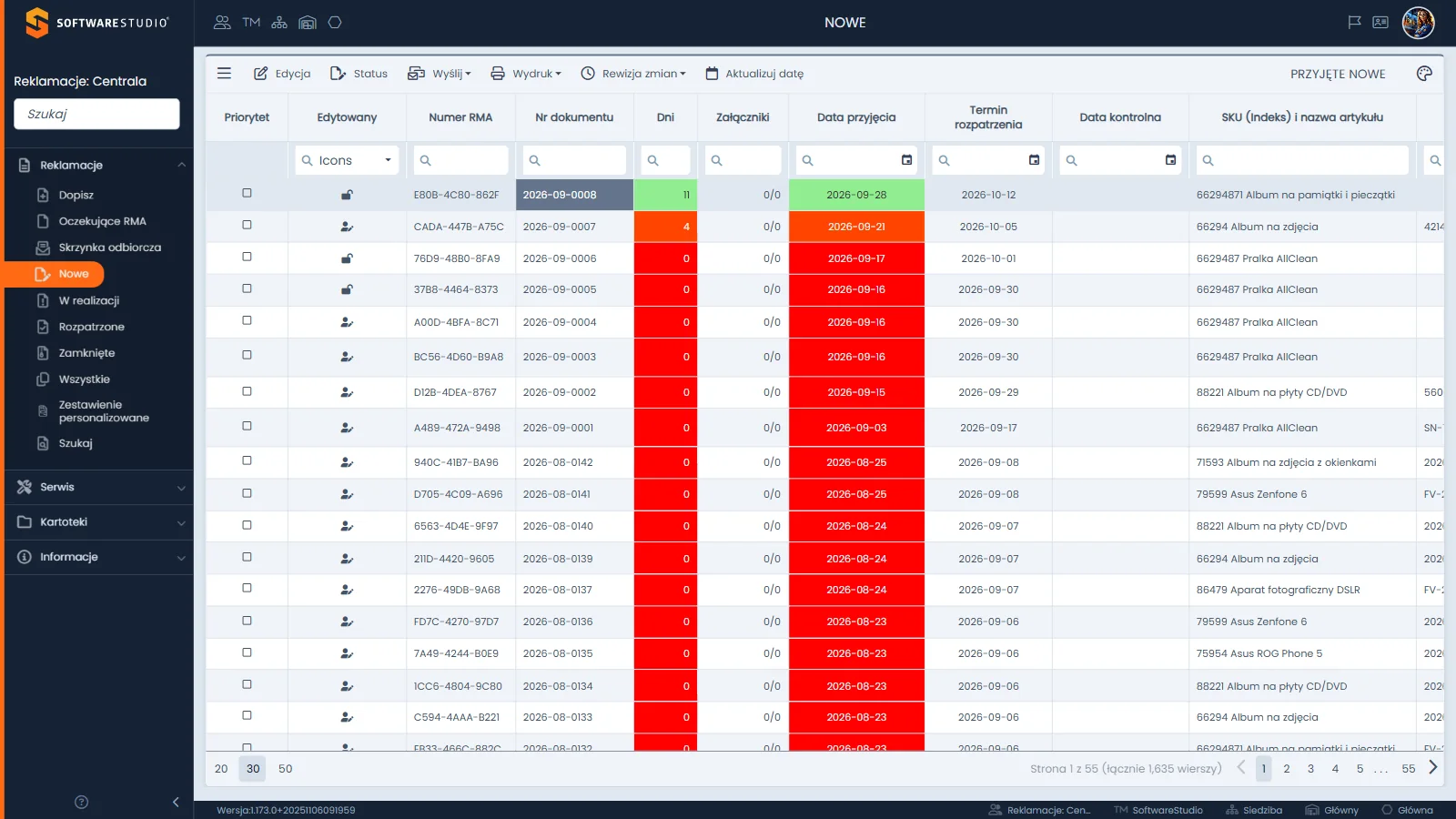
Zaznaczony wiersz ma ciemniejsze tło klikniętej komórki, a pasek odzyskuje pełną aktywność. Bez zaznaczenia wyszarzone są przyciski wymagające wskazania reklamacji, a podpowiedź nad nimi brzmi Nie wybrano wiersza tabeli. Zaznaczyć można tylko jedną reklamację naraz: kliknięcie innej komórki przenosi zaznaczenie, a ponowne kliknięcie go nie cofa. Prawy przycisk myszy otwiera menu podręczne z tymi samymi poleceniami oraz pozycją Filtruj, a menu trzech kresek zawiera Eksport do Excel i pozycje aktywne po zaznaczeniu wiersza: Notatki, Pliki, Zdjęcia, Załączniki, Dyskusja.
| Przycisk | Działanie | Kiedy aktywny |
|---|---|---|
| Edycja | Otwiera okno Reklamacje z zakładkami (GŁÓWNA, REKLAMUJĄCY, PODSUMOWANIE); dwuklik w wierszu robi to samo. Opis zawiera strona edycja reklamacji. | Po zaznaczeniu wiersza. |
| Status | Otwiera okno Status - edycja z polami Nr dokumentu, Stan, Status i Data kontrolna. | Po zaznaczeniu wiersza. |
| Wyślij | Lista z pozycjami SMS i Mail; każda otwiera okno wiadomości do reklamującego z szablonem. | Przycisk zawsze, pozycje po zaznaczeniu wiersza. |
| Wydruk | Formularz reklamacji pobiera plik PDF, a Szczegóły reklamacji otwiera okno Wydruk raportu z podglądem. | Przycisk zawsze, pozycje po zaznaczeniu wiersza. |
| Rewizja zmian | Pięć pozycji: Reklamacje kontrahenta, Reklamacje artykułu, Wysłane e-maile, Wysłane SMSy, Dziennik. | Przycisk zawsze, pozycje po zaznaczeniu wiersza. |
| Aktualizuj datę | Otwiera okno z polem Data rejestracji, czyli datą pokazywaną w rejestrze jako Data przyjęcia; zakres w demo to ostatnie 90 dni. | Po zaznaczeniu wiersza. |
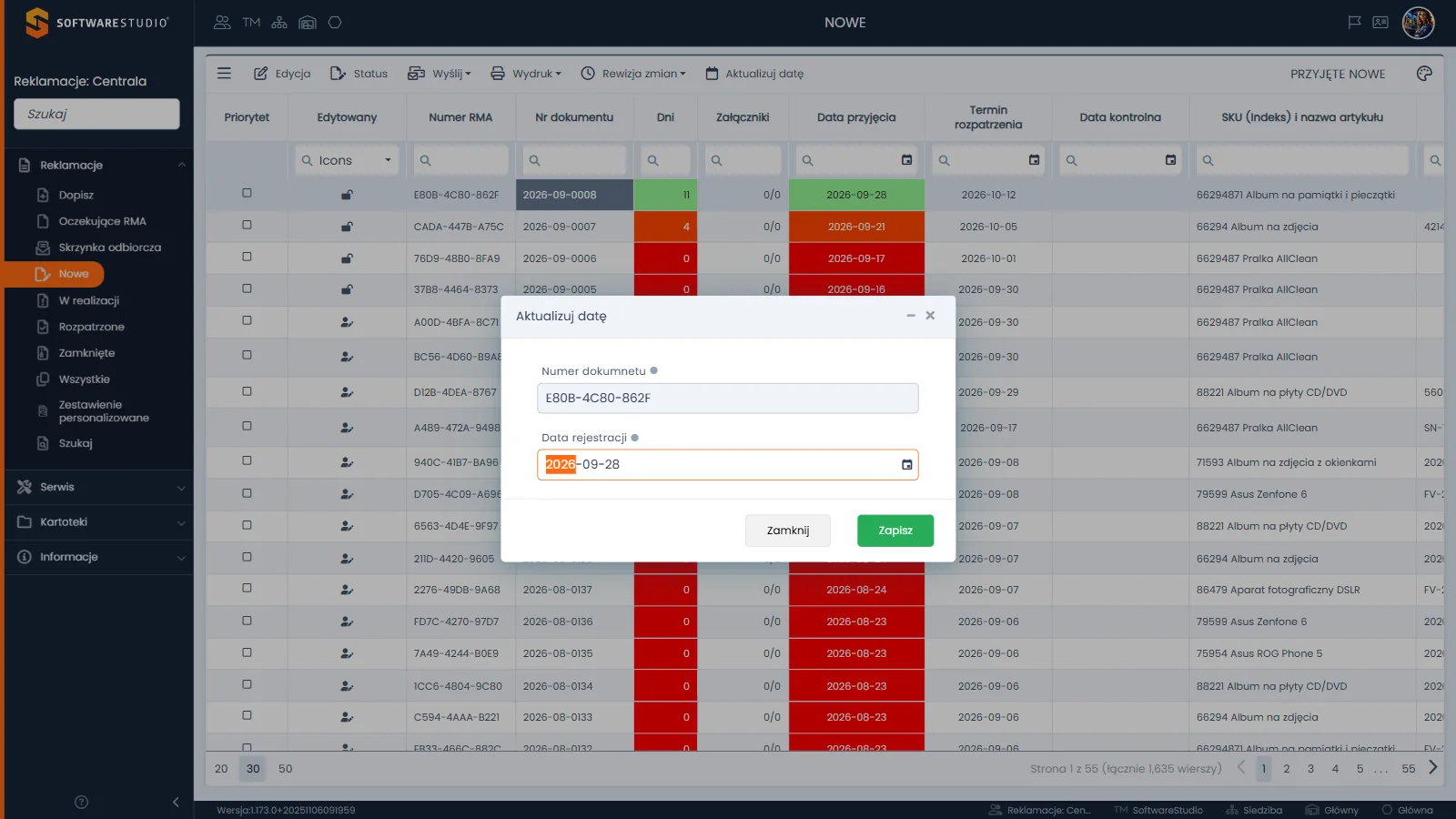
Okno ma dwa pola: pole tylko do odczytu z numerem RMA oraz pole Data rejestracji z ikoną kalendarza i podpowiedzią. Wartość początkowa to bieżąca data przyjęcia wybranej reklamacji. W stopce stoją przyciski Zamknij i Zapisz.
Przekazanie reklamacji do realizacji
W praktyce firmowej pierwszy etap sprawy to weryfikacja kompletności zgłoszenia i tego, czy dotyczy towaru sprzedanego przez firmę. Dane poprawia się w oknie Edycja, a ustalenia zapisuje w Notatkach.
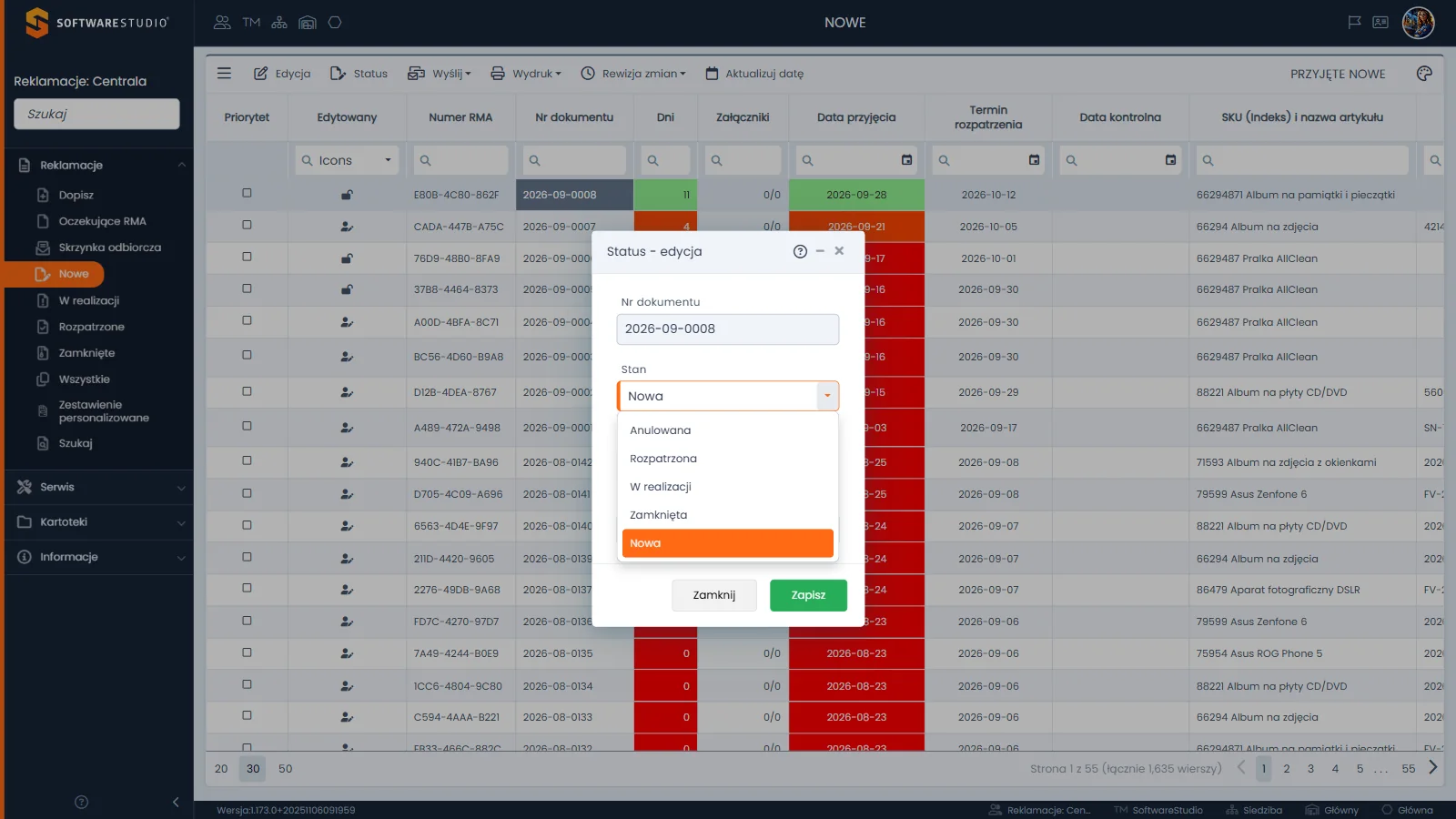
Okno ma pola Nr dokumentu (tylko do odczytu), Stan i Status (wymagane, co pokazuje pomarańczowy pasek z lewej strony pola) oraz opcjonalną Datę kontrolną, która przyjmuje daty od dnia bieżącego. Rozwinięta lista Stan podświetla bieżącą pozycję Nowa na pomarańczowo. W stopce stoją przyciski Zamknij i Zapisz.
Dla reklamacji ze stanem Nowa lista Stan zawiera wszystkie pięć stanów, a lista Status jedną pozycję: Nowa. Po wyborze innego stanu pole Status się czyści i oferuje wartości właściwe dla tego stanu. Według pomocy programu zmiana stanu przesuwa reklamację do rejestru zgodnego z nowym stanem. W praktyce firmowej typowym ruchem z rejestru Nowe jest zmiana Stanu na W realizacji ze wskazaniem Statusu, czyli kierunku dalszych działań. Przebieg opisuje strona zmiana statusu.
| Stan | Statusy dostępne na liście |
|---|---|
| Nowa | Nowa |
| W realizacji | Naprawa i upust cenowy, Naprawa, Wysłanie do centrali, Opinia sklepu, Rzeczoznawca |
| Rozpatrzona | Naprawa i upust cenowy, Anulowana, Uznana, Upust cenowy, Nieuznana |
| Zamknięta | Zamknięta |
| Anulowana | Anulowana |
Termin rozpatrzenia i przepisy
W praktyce firmowej obowiązuje zasada z art. 7a ustawy o prawach konsumenta: przedsiębiorca powinien odpowiedzieć na reklamację konsumenta w terminie 14 dni od dnia jej otrzymania, a jeżeli nie odpowie w tym terminie, uważa się, że uznał reklamację. Przy sprzedaży między przedsiębiorcami ustawa nie podaje liczby dni na odpowiedź.
Program nie liczy terminów ustawowych. Kolumna Termin rozpatrzenia pokazuje wartość ustawioną w programie, a kolumna Dni odejmuje od niej dzień bieżący. Studio RMA.net nie rozpoznaje, czy klient jest konsumentem, i nie pilnuje przepisów; za zgodność odpowiedzi z prawem odpowiada Twoja firma.
Analiza danych w rejestrze
Rejestr otwiera się z reklamacjami od najnowszych; zasady siatki opisuje strona siatka rejestru.
- Filtr tekstowy - wpisz fragment w pole filtra; jeśli lista nie zawęziła się od razu, zatwierdź klawiszem Enter. Ma dziewięć operatorów, domyślnie Zawiera.
- Filtr daty - przyjmuje datę rrrr-mm-dd zatwierdzoną Enterem albo wybraną w kalendarzu; operator Pomiędzy zamienia pole na zakres od-do.
- Sortowanie - pierwsze kliknięcie nagłówka sortuje rosnąco, drugie malejąco, trzecie wyłącza sortowanie; Shift i kliknięcie drugiego nagłówka dodaje kryterium.
- Układ widoku - ikona palety otwiera menu Ustawienia z listą zapisanych układów, do pięciu na widok; zmiana filtra lub sortowania daje czerwoną kropkę.
Typowe sytuacje w rejestrze
| Objaw | Najczęstsza przyczyna | Co zrobić |
|---|---|---|
| Pole Dni pokazuje 0 na czerwonym tle | Termin rozpatrzenia minął albo przypada dziś; licznik nie schodzi poniżej 0. | Sprawdź Termin rozpatrzenia, skontaktuj się z klientem przyciskiem Wyślij i ustal kolejny ruch w oknie Status. |
| Przyciski działają, choć nie widać zaznaczonego wiersza | Po przejściu na inną stronę zaznaczenie poprzedniego wiersza zostaje. | Przed użyciem przycisku kliknij wiersz, na którym chcesz pracować. |
| Przy reklamacji stoi postać z ołówkiem | Ktoś ma otwarte okno Edycja albo Status tej reklamacji. | Poczekaj lub ustal z osobą wskazaną w podpowiedzi; blokadę zdejmuje zamknięcie okna przyciskiem Zamknij i potwierdzenie Tak. |
| Reklamacji nie ma już w rejestrze Nowe po zmianie Stanu | Według pomocy programu zmiana Stanu przesuwa reklamację do rejestru zgodnego z nowym stanem. | Znajdź ją w rejestrze etapowym albo w rejestrze Wszystkie. |
Ćwiczenie w demo - lekcja lub zajęcia
Ćwiczenie: wyjaśnij, skąd wynika kolor licznika dni w nowych reklamacjach
Uczeń analizuje kolejkę nowych reklamacji tak, jak robi to pracownik przed przekazaniem spraw do realizacji. Rola w demo: Demo pełnego systemu. Czas: około 15 minut.
- Otwórz demo Studio RMA.net w trybie Demo pełnego systemu i przejdź do menu Reklamacje, Nowe. Odnotuj liczbę wierszy z opisu Strona x z y w stopce.
- Kliknij nagłówek Dni dwa razy, żeby posortować malejąco, i porównaj kolor pól Dni oraz Data przyjęcia w pierwszych wierszach z kolorem wierszy, w których jest 0 (jeśli wszystkie wiersze mają 0, odnotuj to).
- W pierwszym wierszu odczytaj Datę przyjęcia i Termin rozpatrzenia, a potem oblicz, ile dni je dzieli.
- Zaznacz wiersz, kliknij Status i rozwiń listę Stan; wypisz jej pozycje, a potem rozwiń listę Status. Niczego nie wybieraj.
- Zamknij okno przyciskiem Zamknij, a w oknie Potwierdzenie wybierz Tak.
Pytanie kontrolne. Dlaczego reklamacja przyjęta wczoraj ma w kolumnie Dni większą wartość niż reklamacja przyjęta dwa tygodnie temu i co ten licznik mówi pracownikowi o kolejności pracy?
Podstawa programowa. Ćwiczenie realizuje efekt "wykonuje czynności związane z przyjmowaniem i rozpatrywaniem reklamacji" z kwalifikacji HAN.02 Prowadzenie działań handlowych (jednostka HAN.02.6 Prowadzenie działań posprzedażowych) w zawodzie technik handlowiec. Pozostałe ćwiczenia zebraliśmy na stronie demo RMA.net na zajęciach.
Najczęstsze pytania
Czym rejestr Nowe różni się od rejestru Wszystkie?
Nowe pokazuje tylko reklamacje ze stanem Nowa, bez kolumn Status i Stan, i ma sześć przycisków paska. Wszystkie obejmuje wszystkie pięć stanów, w tym Anulowana, i ma dziesięć przycisków.
Skąd program bierze termin rozpatrzenia?
Kolumna pokazuje wartość zapisaną przy reklamacji. W bazie demonstracyjnej jest to data przyjęcia plus 14 dni, a długość terminu zależy od konfiguracji wdrożenia; pytania o wdrożenie zgłosisz w formularzu wyceny Studio RMA.net. Program nie liczy terminów ustawowych.
Czy mogę zmienić datę przyjęcia reklamacji?
Przycisk Aktualizuj datę otwiera okno z polem Data rejestracji, czyli polem pokazywanym w rejestrze jako Data przyjęcia. Skutek zapisu dla kolumn Termin rozpatrzenia i Dni nie był sprawdzany w trybie odczytu.
Czy z rejestru Nowe mogę napisać do klienta?
Tak, przyciskiem Wyślij, który otwiera okno SMS albo Mail z szablonem uzupełnionym danymi rekordu. Wiadomość wysyła się ręcznie z tego okna, a działanie zależy od konfiguracji bramki SMS i poczty w instalacji. Treść szablonów ustala firma przy wdrożeniu.
Słownik pojęć
- Stan
- Pole reklamacji o pięciu wartościach: Nowa, W realizacji, Rozpatrzona, Zamknięta i Anulowana; wyznacza rejestr, w którym sprawa jest widoczna.
- Status
- Pole szczegółowe w obrębie stanu, np. Naprawa albo Uznana; lista dostępnych statusów zależy od wybranego stanu.
- Numer RMA
- Kod reklamacji z trzech czteroznakowych grup, nadawany przez program i podawany klientowi.
- Termin rozpatrzenia
- Data wyznaczona na ustosunkowanie się do reklamacji; w programie to wartość ustawiana przy wdrożeniu, a nie przepis.
- Licznik dni
- Kolumna Dni: liczba dni pozostałych do terminu rozpatrzenia, nie mniejsza niż 0, z kolorem zależnym od wartości.
- Blokada rekordu
- Znacznik na czas edycji: otwarte okno Edycja lub Status daje ikonę postaci z ołówkiem.