
Wydruki reklamacji - karta naprawy, formularz, etykieta i karta reklamacji
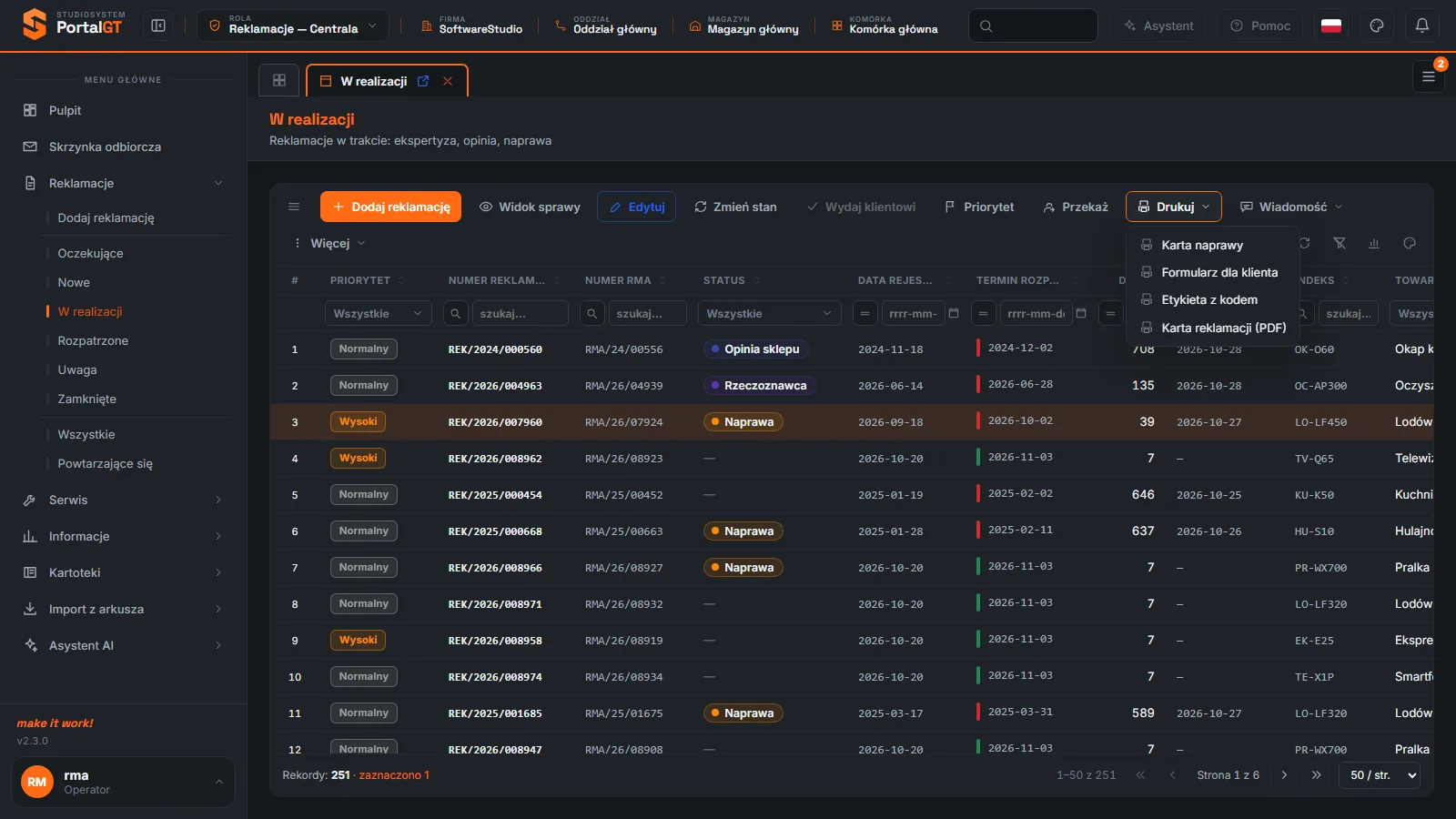
Z każdej reklamacji możesz wydrukować cztery dokumenty: kartę naprawy, formularz dla klienta, etykietę z kodem i pełną kartę reklamacji. Program generuje je jako pliki PDF z danymi zaznaczonej sprawy i zapisuje fakt wydruku w historii. Wydruki uruchamiasz z menu Drukuj w pasku akcji, z menu prawego przycisku myszy albo z panelu Akcje w Widoku sprawy.
Dotyczy ról: Centrala Obsługa klienta
Na tej stronie
Gdzie znaleźć i kto może drukować
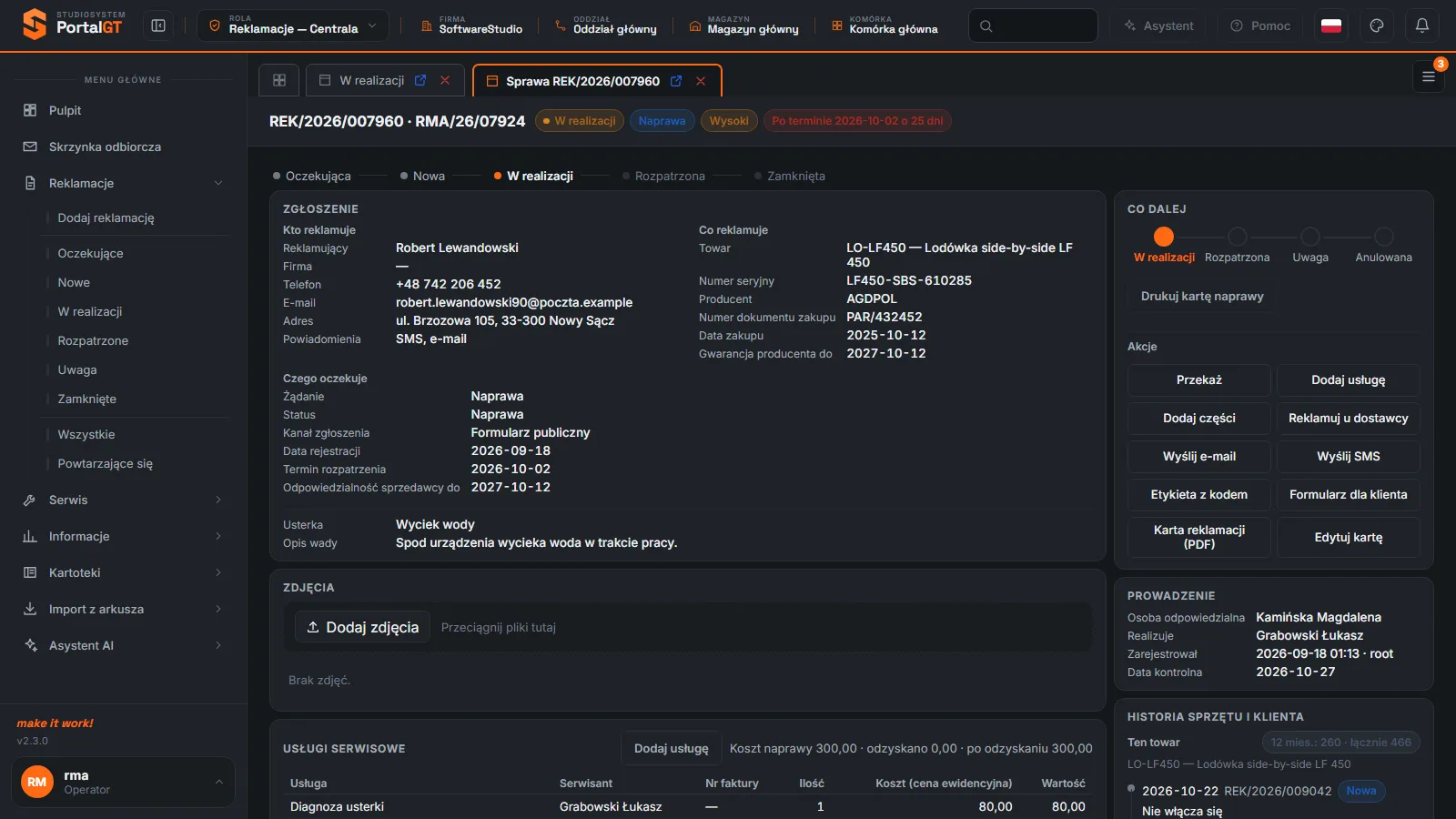
Menu Drukuj jest aktywne po zaznaczeniu reklamacji w każdym rejestrze, także dla spraw zamkniętych, w roli Reklamacje - Centrala i Obsługa klienta. W Widoku sprawy te same dokumenty to przyciski Drukuj kartę naprawy (nad Akcjami), Etykieta z kodem, Formularz dla klienta i Karta reklamacji (PDF). Okno Wydanie z serwisu ma własny przycisk Drukuj kartę naprawy.
Jak działa wydruk
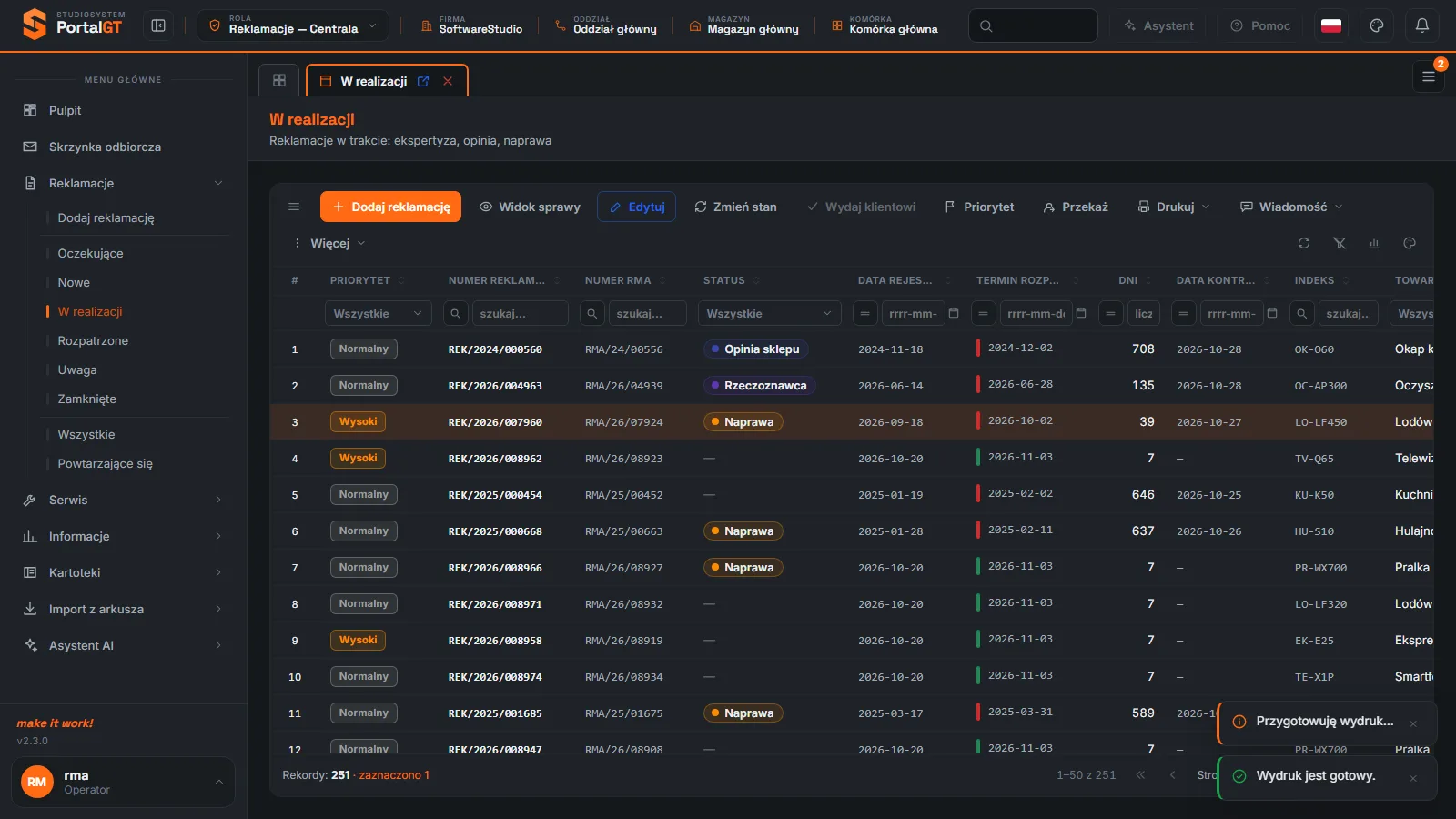
Po wybraniu pozycji w prawym dolnym rogu ekranu pojawia się komunikat Przygotowuję wydruk…, a po chwili Wydruk jest gotowy. Przeglądarka pobiera plik PDF o nazwie typu rma-repair-card-REK-2026-007960.pdf (kolejno: rma-complaint-form, rma-complaint-label i rma-complaint-sheet dla pozostałych dokumentów). Otwórz go z listy pobranych plików i wydrukuj zwykłym poleceniem drukowania. Ogólne zasady eksportu i wydruków opisuje strona Eksport i wydruki.
Dokumenty i ich zawartość
| Dokument | Do czego służy | Co zawiera |
|---|---|---|
| Karta naprawy | Dokument wydawany klientowi z naprawianym sprzętem | Numer RMA i data zgłoszenia, informacja o tym, czy naprawa była w ramach reklamacji (bez opłat), serwisant, dane klienta, towar, numer seryjny, usterka, lista wykonanych usług, wymienione części oraz miejsca na podpisy serwisu i klienta |
| Formularz dla klienta | Potwierdzenie zgłoszenia do podpisu klienta | Numer reklamacji i RMA, data przyjęcia, kanał, dane reklamującego, towar, numer seryjny, dokument i data zakupu, data zauważenia wady, opis wady i żądanie oraz pouczenie o terminie odpowiedzi; podpisy przyjmującego i reklamującego |
| Etykieta z kodem | Oznaczenie sprzętu i opakowania | Dwie jednakowe etykiety na stronie: numer RMA (także jako kod), data przyjęcia, nazwa towaru, indeks, numer seryjny, klient, numer reklamacji i priorytet; podpowiedź: wytnij po linii przerywanej i naklej na opakowanie |
| Karta reklamacji (PDF) | Dokument wewnętrzny z pełnymi danymi sprawy | Stan, status i priorytet, dane klienta i towaru, żądanie, osoba prowadząca i realizująca, opis wady, koszt naprawy (usługi, części, transport, odzyskano od dostawców), tabela usług, rejestr użytych części, reklamacje do dostawców oraz przebieg sprawy (kto, kiedy i co zmienił) |
Pouczenia na formularzu. Formularz dla klienta zawiera pouczenie o terminie odpowiedzi (w demo: 14 dni od przyjęcia) i o skutku jego przekroczenia. Treść pouczenia pochodzi z szablonu wydruku, a program nie liczy terminów ustawowych dla konkretnej sprawy. Zanim przekażesz formularz klientowi, upewnij się, że brzmienie pouczenia zgadza się z zasadami opisanymi na stronie Reklamacja w prawie i w programie oraz z regulaminem Twojej firmy.
Wydruki w historii sprawy
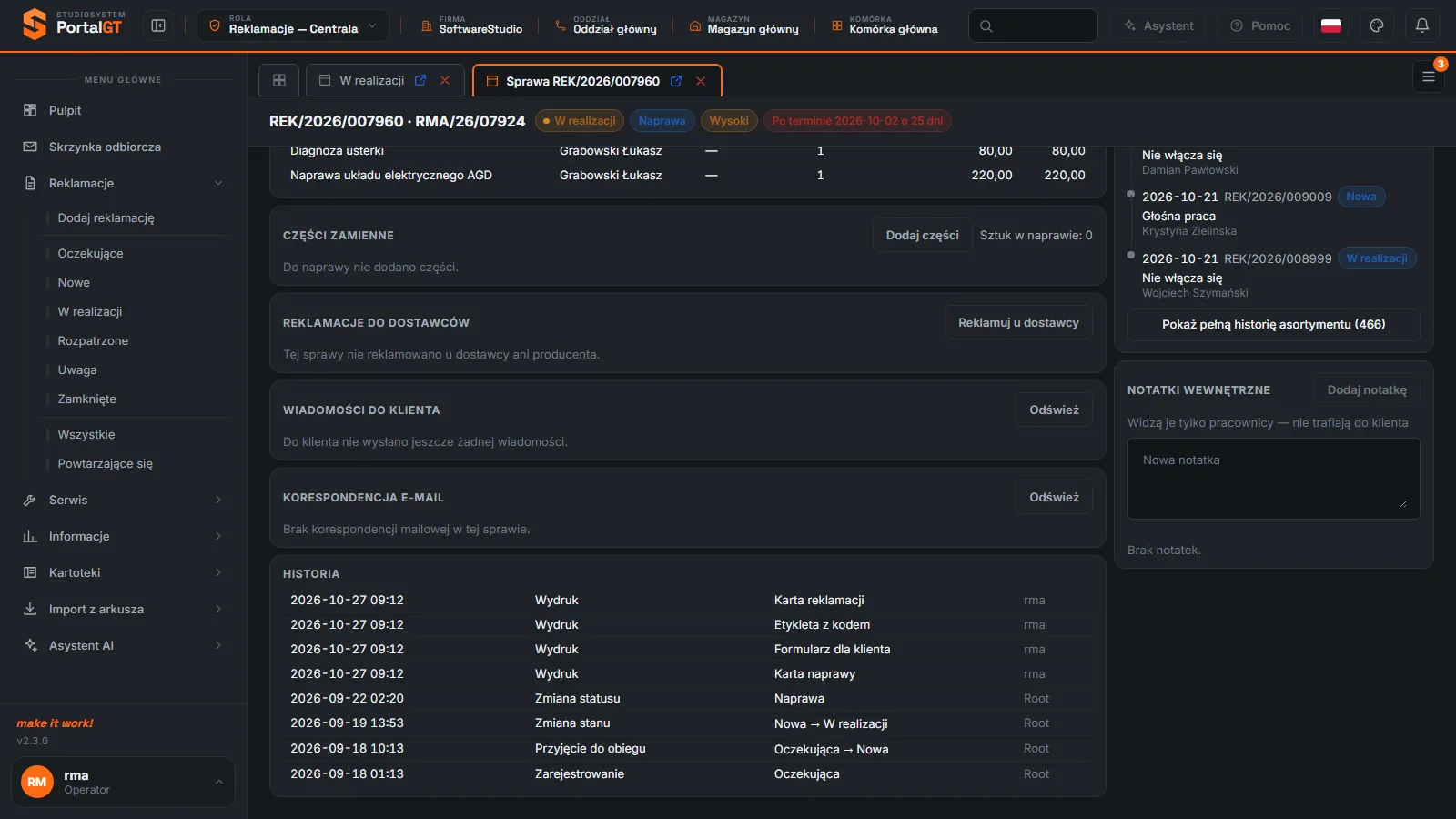
Każdy wydruk dopisuje do historii sprawy zdarzenie Wydruk z nazwą dokumentu (na przykład Karta reklamacji), datą, godziną i użytkownikiem. Wpisy widzisz w sekcji Historia w Widoku sprawy, w zakładce Historia okna Edycja reklamacji oraz w przebiegu sprawy na wydrukowanej karcie reklamacji. Dzięki temu wiesz, komu i kiedy wydano dokumenty; nie drukuj więc na próbę na prawdziwych sprawach.
Jak wydrukować dokument
Zaznacz reklamację
Kliknij wiersz w rejestrze albo otwórz Widok sprawy.
Kliknij Drukuj i wybierz dokument
Karta naprawy przy odbiorze sprzętu, Formularz dla klienta przy przyjęciu, Etykieta z kodem przy znakowaniu, Karta reklamacji do akt.
Poczekaj na komunikat
Pojawi się Przygotowuję wydruk…, a potem Wydruk jest gotowy.
Otwórz pobrany plik PDF i wydrukuj
Plik znajdziesz w folderze pobranych plików przeglądarki.
Komunikaty i typowe sytuacje
| Objaw | Przyczyna | Co zrobić |
|---|---|---|
| Po kliknięciu pozycji nic się nie otwiera | Plik został pobrany do folderu pobranych plików | Otwórz pobrany PDF z paska pobierania przeglądarki. |
| Menu Drukuj jest wyszarzone | Nie zaznaczono wiersza | Zaznacz reklamację. |
| Karta naprawy bez kwot | Naprawa w ramach reklamacji lub gwarancji | To zamierzone: karta pokazuje wykonane prace bez kwot; przy naprawie odpłatnej zmienisz to w oknie wydania. |
| Na etykiecie nazwa towaru ma dziwne znaki zamiast polskich liter | W demo nazwy towarów z polskimi znakami mogą pojawić się na etykiecie jako kody znakowe | Sprawdź etykietę przed naklejeniem i w razie potrzeby wpisz nazwę ręcznie. |
| W historii przybyło wpisów Wydruk | Każdy wydruk jest odnotowywany | To normalne; zob. wyżej. |
Powiązane funkcje
- Eksport i wydruki - eksport list z siatki.
- Wydanie klientowi - karta naprawy w oknie wydania.
- Pasek akcji i menu rejestru.
- Widok sprawy.
Najczęstsze pytania
Czy mogę wydrukować dokument dla sprawy zamkniętej?
Tak, menu Drukuj jest aktywne dla każdego stanu.
Który dokument oddaję klientowi?
Przy przyjęciu - Formularz dla klienta do podpisu; przy wydaniu - Kartę naprawy. Karta reklamacji jest dokumentem wewnętrznym.
Czy wydruk zmienia stan sprawy?
Nie. Wydruk dopisuje do historii tylko zdarzenie Wydruk; stan i status sprawy pozostają bez zmian.