
Reklamacje do dostawców - roszczenia wobec producentów i dostawców
Reklamacja do dostawcy to roszczenie firmy wobec producenta lub dostawcy towaru, który okazał się wadliwy. Pozwala odzyskać koszt naprawy, który firma poniosła wobec klienta. Roszczenie zakłada się ze sprawy serwisowej, a Centrala śledzi wszystkie roszczenia w rejestrze Reklamacje do dostawców.
Dotyczy ról: Centrala Serwis Kierownik serwisu
Na tej stronie
Gdzie znaleźć rejestr i okno
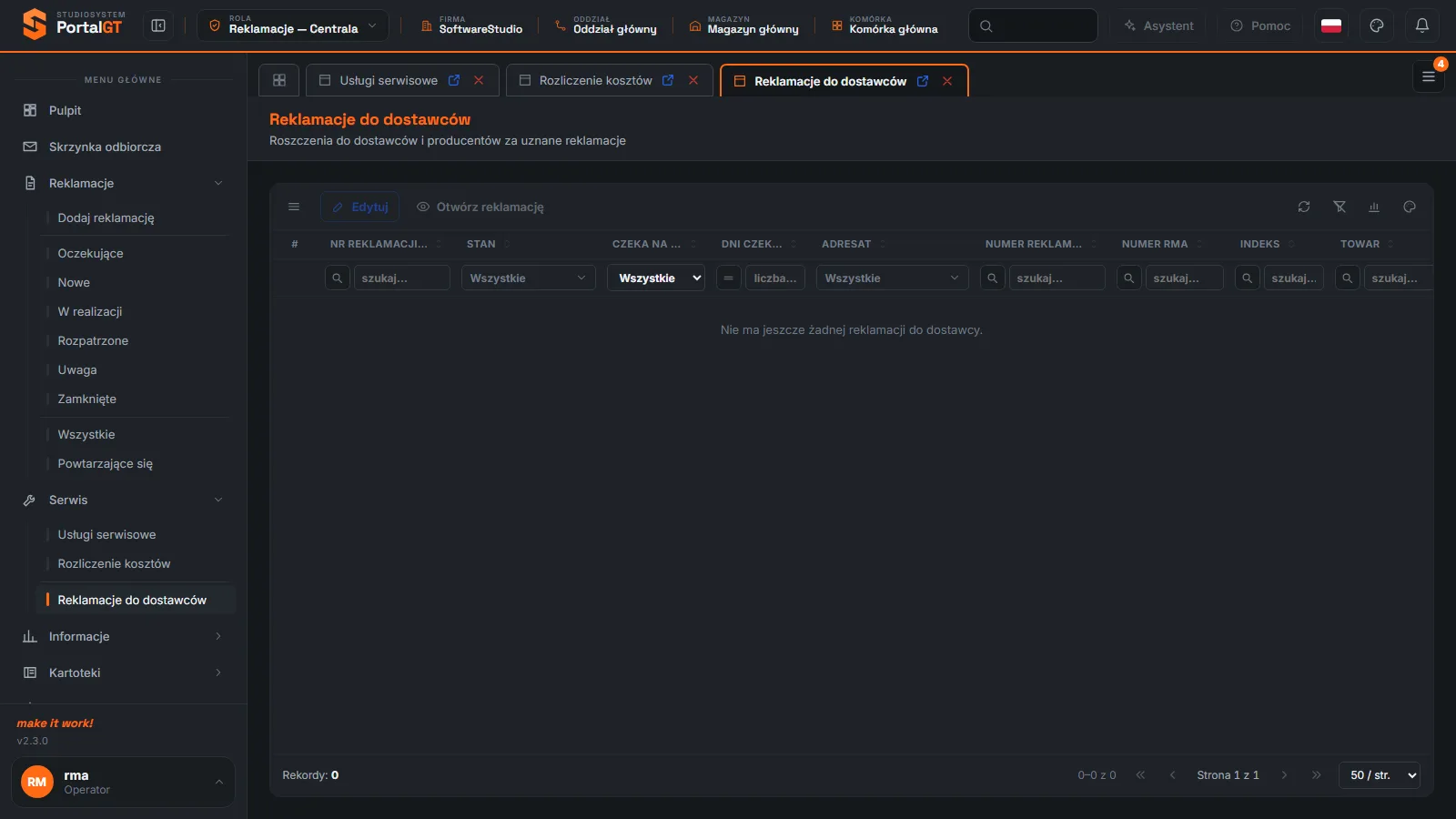
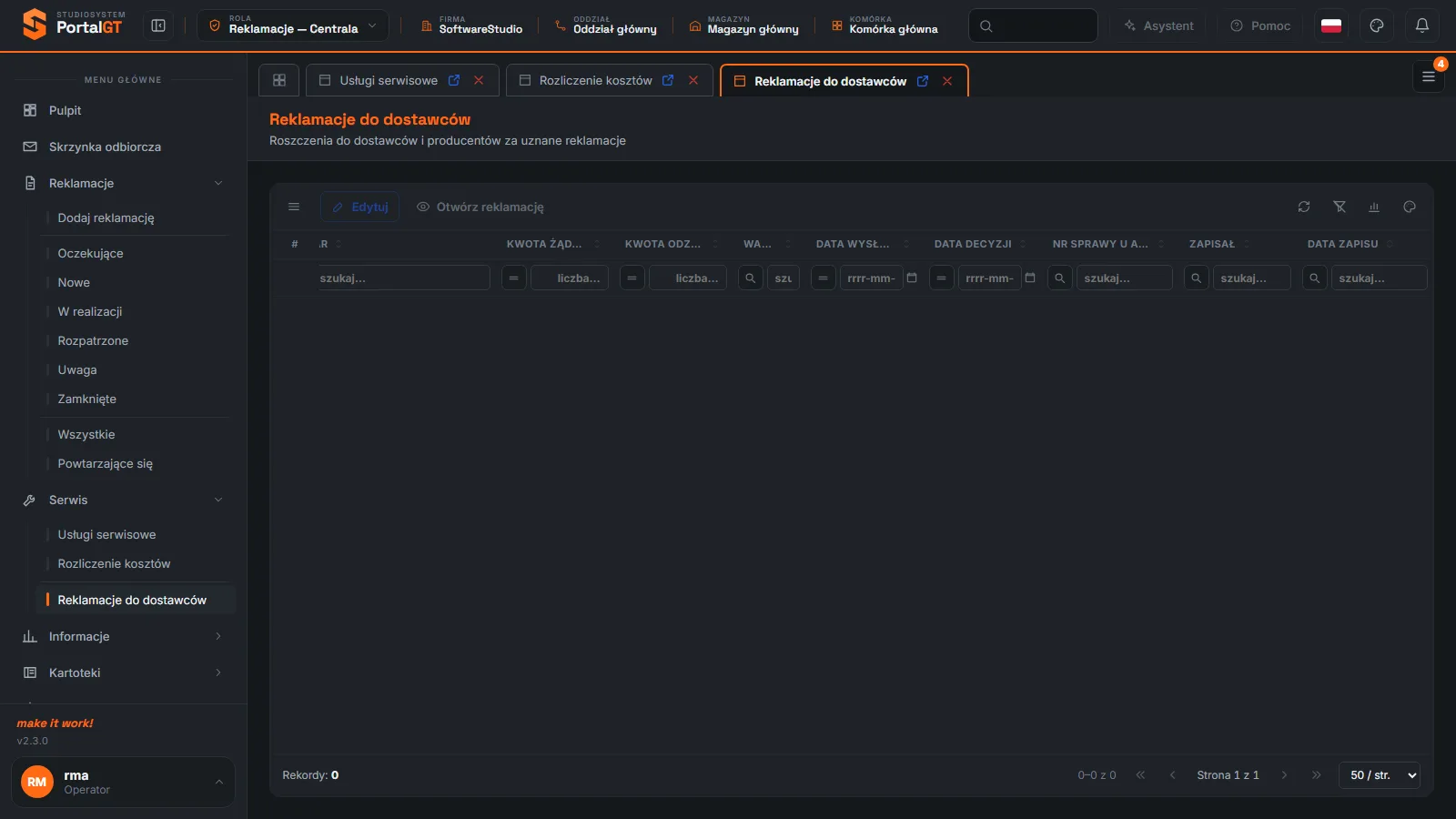
- Rejestr - w menu roli Reklamacje - Centrala, grupa Serwis, pozycja Reklamacje do dostawców. Opis ekranu: Roszczenia do dostawców i producentów za uznane reklamacje.
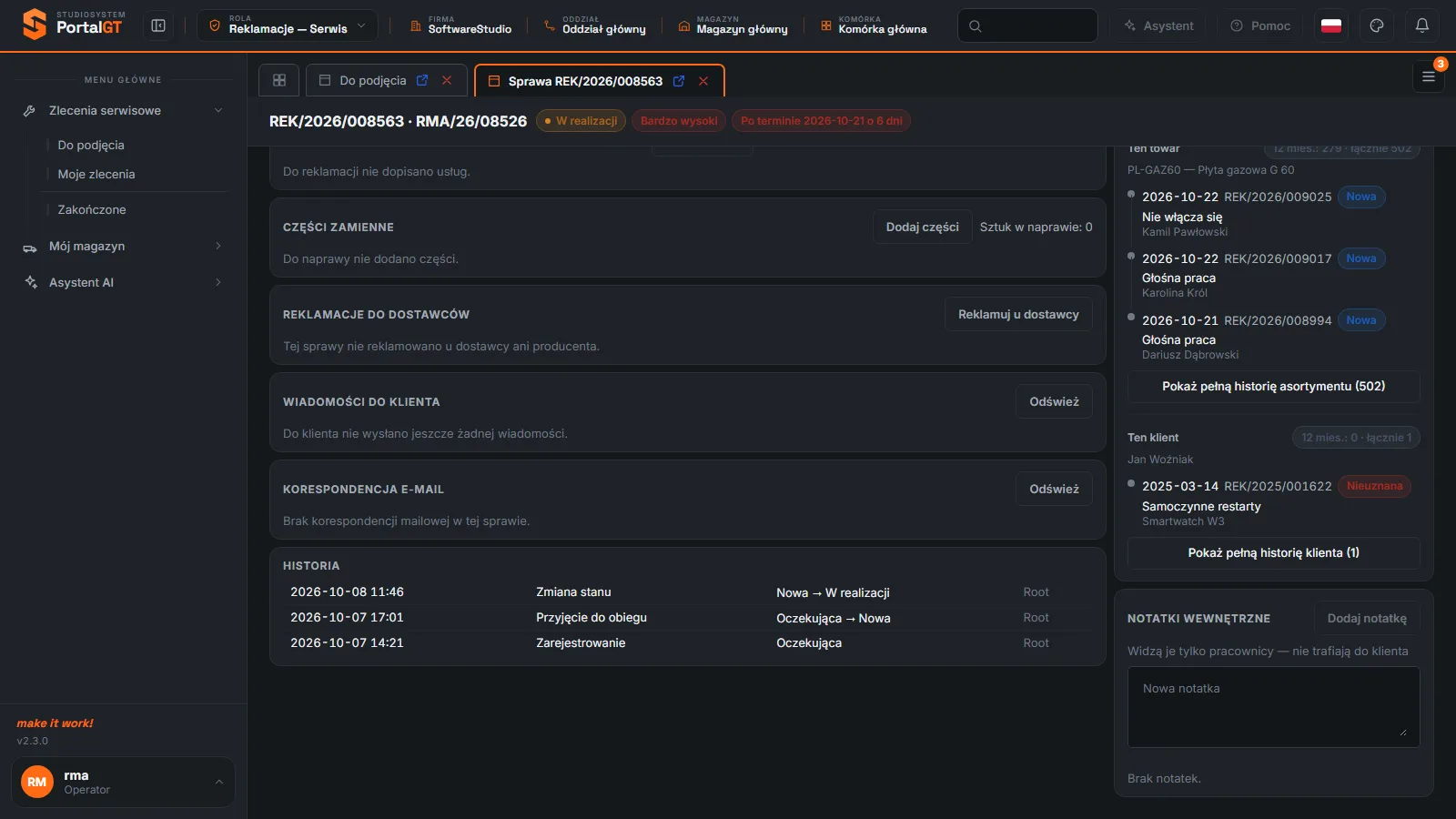
- Zakładanie roszczenia - w widoku sprawy (role Serwis i Kierownik serwisu) przyciskiem Reklamuj u dostawcy w sekcji Reklamacje do dostawców albo w panelu Akcje (Realizacja zlecenia). Centrala robi to w oknie reklamacji, na zakładce Serwis, w sekcji Reklamacje do dostawców, która ma przyciski Reklamuj u dostawcy i Edytuj.
Rejestr w Centrali służy do nadzoru. Serwisant nie ma osobnego rejestru roszczeń, więc widzi je tylko w sekcji Reklamacje do dostawców danej sprawy. Opis sekcji w oknie reklamacji brzmi: Koszt sprawy odzyskiwany od dostawcy albo producenta.
Kiedy zakładasz reklamację do dostawcy
- Usterka wynika z wady producenta, a koszt naprawy poniosła firma (usługi, części, transport).
- Reklamacja klienta została uznana (status Uznana, Upust cenowy lub Naprawa i upust cenowy), a gwarancja producenta nadal obowiązuje. Widok sprawy pokazuje datę Gwarancja producenta do.
- Dostawca partii części dostarczył wadliwe elementy (Śledzenie partii).
Roszczenie jest osobnym dokumentem w sprawie. Reklamacja do dostawcy ma własny stan, własne kwoty i daty. Jedna sprawa może mieć kilka roszczeń, na przykład do producenta i do dostawcy. Odzyskana kwota zmniejsza koszt naprawy w rejestrze Rozliczenie kosztów.
Okno Nowa reklamacja do dostawcy
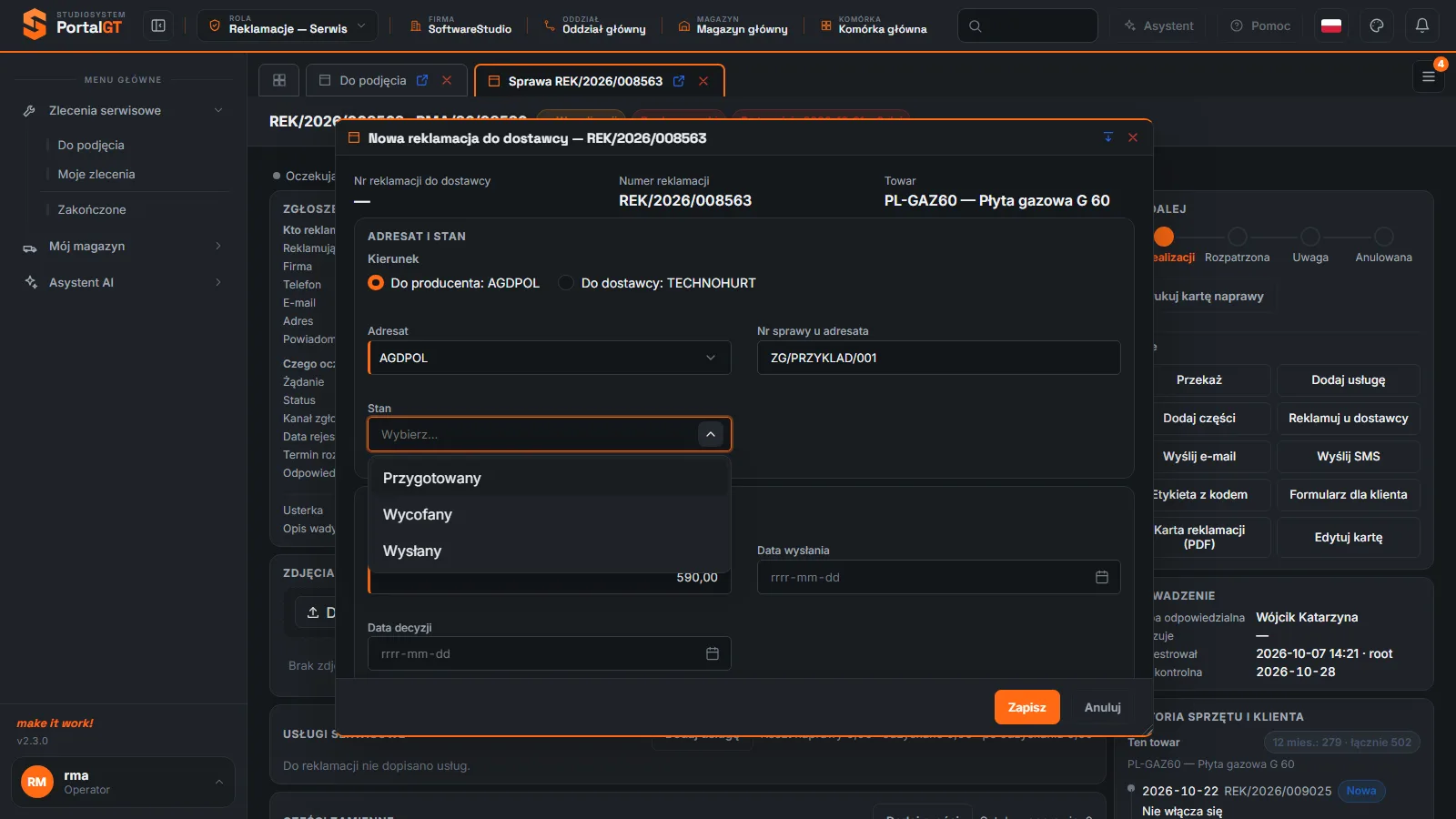
W widoku sprawy kliknij Reklamuj u dostawcy. Okno nosi tytuł Nowa reklamacja do dostawcy i numer reklamacji. Na górze widzisz Nr reklamacji do dostawcy (puste do zapisu), Numer reklamacji sprawy i Towar. Dalej są trzy sekcje.
| Sekcja i pole | Wymagane? | Co wpisać | Uwagi |
|---|---|---|---|
| Adresat i stan, Kierunek | Zalecane | Do producenta (z nazwą producenta towaru) albo Do dostawcy (z nazwą dostawcy) | Nazwy podpowiadają się z kartoteki asortymentu, w demo AGDPOL i TECHNOHURT. |
| Adresat | Zalecane | Firma, do której kierujesz roszczenie | Domyślnie wybrana firma zgodna z kierunkiem. |
| Nr sprawy u adresata | Nie | Numer nadany przez producenta lub dostawcę | Wpisz po otrzymaniu potwierdzenia. |
| Stan | Zalecane | Przygotowany, Wysłany albo Wycofany | Domyślnie Przygotowany. Zmieniaj wraz z postępem roszczenia. |
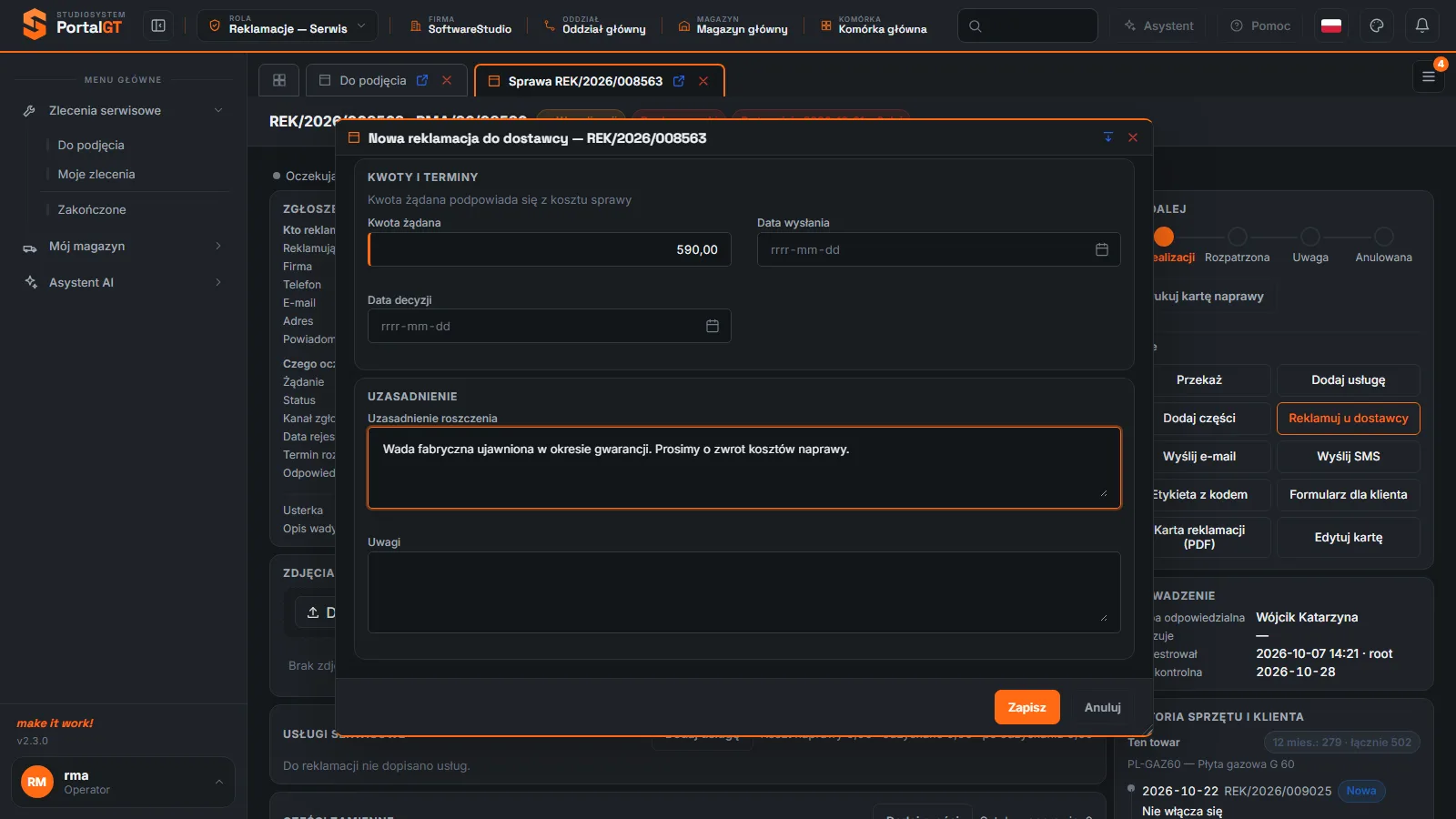
| Kwoty i terminy, Kwota żądana | Zalecane | Kwota, którą chcesz odzyskać | Okno podpowiada ją i zaznacza, że podpowiedź pochodzi z kosztu sprawy. Sprawdź ją i popraw. |
| Data wysłania | Nie | Dzień wysłania roszczenia | Wypełnij przy stanie Wysłany. |
| Data decyzji | Nie | Dzień, w którym adresat odpowiedział | Uzupełnij po decyzji. |
| Uzasadnienie, Uzasadnienie roszczenia | Zalecane | Opis wady i podstawa roszczenia | Tekst, który trafi do adresata. |
| Uwagi | Nie | Informacje wewnętrzne | Opcjonalne. |
Jak założyć reklamację do dostawcy
Zakładanie roszczenia krok po kroku
Otwórz sprawę
W rejestrze serwisu zaznacz sprawę i kliknij Otwórz sprawę.
Kliknij Reklamuj u dostawcy
Przycisk jest w sekcji Reklamacje do dostawców i w panelu Akcje. Gdy sprawy nie reklamowano, sekcja pisze: Tej sprawy nie reklamowano u dostawcy ani producenta.
Wybierz adresata
Wskaż, czy roszczenie idzie do producenta, czy do dostawcy. Okno wypełnia Adresata zgodnie z wyborem.
Sprawdź kwotę i uzasadnij
Zweryfikuj Kwotę żądaną i wpisz Uzasadnienie roszczenia.
Zapisz
Kliknij Zapisz. Roszczenie pojawi się w sekcji Reklamacje do dostawców sprawy oraz w rejestrze Centrali.
Rejestr w Centrali
Pasek narzędzi
| Przycisk | Kiedy aktywny | Co robi |
|---|---|---|
| Edytuj | Po zaznaczeniu wiersza | Otwiera zapisane roszczenie do uzupełnienia: stanu, dat, kwot, numeru u adresata. |
| Otwórz reklamację | Po zaznaczeniu wiersza | Otwiera sprawę, której dotyczy roszczenie. |
Kolumny rejestru
| Kolumna | Co pokazuje | Jak użyć |
|---|---|---|
| Nr reklamacji do dostawcy | Numer roszczenia | Wyszukiwanie. |
| Stan | Przygotowany, Wysłany albo Wycofany | Filtr po stanie wskazuje roszczenia do wysłania. |
| Czeka na decyzję | Tak lub Nie | Filtr Tak pokazuje roszczenia bez odpowiedzi. |
| Dni czekania | Liczba dni oczekiwania na decyzję | Sortuj malejąco, by przypomnieć się najdłużej oczekującym adresatom. |
| Adresat | Producent lub dostawca | Grupowanie roszczeń według firmy. |
| Numer reklamacji, Numer RMA, Indeks, Towar | Sprawa i towar, którego dotyczy roszczenie | Powiązanie z reklamacją klienta. |
| Kwota żądana, Kwota odzyskana, Waluta | Wartość roszczenia i to, co zwrócono | Różnica to kwota jeszcze do odzyskania. |
| Data wysłania, Data decyzji, Nr sprawy u adresata | Daty i numer po stronie adresata | Dokumentacja korespondencji. |
| Zapisał, Data zapisu | Kto i kiedy zapisał roszczenie | Kontrola. |
Komunikaty i typowe sytuacje
| Objaw | Przyczyna | Co zrobić |
|---|---|---|
| Nie ma jeszcze żadnej reklamacji do dostawcy | Nikt jeszcze nie założył roszczenia. | To normalny komunikat pustej listy. Roszczenie zakładasz ze sprawy. |
| Brak adresata na liście | Towar nie ma przypisanego producenta albo dostawcy w asortymencie. | Uzupełnij kartotekę (Asortyment). |
| Kwota żądana wygląda na zbyt niską lub wysoką | Podpowiedź pochodzi z kosztu sprawy. | Popraw kwotę przed zapisem. |
| Dni czekania rosną, a decyzji brak | Adresat nie odpowiedział. | Skontaktuj się z adresatem i dopisz Nr sprawy u adresata oraz Datę decyzji po odpowiedzi. |
Powiązane funkcje
- Rozliczenie kosztów - jak odzysk wpływa na koszt naprawy.
- Realizacja zlecenia serwisowego - widok sprawy.
- Śledzenie partii - blokowanie wadliwych partii części.
- Kontrahenci - dostawcy i producenci w kartotece.
Najczęstsze pytania
Kto może założyć reklamację do dostawcy?
Serwisant i kierownik serwisu przyciskiem Reklamuj u dostawcy w widoku sprawy. Centrala w oknie reklamacji, na zakładce Serwis.
Czy program wysyła roszczenie do dostawcy?
Okno zapisuje roszczenie i jego stan. Czy wysyłka odbywa się z programu, czy poza nim, nie wynika z okna. Stan Wysłany i Datę wysłania ustawiasz ręcznie.
Jak sprawdzić, które roszczenia czekają na odpowiedź?
W rejestrze ustaw filtr Czeka na decyzję na Tak i posortuj po Dniach czekania malejąco.