
Pasek akcji i menu rejestru reklamacji - przyciski, menu i skróty
Wszystkie rejestry reklamacji (Oczekujące, Nowe, W realizacji, Rozpatrzone, Uwaga, Zamknięte, Wszystkie) mają ten sam pasek akcji nad siatką. Ta strona zbiera w jednym miejscu każdy przycisk, menu rozwijane, menu prawego przycisku myszy i skrót dwukliku oraz pokazuje, kiedy co jest aktywne. Strony poszczególnych rejestrów odsyłają tutaj zamiast powtarzać opis.
Dotyczy ról: Centrala Obsługa klienta
Na tej stronie
Gdzie znaleźć i kto to widzi
Pasek znajdziesz nad siatką w każdym rejestrze reklamacji w roli Reklamacje - Centrala i Obsługa klienta; w obu rolach jest taki sam. Ogólne zasady działania siatki (zaznaczanie, paginacja, kolumny) opisuje strona Siatka rejestru; tu opisujemy wyłącznie akcje na reklamacjach.
Jak działa zaznaczanie i aktywność przycisków
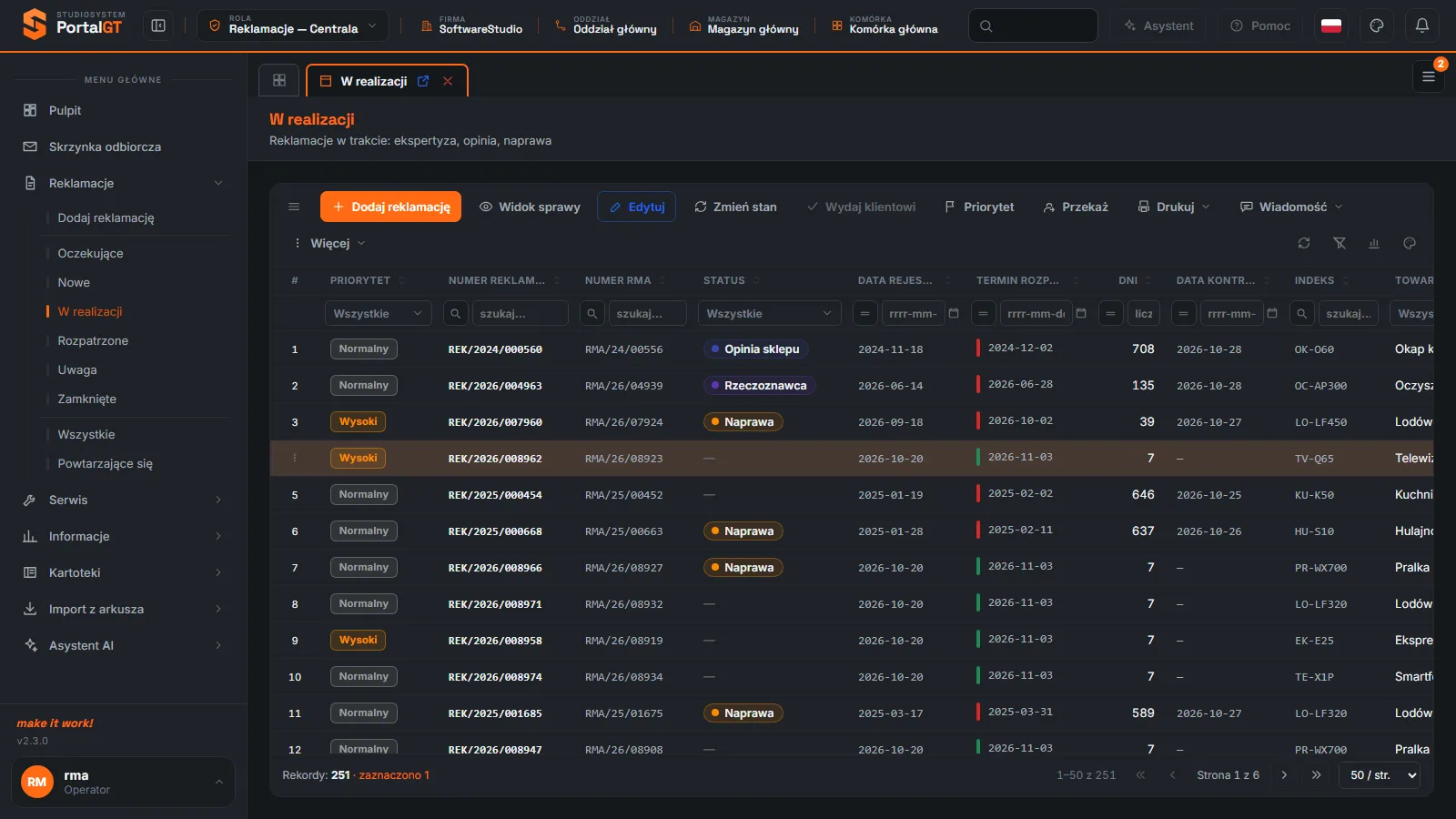
Większość przycisków działa na jednej zaznaczonej reklamacji. Bez zaznaczenia są wyszarzone, a ich podpowiedź mówi: Zaznacz wiersz, aby użyć tej akcji. Po zaznaczeniu wiersza (jedno kliknięcie) przyciski się uaktywniają, a stopka siatki dopisuje zaznaczono 1. Wyjątki: Dodaj reklamację oraz ikony po prawej stronie paska działają zawsze.
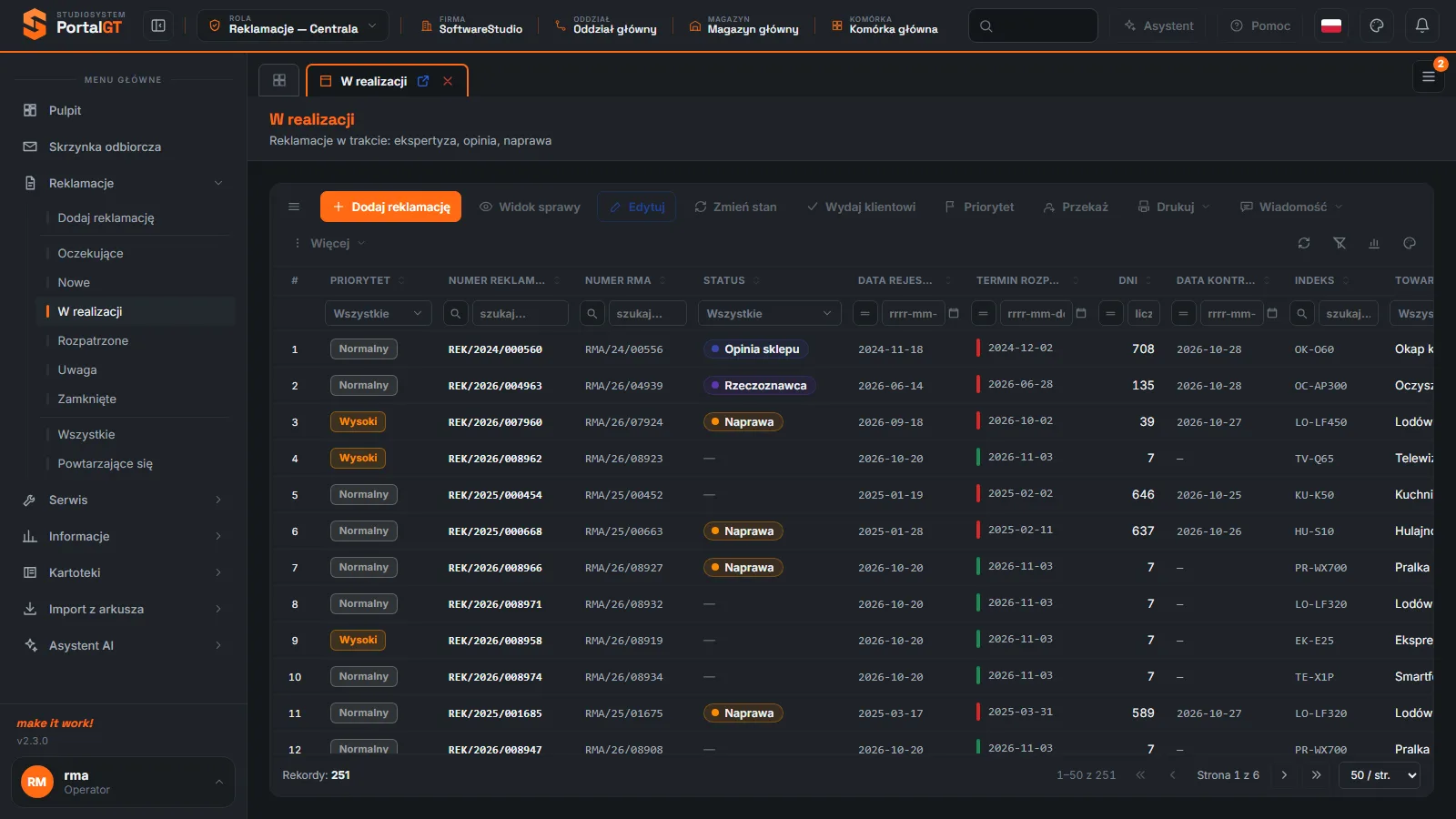
Reguła stanu. Przycisk może być nieaktywny nie tylko z braku zaznaczenia, ale i dlatego, że stan zaznaczonej reklamacji nie pozwala na akcję. Wtedy podpowiedź przycisku wraca do jego nazwy, a przycisk pozostaje wyszarzony - sprawdź stan w kolumnie Stan albo w tytule rejestru.
Przyciski paska
- Dodaj reklamację - otwiera okno Dodaj reklamację (tytuł okna: Nowa reklamacja). Nie ma go w rejestrach Oczekujące i Zamknięte.
- Widok sprawy - otwiera kartę Sprawa REK/... ze wszystkimi danymi, historią i akcjami.
- Edytuj - otwiera okno Edycja reklamacji. Dla spraw Zamkniętych i Anulowanych okno jest tylko do odczytu.
- Przyjmij do obiegu - tylko w rejestrach Oczekujące i Wszystkie; aktywny dla stanu Oczekująca; zob. Oczekujące.
- Zmień stan - otwiera okno Zmiana stanu. Nieaktywny dla stanu Zamknięta.
- Wydaj klientowi - aktywny dla stanów Rozpatrzona i Zamknięta; zob. Wydanie klientowi.
- Priorytet - zmienia priorytet; nieaktywny dla Zamkniętych i Anulowanych; zob. Priorytet i przekazanie.
- Przekaż - zmienia osobę odpowiedzialną; nieaktywny dla Zamkniętych i Anulowanych.
- Drukuj, Wiadomość, Więcej - przyciski z menu rozwijanym, opisane niżej.
Które przyciski są aktywne w którym stanie
| Stan zaznaczonej reklamacji | Edytuj | Przyjmij do obiegu | Zmień stan | Wydaj klientowi | Priorytet i Przekaż | Drukuj, Wiadomość, Więcej |
|---|---|---|---|---|---|---|
| Oczekująca | Tak | Tak | Tak | Nie | Tak | Tak |
| Nowa | Tak | - | Tak | Nie | Tak | Tak |
| W realizacji | Tak | - | Tak | Nie | Tak | Tak |
| Rozpatrzona | Tak | - | Tak | Tak | Tak | Tak |
| Uwaga | Tak | - | Tak | Nie | Tak | Tak |
| Zamknięta | Tylko odczyt | - | Nie | Tak | Nie | Tak |
| Anulowana | Tylko odczyt | - | Tak (tylko do Uwagi) | Nie | Nie | Tak |
Myślnik oznacza, że przycisk Przyjmij do obiegu stoi w rejestrach Oczekujące i Wszystkie i dla tych stanów jest nieaktywny. Dla porównania ról: w Oczekujących, Nowych, W realizacji, Uwadze i Wszystkich rola Obsługa klienta ma dokładnie ten sam zestaw (sprawdzono w demo).
Menu Drukuj
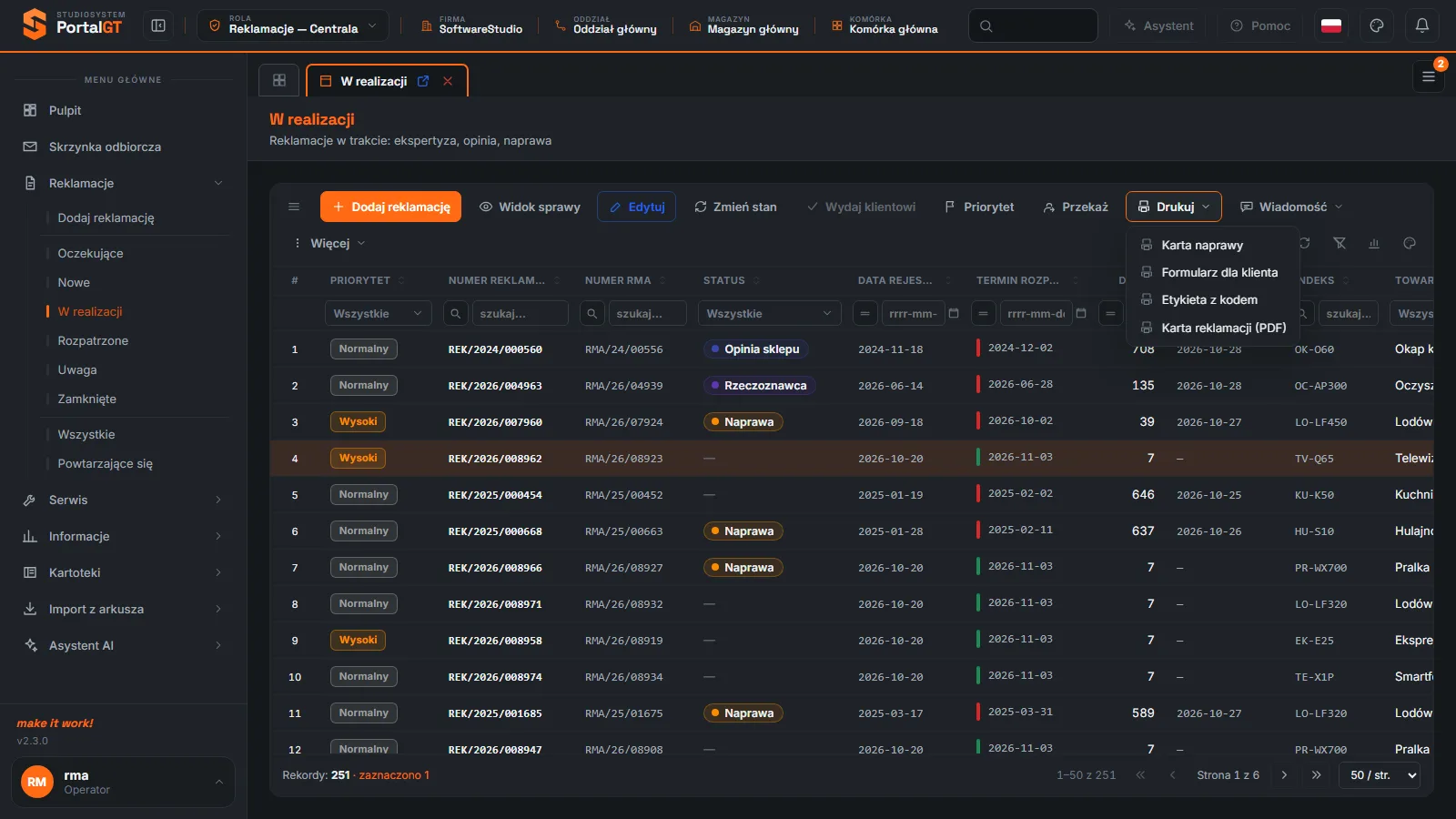
Przycisk Drukuj ma cztery pozycje; każda generuje dokument dla zaznaczonej reklamacji i pobiera go jako plik PDF. W czasie przygotowania w prawym dolnym rogu pojawia się komunikat Przygotowuję wydruk…, a potem Wydruk jest gotowy. Kolejne wydruki zapisują się w historii sprawy jako zdarzenie Wydruk.
| Pozycja | Co otrzymujesz |
|---|---|
| Karta naprawy | Dokument dla klienta i serwisu: klient, urządzenie, wykonane usługi, wymienione części i podpisy przy wydaniu |
| Formularz dla klienta | Formularz reklamacji z danymi klienta, towaru, opisem wady i żądaniem oraz informacją o terminie odpowiedzi |
| Etykieta z kodem | Etykieta z numerem RMA, kodem i danymi sztuki - do wycięcia i naklejenia na opakowanie |
| Karta reklamacji (PDF) | Pełna karta sprawy: dane, koszty, usługi, reklamacje do dostawców i przebieg sprawy |
Szczegóły i zawartość dokumentów: Wydruki reklamacji.
Menu Wiadomość
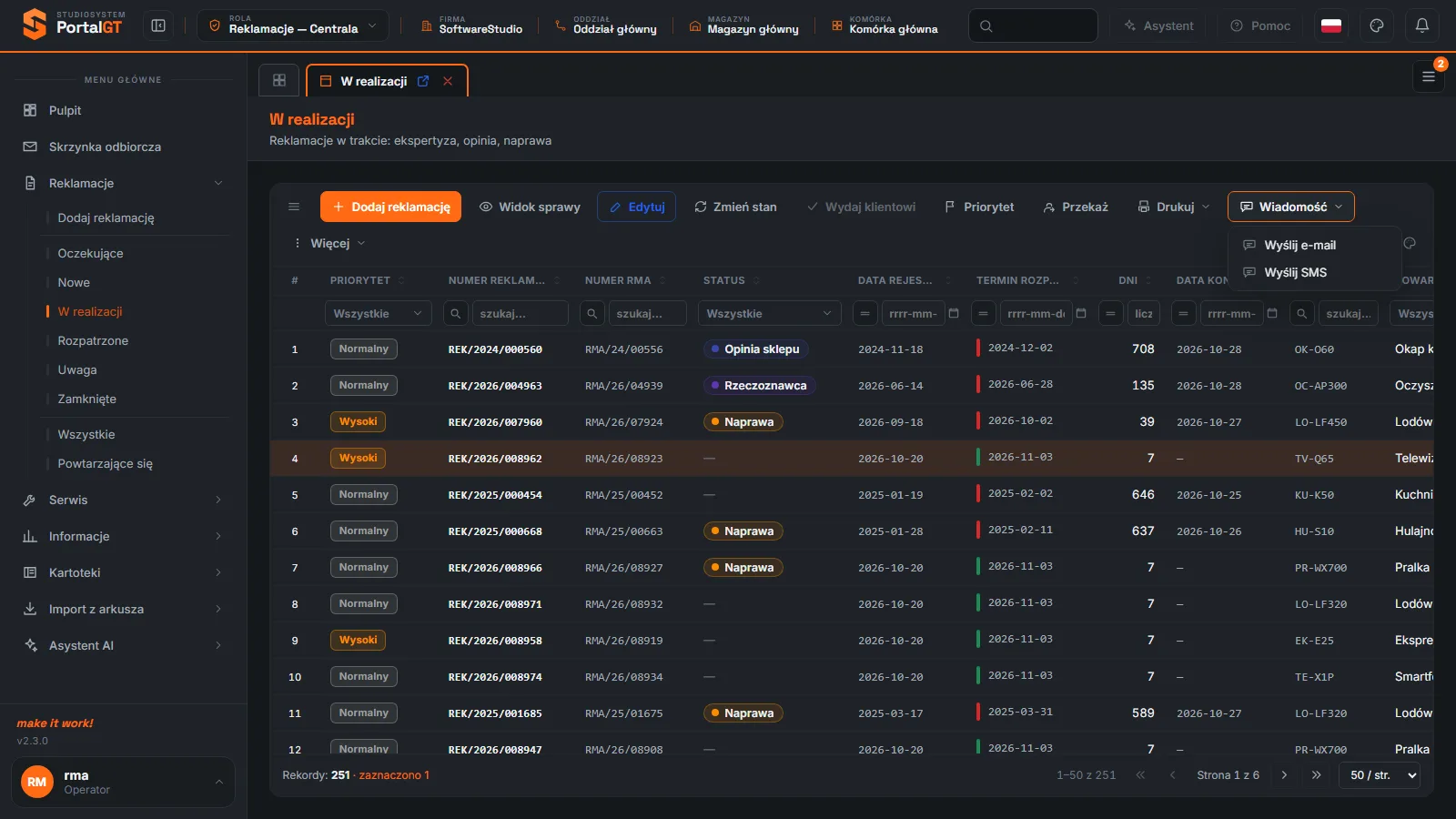
Zawiera dwie pozycje: Wyślij e-mail i Wyślij SMS. Każda otwiera okno z wiadomością do klienta, wypełnioną danymi sprawy. Zob. Wiadomości SMS i e-mail.
Menu Więcej
Dwie pozycje:
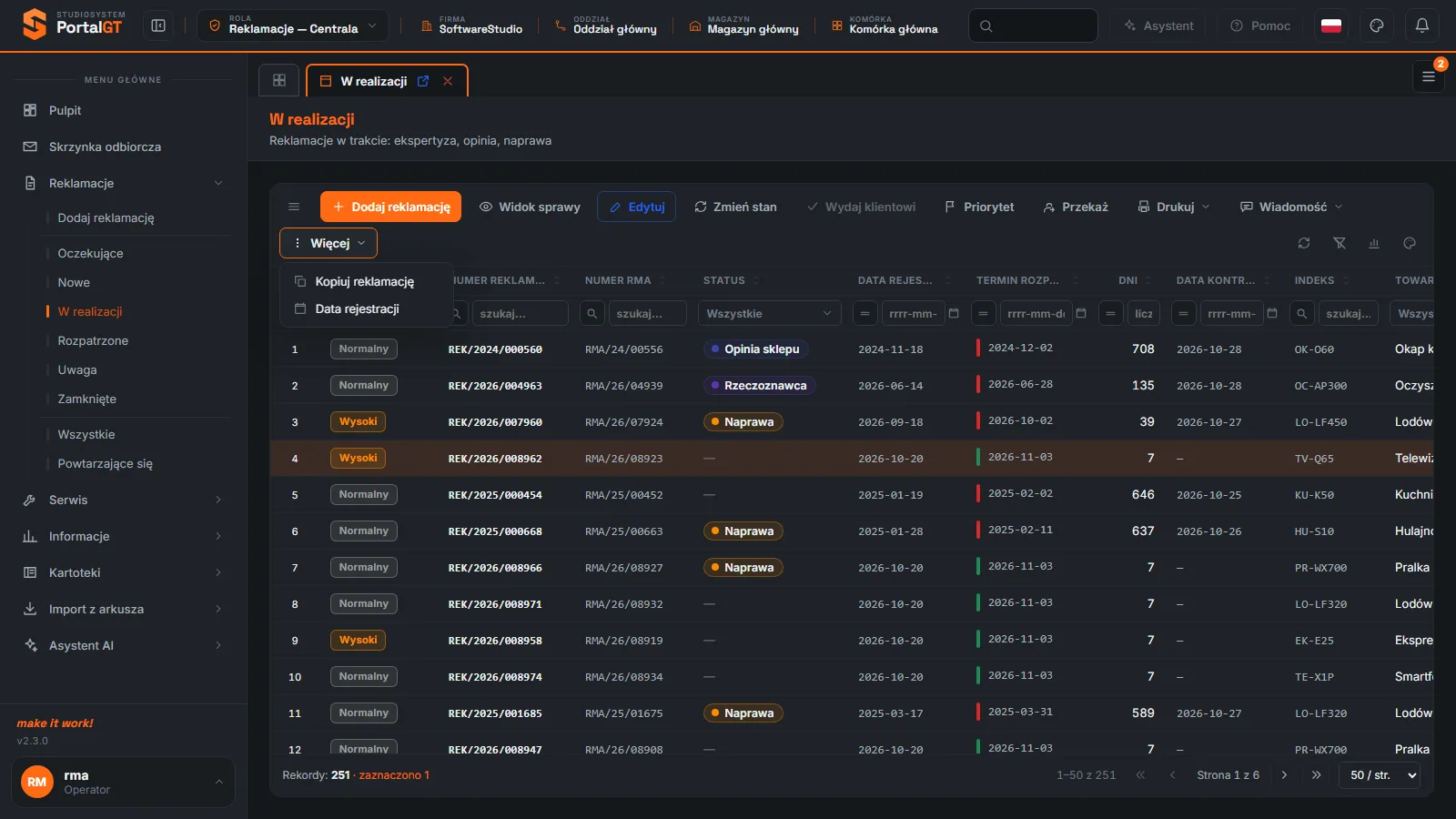
- Kopiuj reklamację - zapowiada skopiowanie zaznaczonej reklamacji. W odróżnieniu od innych pozycji nie otwiera okna z pytaniem. W demo nie wykonywaliśmy tej akcji, żeby nie dopisywać danych, więc jej skutek opieramy wyłącznie na nazwie.
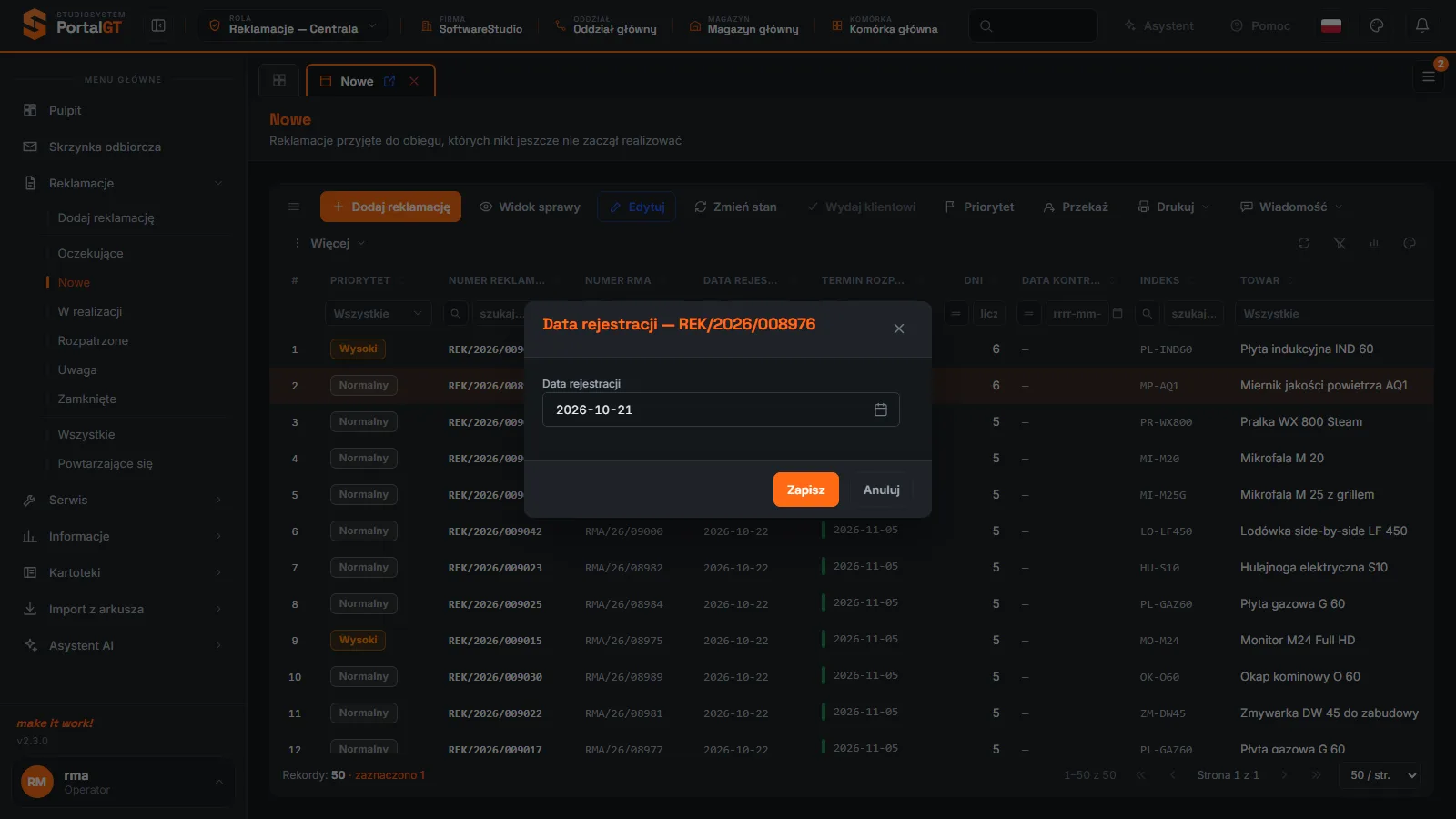
- Data rejestracji - otwiera małe okno z jednym polem Data rejestracji oraz przyciskami Zapisz i Anuluj; pozwala skorygować datę rejestracji. Od niej liczy się termin rozpatrzenia (zob. Terminy i licznik dni).
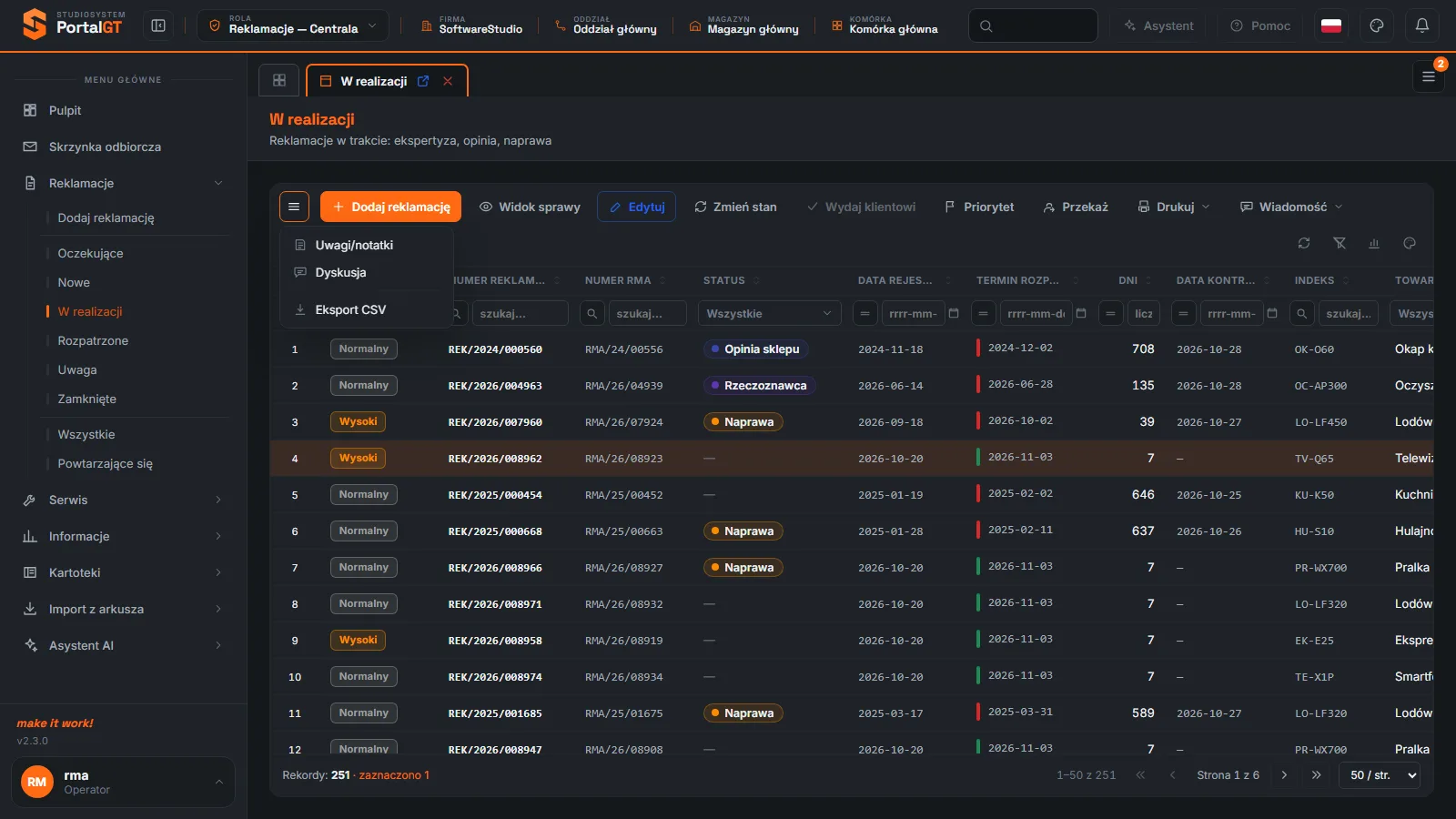
Ikona z menu na lewo od paska
Pierwsza ikona paska (trzy kreski) ma podpowiedź Więcej: załączniki, zdjęcia, notatki, eksport CSV. Menu zawiera Uwagi/notatki, Dyskusja i Eksport CSV. Eksport CSV służy do wyeksportowania listy rejestru do pliku CSV (pozycji nie uruchamialiśmy w demo; zob. Eksport i wydruki). W demo pozycje Uwagi/notatki i Dyskusja otwierają okno z komunikatem Ta transakcja nie jest jeszcze dostępna w katalogu - funkcje te nie są jeszcze dostępne. Notatki wewnętrzne do reklamacji dodajesz w Widoku sprawy lub w oknie Edycja reklamacji, a zdjęcia i dokumenty na zakładce Pliki.
Ikony po prawej stronie paska
- Odśwież - ponownie wczytuje listę.
- Wyczyść filtry - kasuje filtry kolumn.
- Analiza danych: podsumowanie, grupowanie, wykres - zob. Układy kolumn i analiza danych.
- Układy kolumn - zapisane układy widoku.
Menu prawego przycisku myszy, ikona wiersza i dwuklik
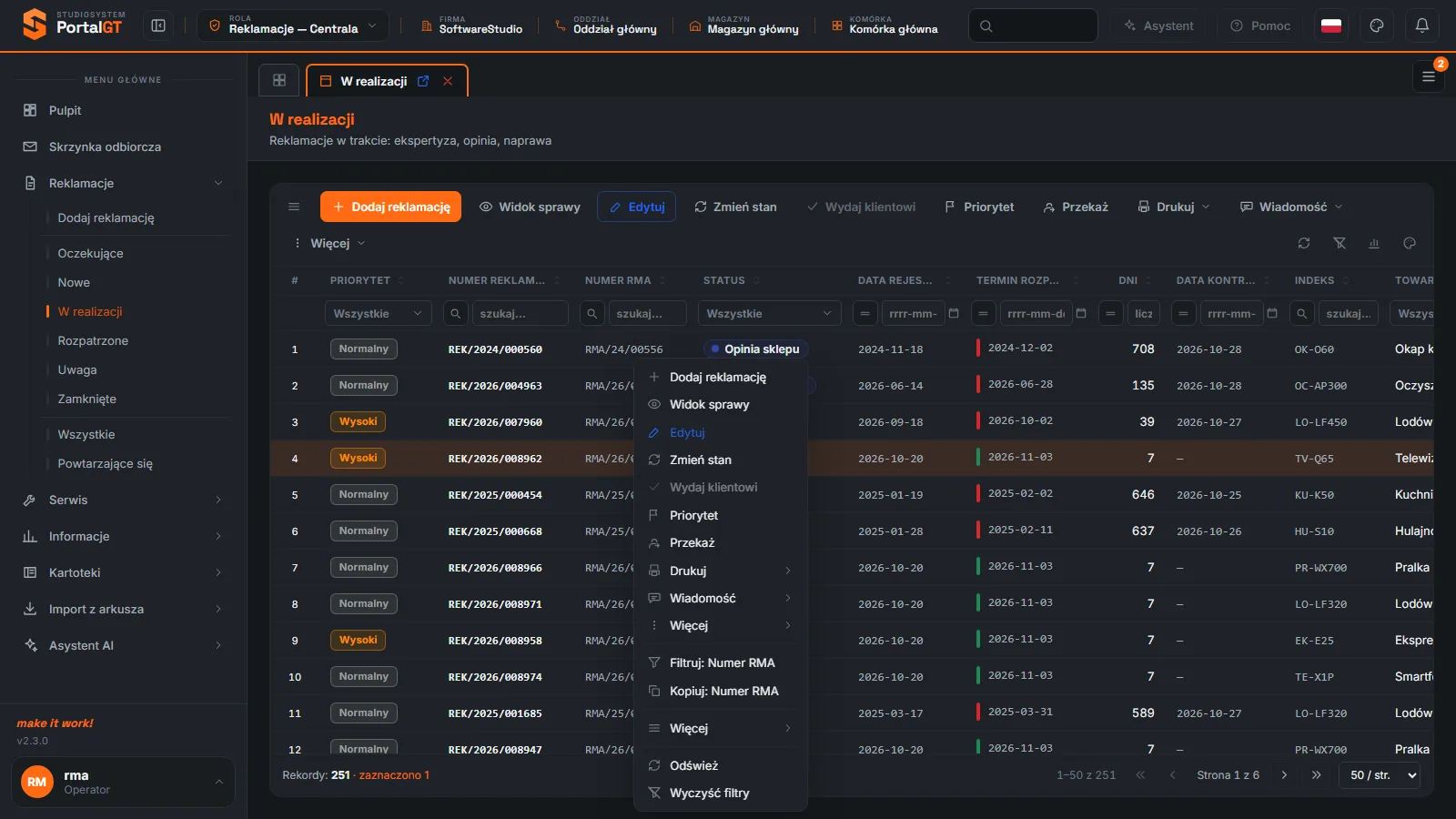
- Prawy przycisk na wierszu otwiera menu z akcjami z paska (w tym podmenu Drukuj, Wiadomość i Więcej), a pod kreską Filtruj i Kopiuj dla klikniętej kolumny (na przykład Filtruj: Numer RMA), podmenu Więcej oraz Odśwież i Wyczyść filtry. Pozycje niedostępne, jak Wydaj klientowi dla Nowej, są wyszarzone.
- Ikona z trzema kropkami przy numerze wiersza (podpowiedź Akcje wiersza) pojawia się po najechaniu na wiersz, zaznacza go i otwiera menu z samymi akcjami reklamacji.
- Dwukrotne kliknięcie wiersza otwiera Widok sprawy.
Komunikaty i typowe sytuacje
| Objaw | Przyczyna | Co zrobić |
|---|---|---|
| Wszystkie przyciski wyszarzone | Nie zaznaczono wiersza | Kliknij wiersz. Dodaj reklamację działa bez zaznaczenia. |
| Wydaj klientowi wyszarzony mimo zaznaczenia | Stan sprawy nie pozwala na wydanie | Najpierw rozpatrz sprawę (Zmiana stanu). |
| Priorytet i Przekaż wyszarzone w Zamkniętych | Dla spraw zakończonych i anulowanych akcje są zablokowane | Jeśli trzeba, przywróć anulowaną sprawę (Zmień stan na Uwaga). |
| Po Drukuj nic się nie otwiera | Plik PDF został pobrany do folderu pobranych plików przeglądarki | Sprawdź pasek pobierania w przeglądarce. |
| Uwagi/notatki albo Dyskusja pokazują komunikat o katalogu | Funkcja nie jest dostępna w wersji demo | Użyj notatek wewnętrznych w Widoku sprawy. |
Powiązane funkcje
- Widok sprawy, Edycja reklamacji, Zmiana stanu.
- Wydruki reklamacji i Wiadomości SMS i e-mail.
- Siatka rejestru, Filtrowanie i sortowanie.
Najczęstsze pytania
Czy mogę wykonać akcję na kilku reklamacjach naraz?
Pasek działa na jednej zaznaczonej reklamacji. Stopka siatki pokazuje zaznaczono 1 i w demo nie sprawdzano zaznaczania wielu wierszy.
Gdzie jest Kopiuj reklamację?
Jest w menu Więcej. Przycisk Więcej ma dwie pozycje: Kopiuj reklamację i Data rejestracji.
Czy wydruk zostaje w historii?
Tak, każdy wydruk dopisuje zdarzenie Wydruk z nazwą dokumentu, datą i użytkownikiem. Widać je w sekcji Historia w Widoku sprawy.