
Usługi serwisowe - rejestr pozycji usług ze wszystkich reklamacji
Usługi serwisowe to rejestr tylko do odczytu, który zbiera wszystkie pozycje usług dopisane do reklamacji: diagnozy, naprawy, dojazdy, ekspertyzy. Centrala używa go, żeby sprawdzić, kto wykonał jakie prace, w jakiej ilości i po jakiej cenie, oraz żeby przejść z pozycji usługi do reklamacji, której dotyczy.
Dotyczy ról: Centrala
Na tej stronie
Gdzie znaleźć rejestr
Rejestr jest w menu roli Reklamacje - Centrala, w grupie Serwis, pozycja Usługi serwisowe. Opis pod nagłówkiem: Pozycje usług ze wszystkich reklamacji. Inne role nie mają tej pozycji. Serwis i Kierownik serwisu widzą usługi w sekcji Usługi serwisowe widoku sprawy, a Kierownik także w zestawieniu Koszty serwisu (Koszty serwisu).
Do czego służy rejestr
- Kontrola pracy serwisu - filtrujesz po serwisancie i sprawdzasz, jakie usługi dopisał i w jakiej ilości.
- Weryfikacja cen - kolumna Cena jedn. pokazuje koszt jednostkowy użyty w pozycji. Porównaj go z Cennikiem usług (Cennik usług).
- Faktury kosztowe - kolumny Nr faktury i Data faktury pozwalają znaleźć pozycje rozliczone zewnętrznie.
- Analiza kosztów usług - grupujesz pozycje po usłudze, serwisancie albo towarze i oglądasz sumy (Analiza danych).
Rejestr nie służy do dopisywania usług. Nie ma tu przycisków Dodaj, Edytuj ani Usuń. Usługi dopisuje serwisant w widoku sprawy, a poprawia je, klikając pozycję w sekcji Usługi serwisowe (Realizacja zlecenia). Tu tylko je przeglądasz.
Pasek narzędzi
| Element | Kiedy aktywny | Co robi |
|---|---|---|
| Otwórz reklamację | Po zaznaczeniu wiersza | Otwiera okno reklamacji, do której należy pozycja usługi, od razu na zakładce Serwis. |
| Ikona Więcej | Zawsze | Menu: Uwagi/notatki, Dyskusja, Eksport CSV. |
| Odśwież, Wyczyść filtry, Analiza danych, Układy kolumn | Zawsze | Ikony po prawej stronie paska. Działają jak w każdej siatce (Siatka rejestru, Układy i analiza danych). |
Kolumny rejestru
| Kolumna | Co pokazuje | Jak użyć |
|---|---|---|
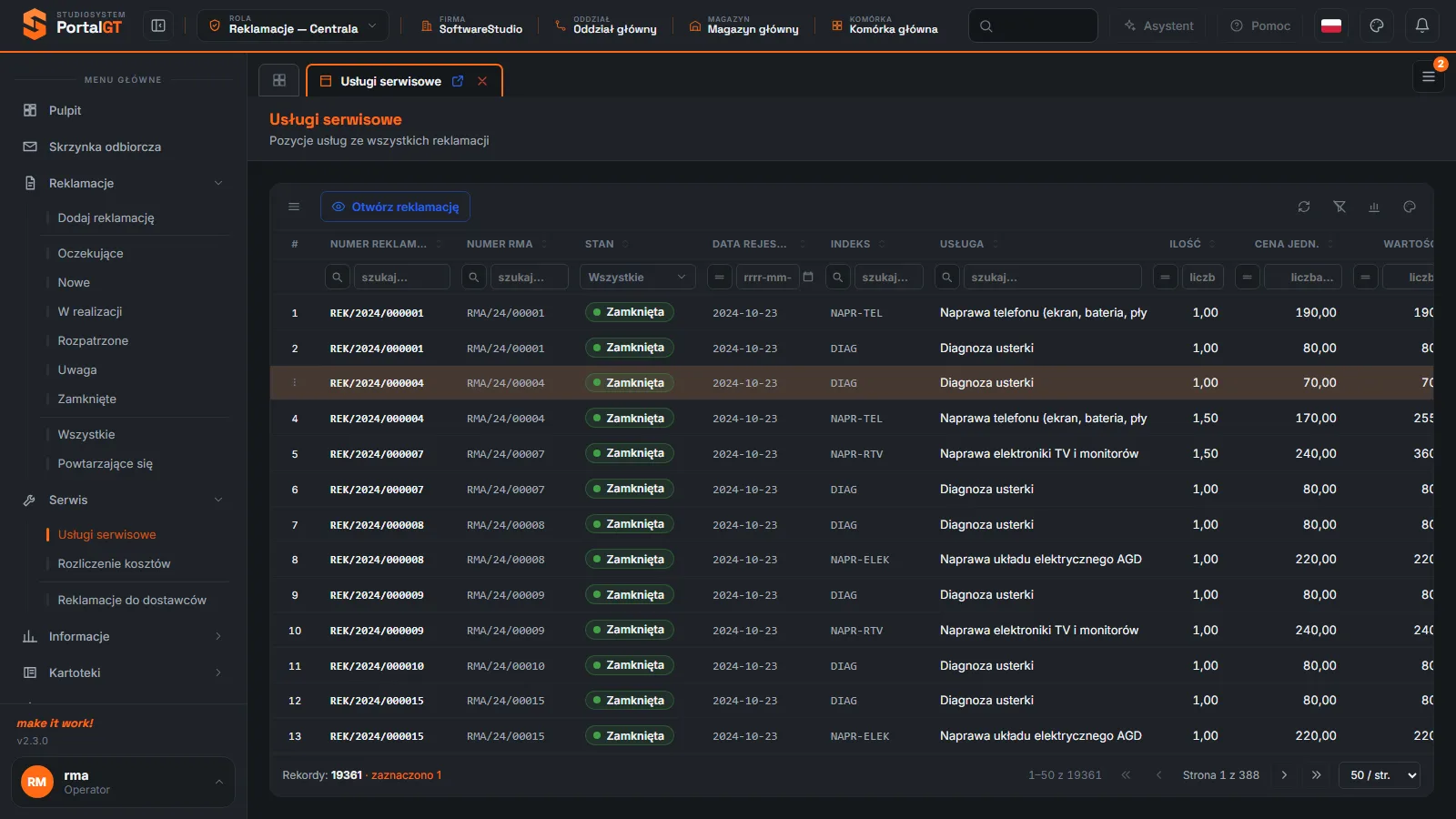
| Numer reklamacji, Numer RMA, Stan | Sprawa, do której należy usługa, i jej stan (na przykład Zamknięta) | Filtruj po Stanie, aby odróżnić usługi w toku od rozliczonych. |
| Data rejestracji | Dzień zarejestrowania sprawy | Zawężaj okres analizy. |
| Indeks, Usługa | Kod i nazwa usługi z cennika (na przykład DIAG - Diagnoza usterki) | Zlicz, które usługi są najczęściej używane. |
| Ilość, Cena jedn., Wartość, Waluta | Liczba jednostek, cena ewidencyjna jednostki i ich iloczyn (PLN) | Suma wartości to nasz koszt usług, a nie cena dla klienta. |
| Serwisant | Pracownik, który wykonał usługę | Zestawienie pracy zespołu. |
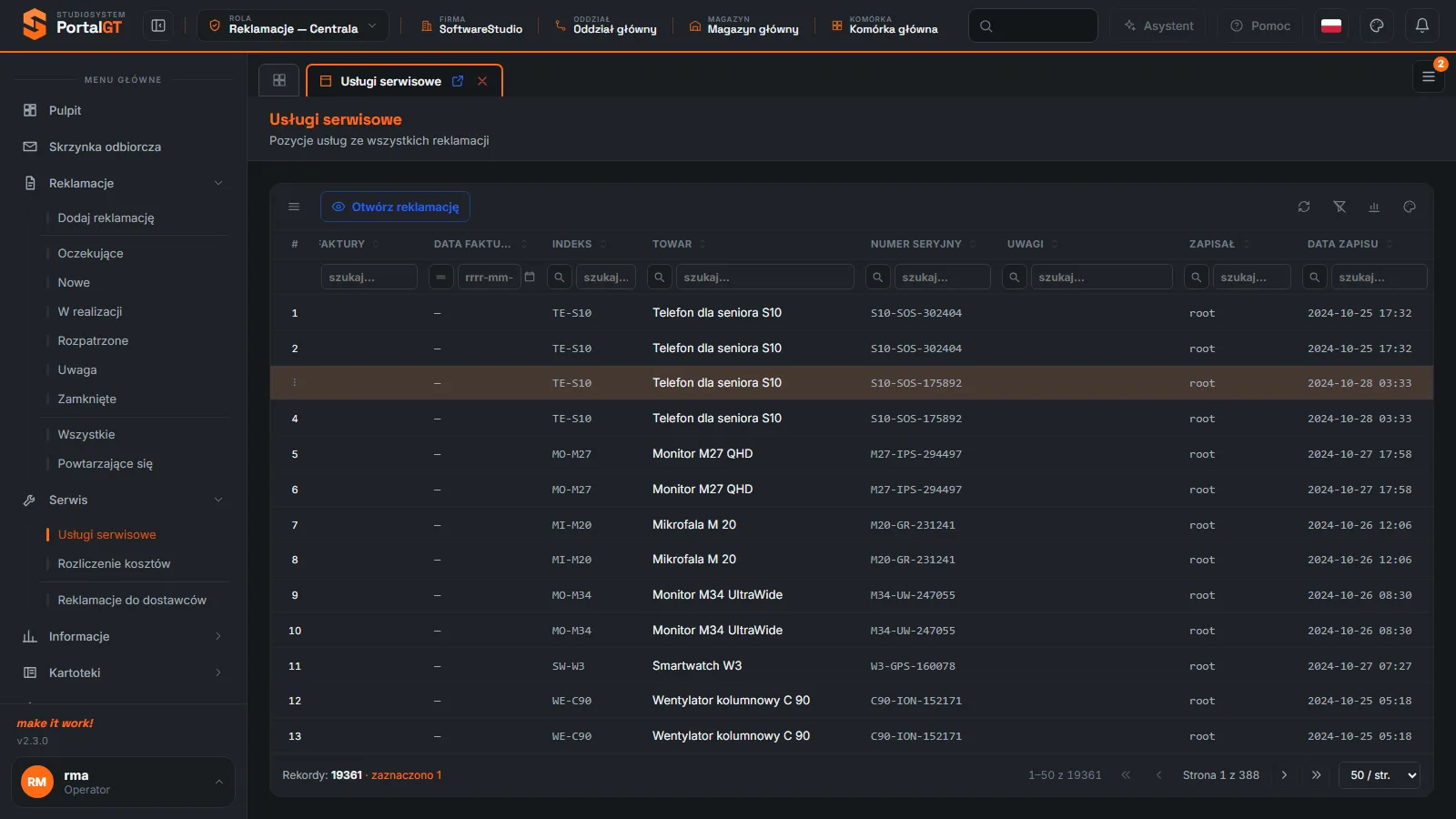
| Nr faktury, Data faktury | Dokument kosztowy usługi, jeśli był wpisany | Myślnik oznacza brak faktury. |
| Indeks, Towar, Numer seryjny | Towar, którego dotyczy naprawa (druga kolumna Indeks to indeks towaru) | Sprawdź, które modele generują najwyższe koszty usług. |
| Uwagi | Uwagi do pozycji | Dodatkowe wyjaśnienia serwisanta. |
| Zapisał, Data zapisu | Kto i kiedy zapisał pozycję | Kontrola zapisów. |
Jak sprawdzić usługi jednego serwisanta
Przegląd usług serwisanta krok po kroku
Ustaw filtr
W wierszu filtrów nad kolumną Serwisant wpisz nazwisko. Stopka rejestru pokaże liczbę pozycji.
Zawęź okres
W filtrze Data rejestracji wybierz zakres dat albo wpisz datę w formacie rrrr-mm-dd (Filtrowanie i sortowanie).
Zsumuj wartość
Kliknij ikonę Analiza danych i wybierz podsumowanie kolumny Wartość albo grupowanie po usłudze.
Otwórz reklamację
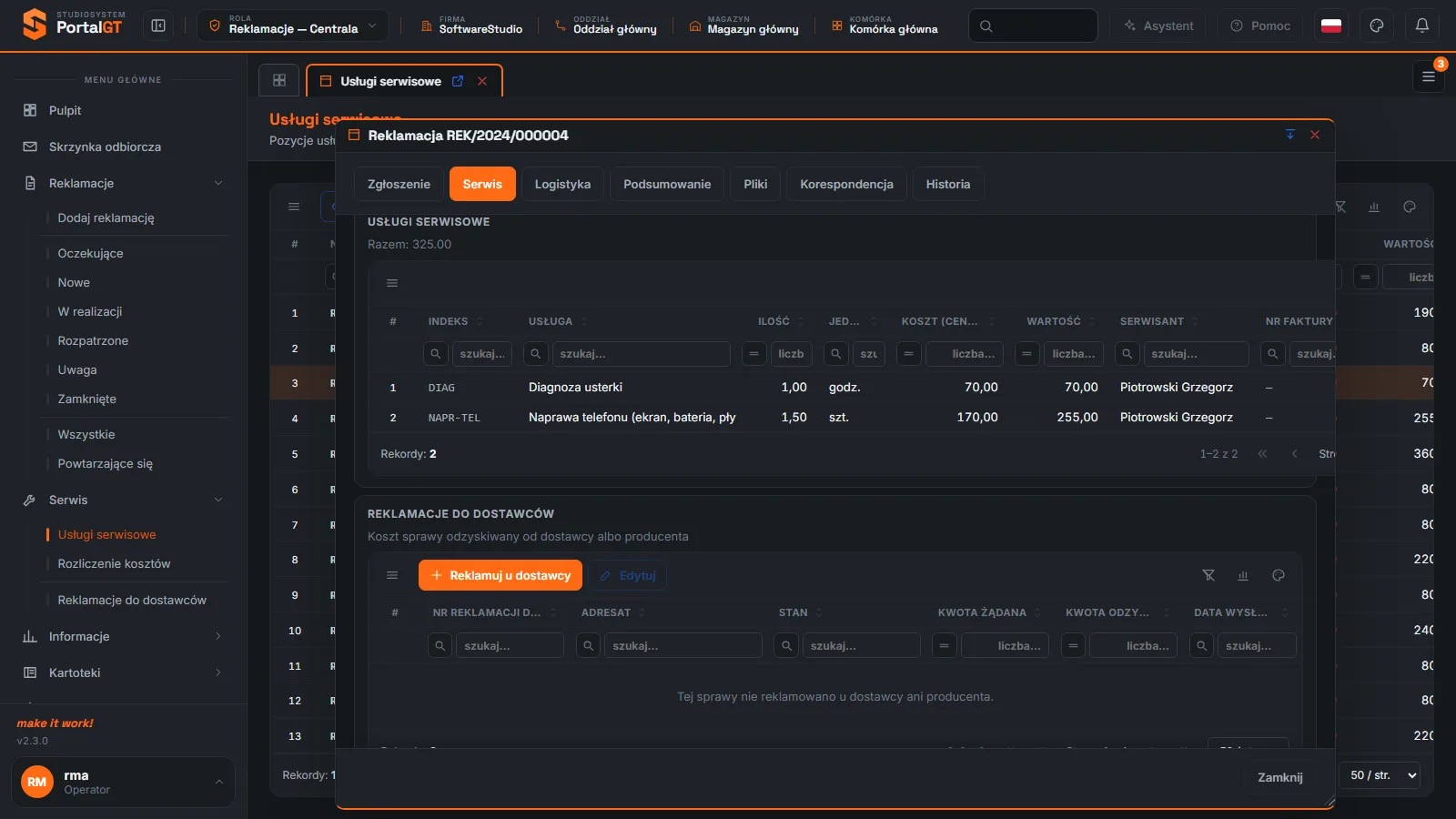
Zaznacz interesującą pozycję i kliknij Otwórz reklamację. Okno reklamacji otwiera się na zakładce Serwis z listą usług (podsumowanie Razem) i sekcją Reklamacje do dostawców. Pozostałe zakładki (Zgłoszenie, Logistyka, Podsumowanie, Pliki, Korespondencja, Historia) pokażą resztę sprawy.
Jak usługa wpływa na koszty
Wartość pozycji (ilość razy cena jednostkowa) trafia do kosztu naprawy sprawy. Koszty usług, części, transportu i dojazdu, pomniejszone o to, co odzyskano od dostawców, zestawia rejestr Rozliczenie kosztów. Cenę dla klienta program wylicza dopiero przy wydaniu z serwisu (Wydanie z serwisu).
Komunikaty i typowe sytuacje
| Objaw | Przyczyna | Co zrobić |
|---|---|---|
| Przycisk Otwórz reklamację jest szary | Nie zaznaczono wiersza. | Kliknij wiersz. Podpowiedź brzmi: Zaznacz wiersz, aby użyć tej akcji. |
| Dwie kolumny noszą nazwę Indeks | Pierwsza dotyczy usługi, druga towaru. | Odróżnisz je po treści: kod usługi (DIAG, NAPR-TEL) i kod towaru (TE-S10). |
| Cena jedn. różni się od ceny w cenniku | Cennik zmieniono po dopisaniu usługi albo serwisant poprawił koszt w pozycji. | Wejdź w reklamację i sprawdź pozycję usługi. |
| Brakuje w rejestrze usługi, którą widzisz w sprawie | Aktywny jest filtr albo rejestr nie został odświeżony. | Kliknij Wyczyść filtry i Odśwież. |
Powiązane funkcje
- Realizacja zlecenia serwisowego - gdzie dopisuje się usługi.
- Cennik usług - kartoteka usług i cen.
- Rozliczenie kosztów - koszt naprawy każdej reklamacji.
- Eksport i wydruki - eksport listy do CSV.
Najczęstsze pytania
Czy mogę tu zmienić cenę usługi w sprawie?
Nie. Rejestr służy do przeglądu. Pozycję usługi poprawia się w widoku sprawy, klikając ją na liście usług.
Czy Wartość to kwota dla klienta?
Nie. To nasz koszt: ilość razy cena ewidencyjna. Cena dla klienta pojawia się przy wydaniu z serwisu.
Czy rejestr pokazuje usługi z zamkniętych spraw?
Tak. W demo pierwsze pozycje pochodzą z reklamacji w stanie Zamknięta. Aby widzieć tylko sprawy w toku, ustaw filtr w kolumnie Stan.