
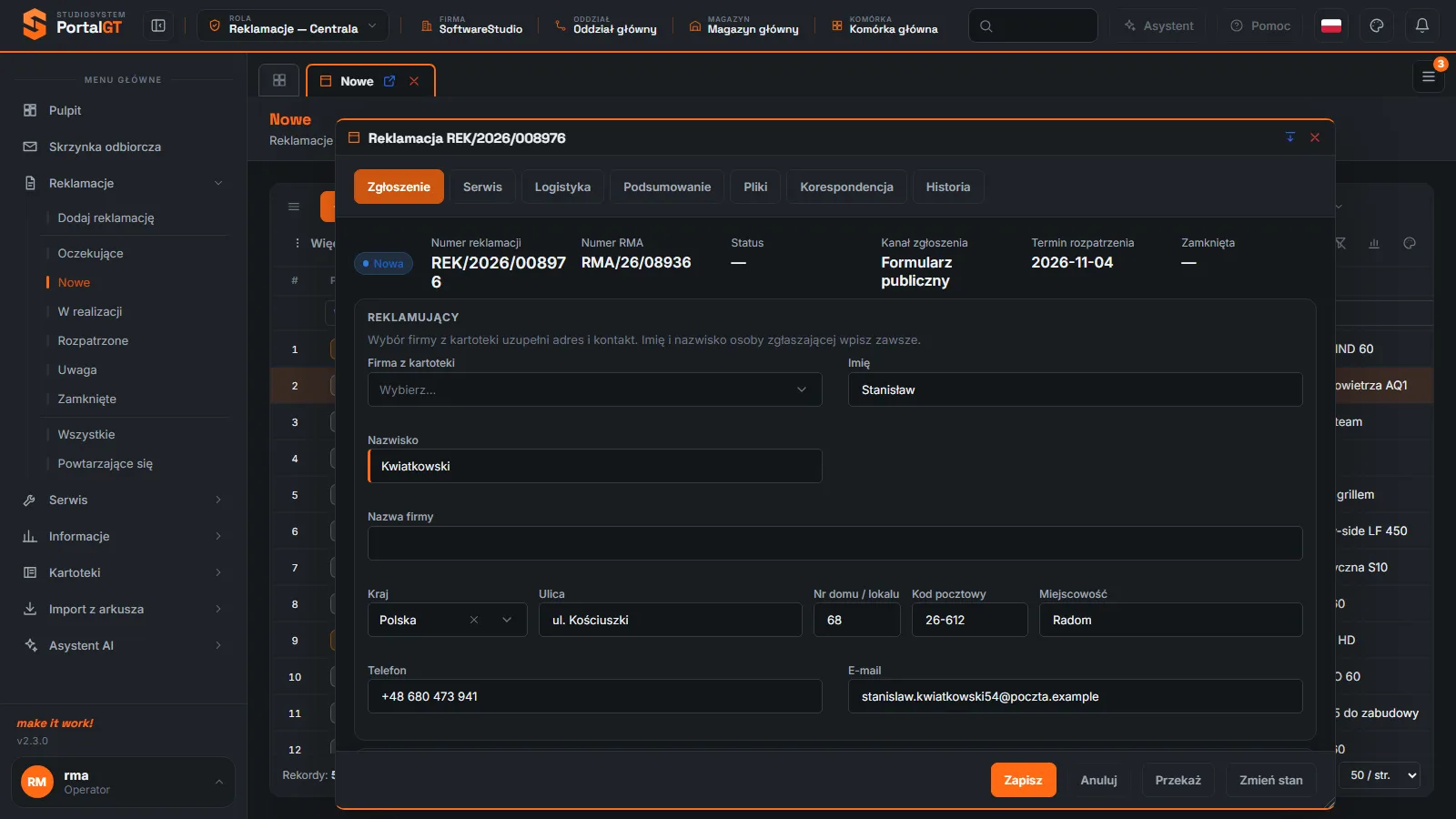
Edycja reklamacji - okno z zakładkami Zgłoszenie, Serwis, Logistyka, Podsumowanie
Okno Edycja reklamacji pozwala poprawić każdą daną istniejącej sprawy: klienta, towar, opinie serwisu, usługi, dokumenty transportowe, osobę odpowiedzialną i priorytet. Ma siedem zakładek i cztery przyciski na dole. Otwierasz je przyciskiem Edytuj w rejestrze albo Edytuj kartę w Widoku sprawy.
Dotyczy ról: Centrala Obsługa klienta
Na tej stronie
Jak otworzyć i kto może edytować
Zaznacz wiersz w rejestrze i kliknij Edytuj (jest aktywny w każdym stanie). Okno ma tytuł Reklamacja REK/RRRR/NNNNNN i otwiera się nad rejestrem. Role Reklamacje - Centrala i Obsługa klienta mają to samo okno. W stanach Zamknięta i Anulowana okno jest tylko do odczytu: pola są wyszarzone, nad formularzem stoi informacja Reklamacja jest zamknięta, więc karta jest tylko do odczytu, a na dole jest jedynie przycisk Zamknij. Dla anulowanej sprawy okno także ma tylko przycisk Zamknij.
Pasek informacyjny i przyciski okna
Pod zakładkami widzisz niezmienny pasek: etykietę stanu oraz Numer reklamacji, Numer RMA, Status, Kanał zgłoszenia, Termin rozpatrzenia i Zamknięta (data i godzina zamknięcia, na przykład 2024-10-29 10:33; myślnik dla spraw otwartych). Dla Oczekującej okno dodaje informację o kanale zgłoszenia i wskazówkę, że trzeba uzupełnić towar i dane zakupu, a potem przyjąć sprawę do obiegu.
| Przycisk | Co robi |
|---|---|
| Zapisz | Zapisuje zmiany we wszystkich zakładkach. |
| Anuluj | Zamyka okno bez zapisu. |
| Przekaż | Otwiera okno zmiany osoby odpowiedzialnej (Priorytet i przekazanie). |
| Zmień stan | Otwiera okno Zmiana stanu. |
| Przyjmij do obiegu | Tylko dla Oczekującej: przyjęcie sprawy do obiegu bez wracania do rejestru. |
| Zamknij | Jedyny przycisk w trybie tylko do odczytu. |
Zakładka Zgłoszenie
To te same sekcje co w oknie Dodaj reklamację: Reklamujący, Sposób powiadomienia, Reklamowany produkt i Dane zgłoszenia. W oknie istniejącej sprawy w sekcji produktu jest też pole Towar wg zgłaszającego (tekst wpisany przez klienta, gdy zgłoszenie przyszło z formularza) i informacje z kartoteki: Grupa produktowa, Producent, Dostawca i Okres gwarancji. Na dole, pod Uwagami do produktu, program pokazuje informację o gwarancji, na przykład Towar jest objęty gwarancją producenta do 2028-07-01. Reklamację można skierować do gwaranta.
Pola i ich opis znajdziesz w tabeli na stronie Dodaj reklamację. Pamiętaj, że Asortyment, Numer dokumentu zakupu, Data zakupu, Data powstania wady i Przyczyna reklamacji są wymagane.
Zakładka Serwis
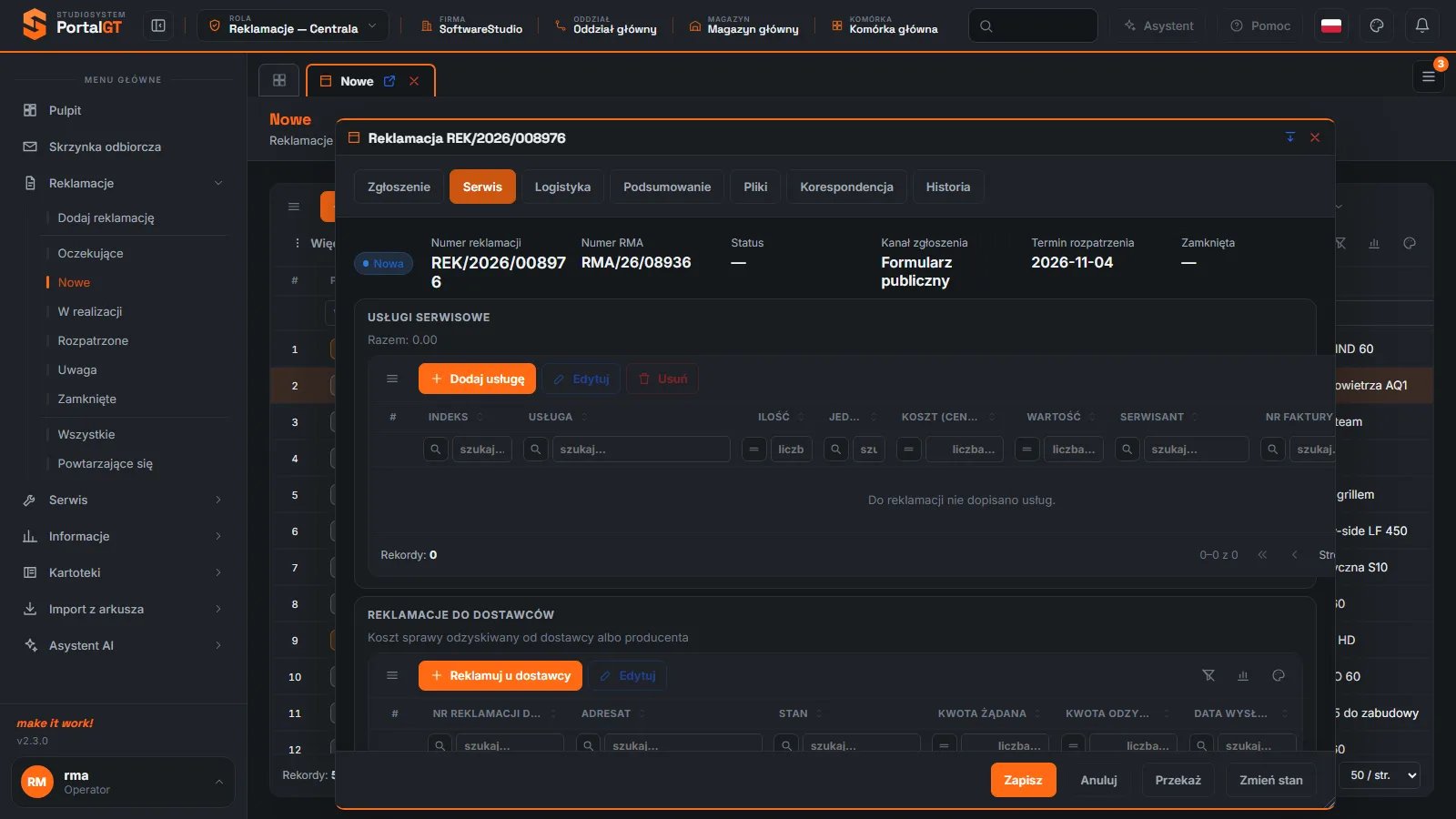
W odróżnieniu od okna Dodaj reklamację zakładka zawiera dwie siatki z własnymi paskami akcji:
- Usługi serwisowe - przyciski Dodaj usługę, Edytuj i Usuń; kolumny Indeks, Usługa, Ilość, Jednostka, Koszt (cena ewidencyjna), Wartość, Serwisant, Nr faktury, Uwagi; nad siatką suma Razem. Okno Nowa pozycja usługi ma pola Usługa, Ilość, Koszt (cena ewidencyjna), Serwisant, Jednostka, Wartość, Nr faktury, Data faktury i Uwagi; cenę dla klienta wylicza dopiero wydanie z serwisu. Zob. Usługi serwisowe.
- Reklamacje do dostawców - przyciski Reklamuj u dostawcy i Edytuj; kolumny Nr reklamacji do dostawcy, Adresat, Stan, Kwota żądana, Kwota odzyskana, Data wysłania. Nad siatką stoi opis Koszt sprawy odzyskiwany od dostawcy albo producenta. Zob. Reklamacje do dostawców.
- Opinie i uwagi serwisu oraz Wynik serwisu - pola tekstowe i znaczniki opisane na stronie Dodaj reklamację.
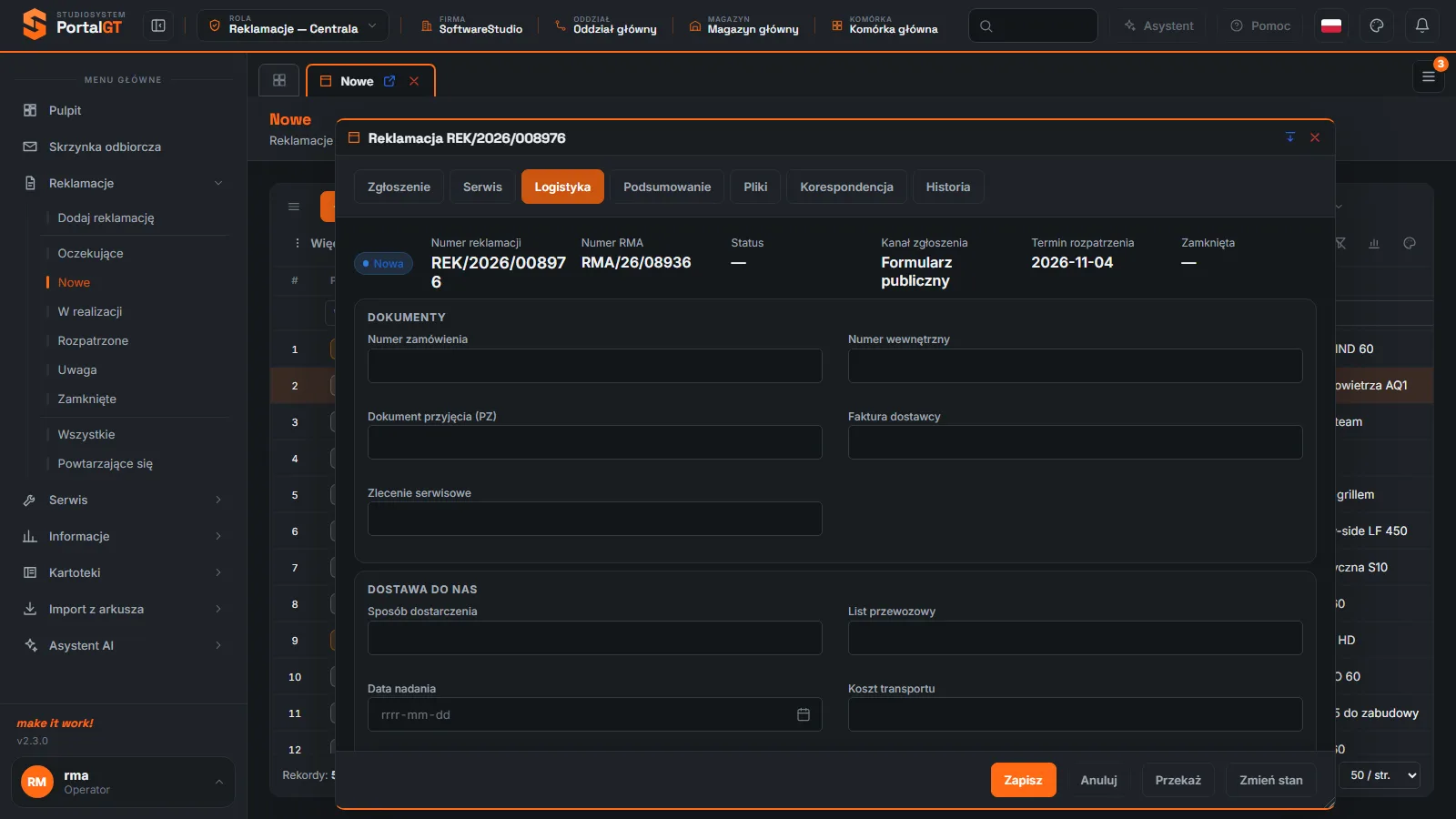
Zakładka Logistyka
Dokumenty (numer zamówienia, numer wewnętrzny, PZ, faktura dostawcy, zlecenie serwisowe), Dostawa do nas i Zwrot do klienta - identycznie jak w oknie Dodaj reklamację.
Zakładka Podsumowanie
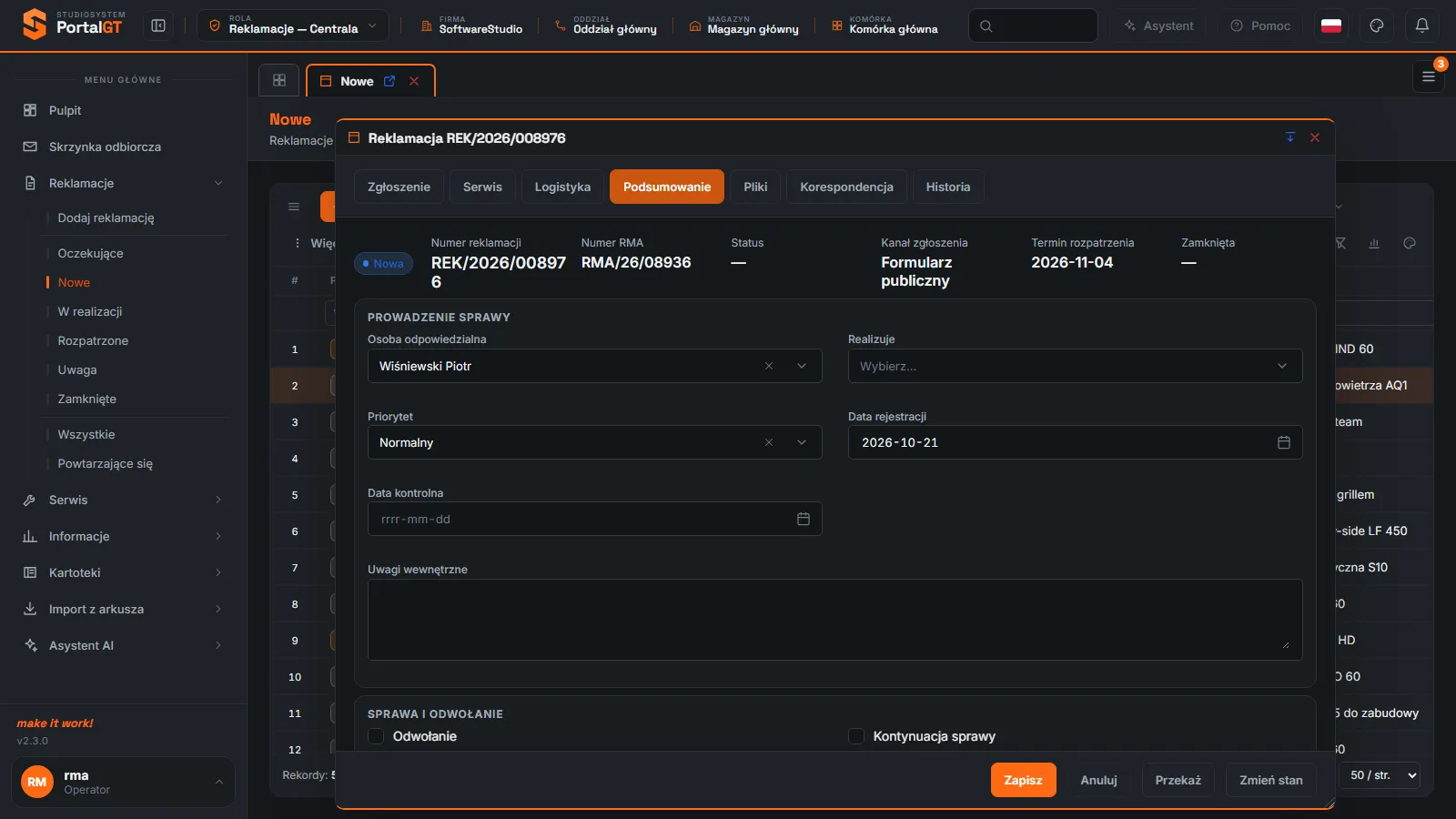
Poza polami z okna Dodaj reklamację (Osoba odpowiedzialna, Realizuje, Priorytet, Data rejestracji, Data kontrolna, Uwagi wewnętrzne, Odwołanie, Kontynuacja sprawy, Opis sprawy, Komentarz rejestrującego) zakładka ma sekcję Notatki wewnętrzne z polem Nowa notatka i przyciskiem Dodaj notatkę. Napis przy sekcji przypomina: Widzą je tylko pracownicy - nie trafiają do klienta. Do czasu zapisania wpisu stoi napis Brak notatek.
Zakładka Pliki
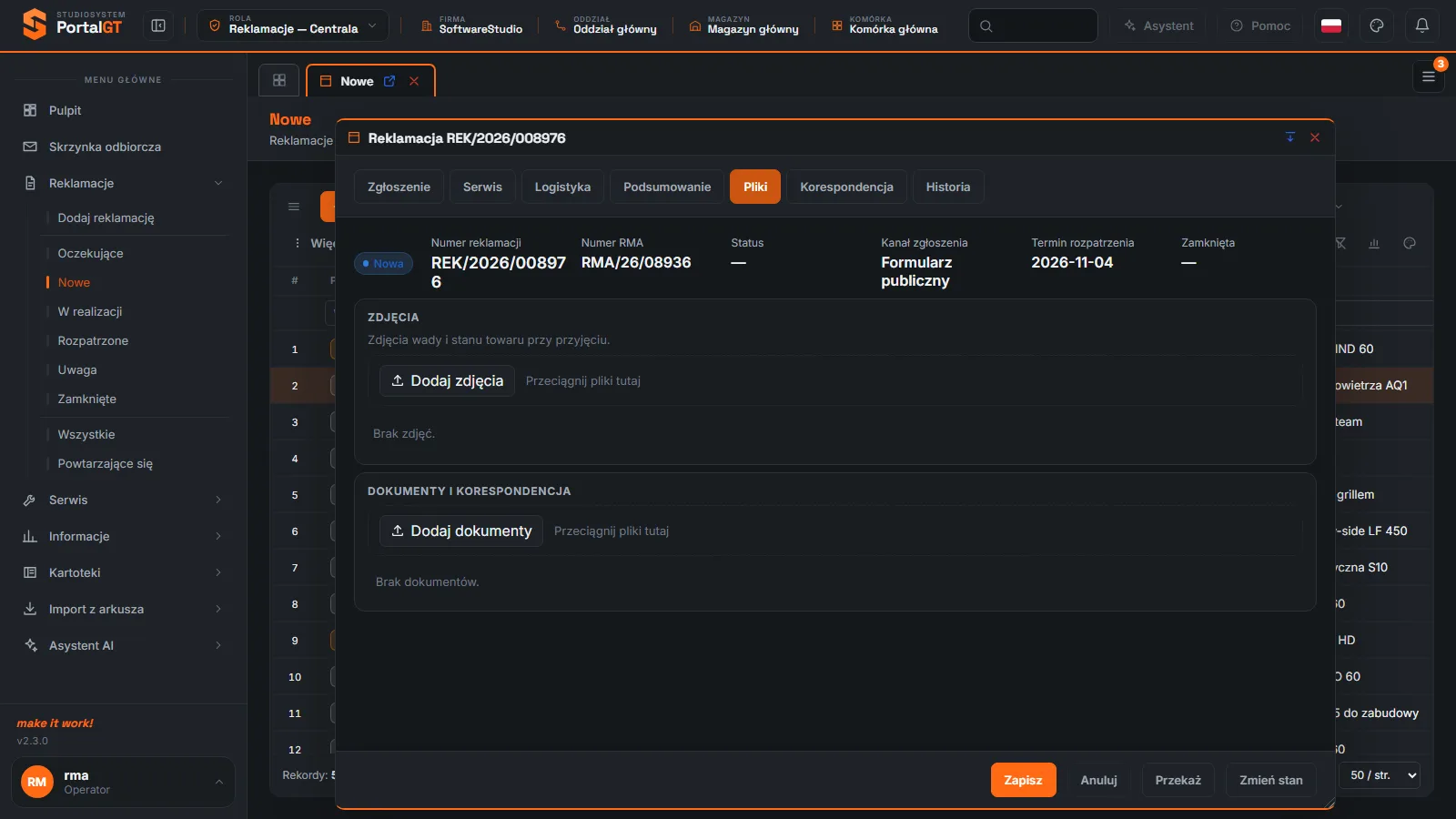
- Zdjęcia - podpis Zdjęcia wady i stanu towaru przy przyjęciu; przycisk Dodaj zdjęcia i obszar Przeciągnij pliki tutaj.
- Dokumenty i korespondencja - przycisk Dodaj dokumenty i taki sam obszar. Gdy nic nie dodano, widzisz napis Brak zdjęć lub Brak dokumentów.
Zakładka Korespondencja i Historia
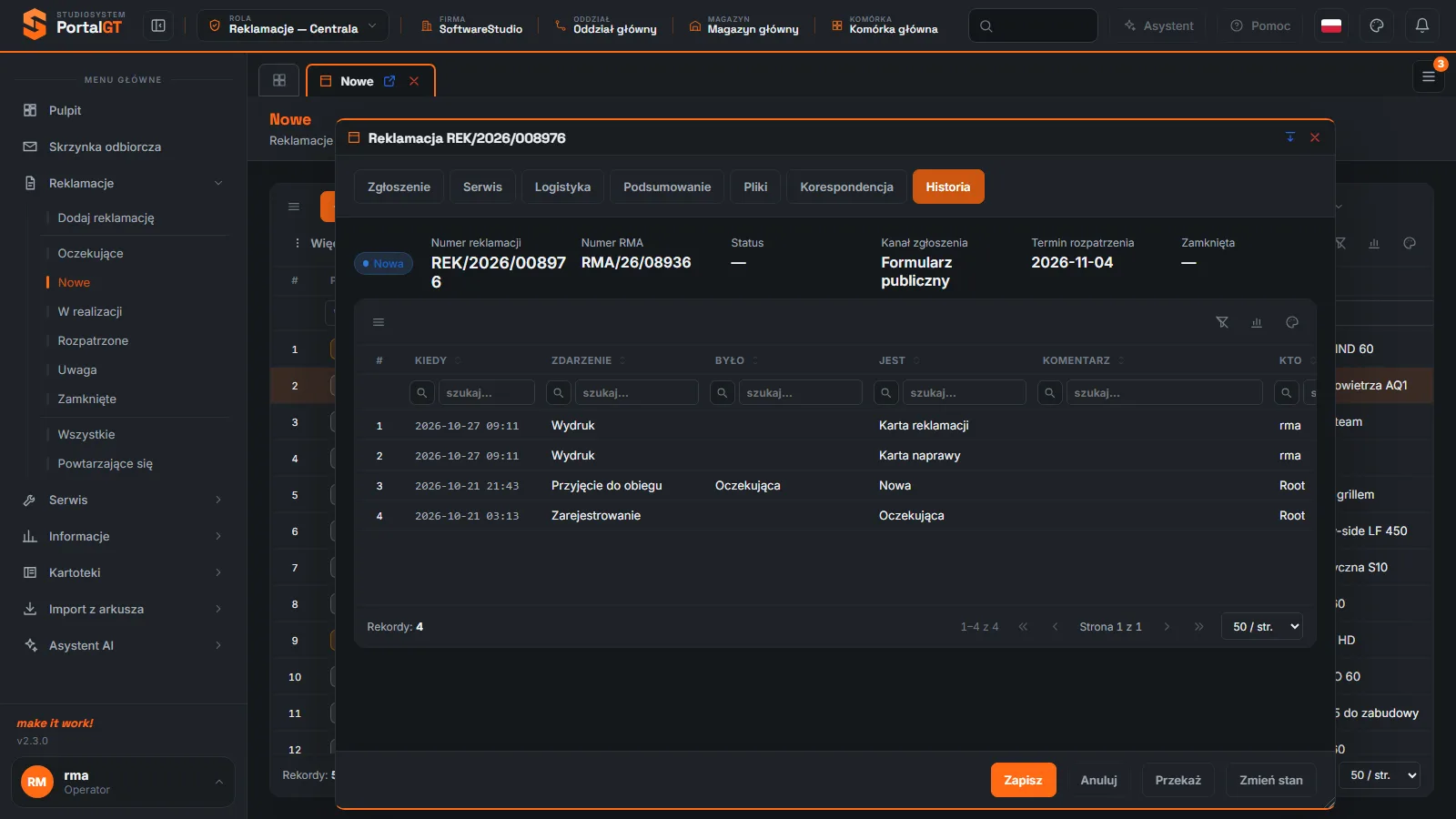
Korespondencja to siatka wiadomości e-mail powiązanych ze sprawą (zob. Skrzynka odbiorcza). Historia to siatka zdarzeń z kolumnami Kiedy, Zdarzenie, Było, Jest, Komentarz i Kto: widać w niej na przykład Zarejestrowanie (Oczekująca), Przyjęcie do obiegu (Oczekująca, Nowa) i późniejsze zmiany stanu.
Jak poprawić dane reklamacji
Zaznacz sprawę i kliknij Edytuj
Okno otwiera się na zakładce Zgłoszenie.
Wskaż zakładkę ze zmienianym polem
Klikaj zakładki u góry - dane wpisane w jednej zostają, gdy przejdziesz do drugiej.
Wpisz poprawki
Zmieniaj tylko to, co potrzeba. Pola wymagane mają pomarańczowy pasek przy lewej krawędzi.
Zapisz
Kliknij Zapisz. Zmiany trafiają do sprawy; Anuluj zamyka okno bez zapisu.
Komunikaty i typowe sytuacje
| Objaw | Przyczyna | Co zrobić |
|---|---|---|
| Pola są wyszarzone, jest tylko Zamknij | Sprawa jest Zamknięta albo Anulowana | Tryb tylko do odczytu; aby edytować anulowaną sprawę, przywróć ją przez Zmień stan (Uwaga). |
| Zmieniłem priorytet, ale lista się nie zmieniła | Rejestr nie został odświeżony | Kliknij ikonę Odśwież na pasku rejestru. |
| Chcę zmienić stan w tym oknie | Przyciski stanu są w stopce | Użyj Zmień stan na dole okna (lub Przyjmij do obiegu dla Oczekującej). |
| Nie widzę usług do edycji | Do sprawy nie dopisano usług | Napis Do reklamacji nie dopisano usług; użyj Dodaj usługę. |
Powiązane funkcje
- Widok sprawy - szybki podgląd.
- Dodaj reklamację - opis pól formularza.
- Asortyment i Kontrahenci.
- Numer reklamacji i numer RMA.
Najczęstsze pytania
Czy mogę zmienić numer reklamacji w oknie edycji?
Nie. Numer reklamacji i numer RMA są wyświetlane na pasku informacyjnym i nie są polami do edycji.
Czy zmiana Statusu jest możliwa w tym oknie?
Status jest na pasku informacyjnym tylko do podglądu. Zmieniasz go razem ze stanem przyciskiem Zmień stan.
Czy Anuluj usuwa to, co zdążyłem wpisać?
Anuluj zamyka okno bez zapisu, więc wpisane i niezapisane zmiany przepadają.