
Układy kolumn i analiza danych w rejestrach
Dwie ikony po prawej stronie paska narzędzi pozwalają dopasować rejestr do Twojej pracy. Układy kolumn zapamiętują, które kolumny widzisz, w jakiej kolejności oraz jakie filtry i sortowanie ustawiłeś. Analiza danych podlicza, grupuje i rysuje wykres na danych z rejestru - bez wychodzenia z programu.
Dotyczy ról: Administrator Centrala Obsługa klienta Serwis Kierownik serwisu
Na tej stronie
Układy kolumn
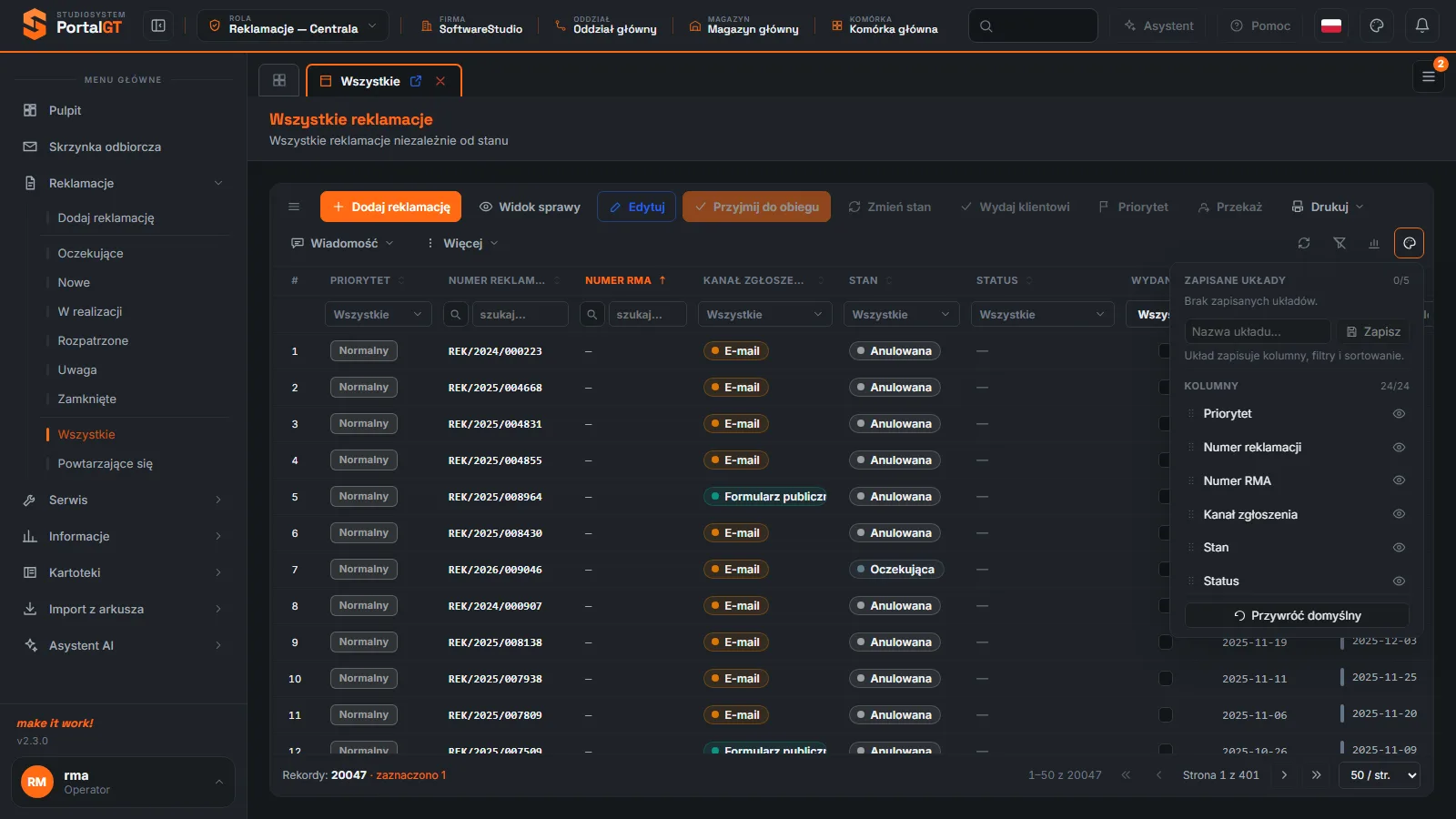
Ikona palety po prawej stronie paska otwiera panel Układy kolumn. Składa się z dwóch części:
- Zapisane układy - lista Twoich układów z licznikiem (do 5 układów na rejestr; w nowym rejestrze napis Brak zapisanych układów). Pod listą jest pole Nazwa układu i przycisk Zapisz. Układ zapisuje kolumny, filtry i sortowanie.
- Kolumny - lista wszystkich kolumn rejestru z licznikiem, na przykład 24/24. Każda kolumna ma uchwyt do przeciągania (zmiana kolejności) i ikonę oka, która ją pokazuje lub ukrywa. Przycisk Przywróć domyślny wraca do układu fabrycznego.
Jak zapisać własny układ rejestru
Ustaw kolumny
Otwórz Układy kolumn i wyłącz ikoną oka kolumny, których nie potrzebujesz (na przykład telefon i e-mail klienta). Przeciągnij uchwytem kolumny ważniejsze na początek.
Ustaw filtry i sortowanie
W tabeli ustaw filtry (na przykład Stan) i posortuj rejestr po Dni rosnąco.
Nazwij i zapisz
W polu Nazwa układu wpisz opis, na przykład "Pilne do zrobienia", i kliknij Zapisz. Układ pojawi się na liście zapisanych.
Wracaj do układu jednym kliknięciem
Przy następnym otwarciu rejestru wybierz układ z listy. Przycisk Przywróć domyślny wraca do ustawień fabrycznych.
Układ na rolę. Osoba, która obsługuje zarówno Nowe, jak i Rozpatrzone, ma różne potrzeby. Zapisz osobny układ dla każdego rejestru: w Nowe z kolumną Dni na początku, w Rozpatrzone z kolumną Wydano.
Analiza danych
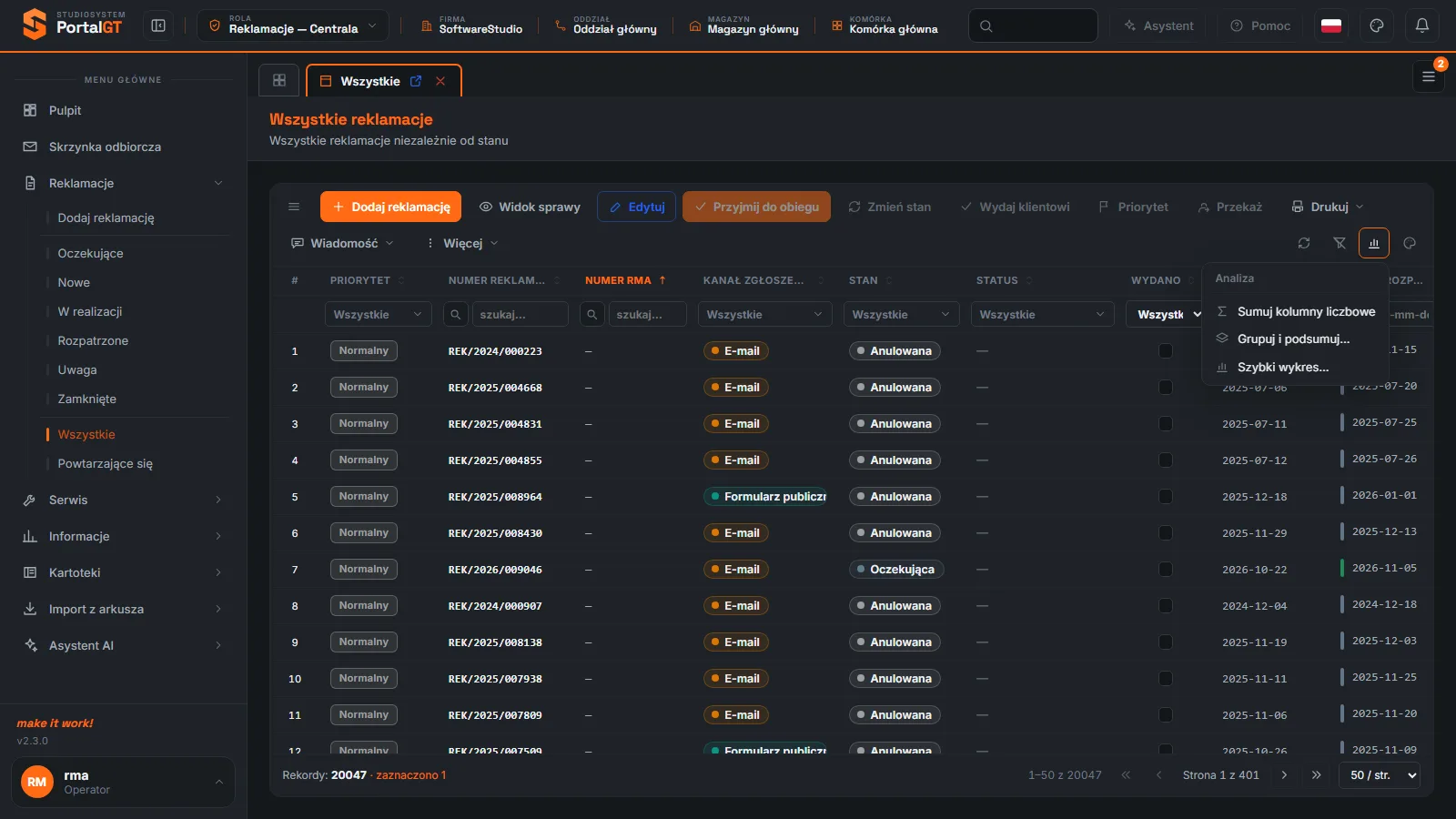
Ikona z wykresem słupkowym otwiera menu Analiza z trzema funkcjami. Wszystkie liczą na pełnym przefiltrowanym zbiorze rekordów, nie tylko na widocznej stronie, więc najpierw ustaw filtry, a potem analizuj.
| Funkcja | Co robi |
|---|---|
| Sumuj kolumny liczbowe | Otwiera okno Podsumowanie z liczbą rekordów oraz dla każdej kolumny liczbowej: Suma, Średnia, Min, Max i Wypełnionych. |
| Grupuj i podsumuj | Grupuje rekordy według wybranej kolumny i pokazuje w każdej grupie Liczbę rekordów oraz sumy kolumn liczbowych. |
| Szybki wykres | Rysuje wykres z wartości sumowanych według wybranej kategorii. |
Podsumowanie
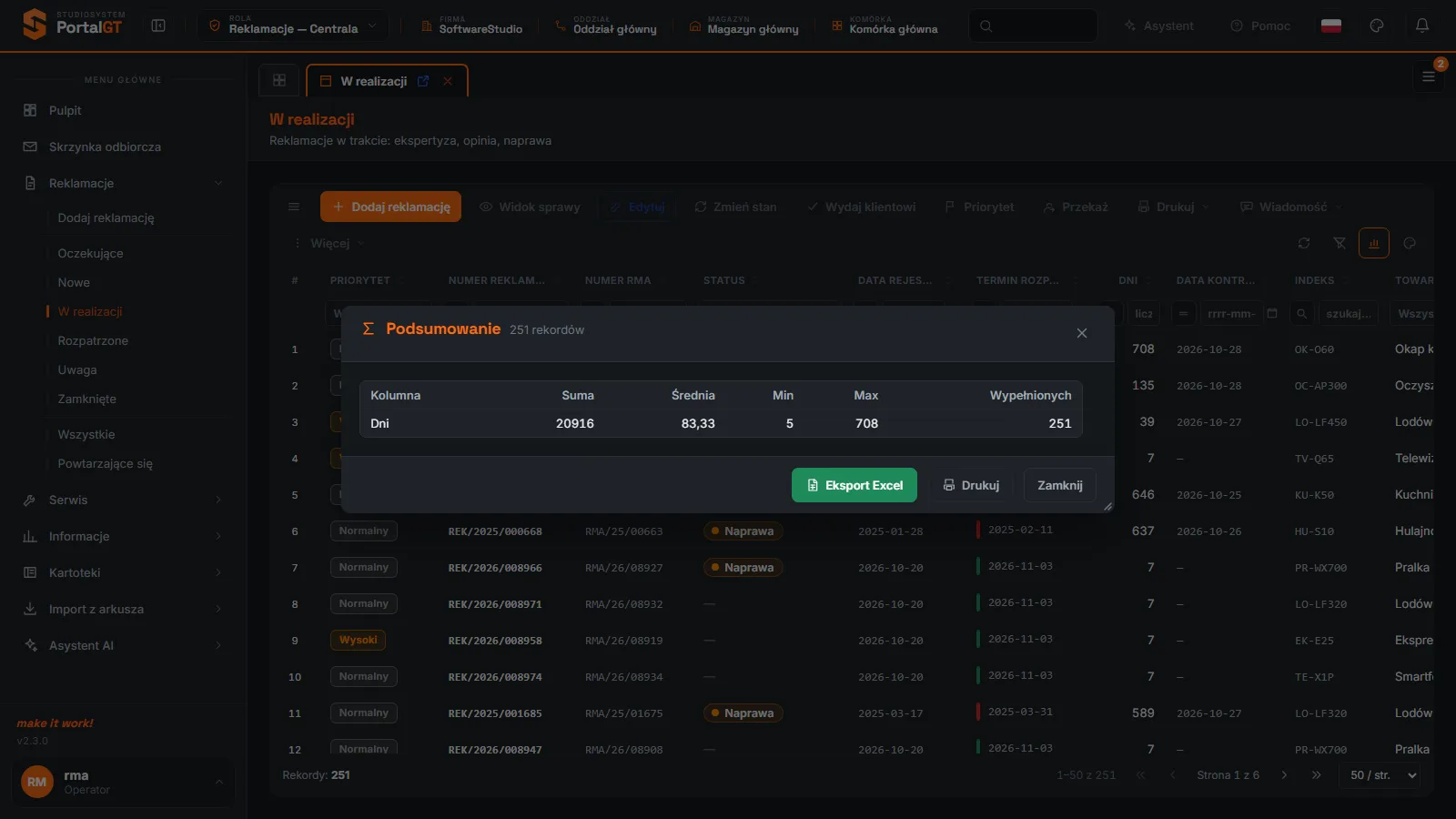
Okno Podsumowanie pokazuje, ile rekordów obejmuje analiza (w demo w rejestrze W realizacji ponad 250), i statystyki dla kolumny Dni: sumę dni po terminie, średnią, najmniejszą i największą wartość. Przyciski w stopce: Eksport Excel, Drukuj, Zamknij.
Grupowanie
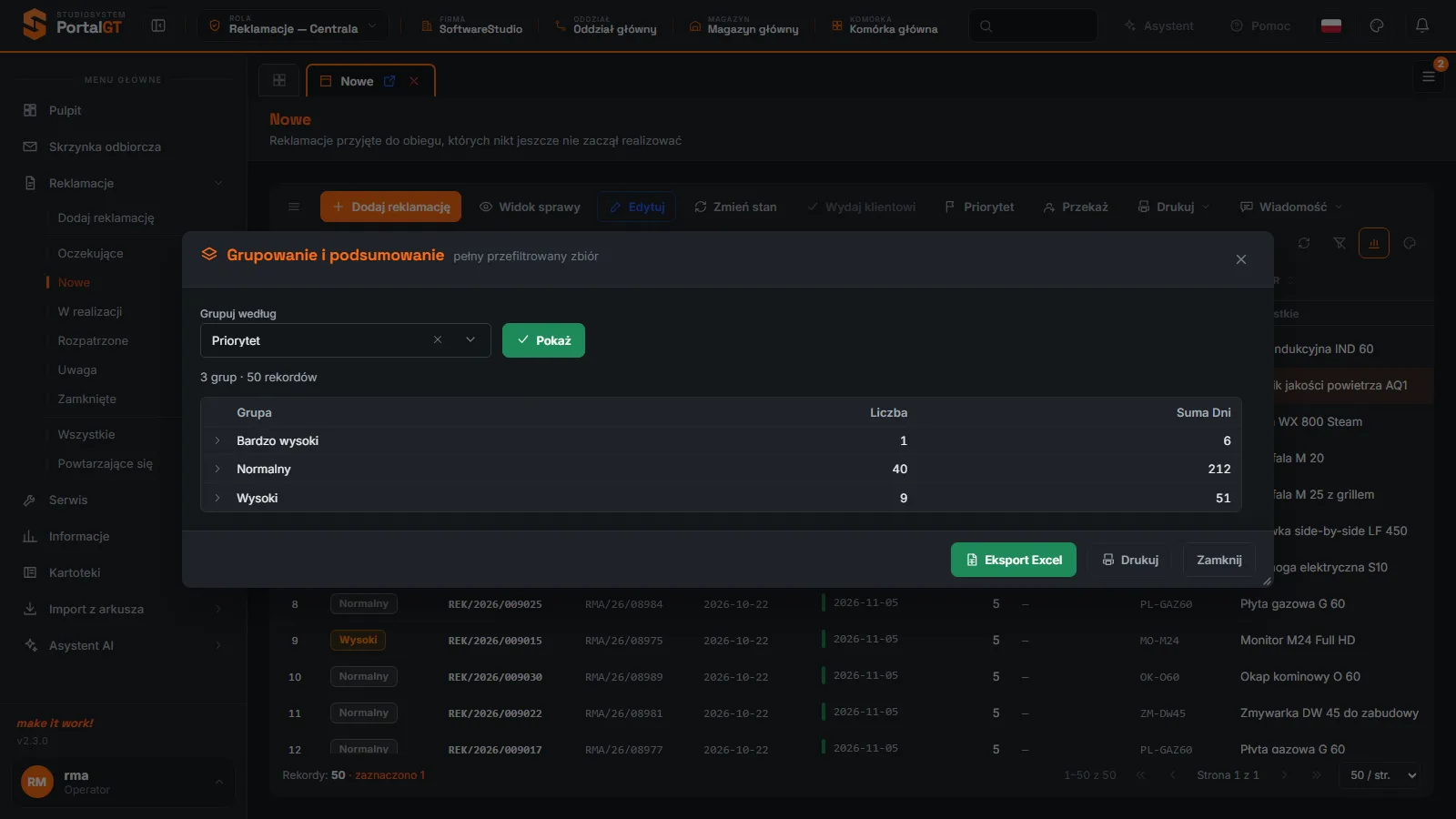
W oknie Grupowanie i podsumowanie wybierz kolumnę z listy Grupuj według i kliknij Pokaż. Tabela wyników pokazuje grupy z liczbą rekordów i sumą kolumny liczbowej. Na przykład w rejestrze Nowe grupowanie po Priorytecie daje trzy grupy: Bardzo wysoki, Normalny i Wysoki, z liczbą reklamacji w każdej. Strzałka przy grupie rozwija jej rekordy.
Szybki wykres
W oknie Szybki wykres wybierz Kategorię (oś), Wartość (suma) i Typ wykresu (Słupkowy), a następnie kliknij Rysuj. Wykres pokazuje podsumowanie z liczbą rekordów i grup. Przycisk Eksport PNG zapisuje obraz wykresu.
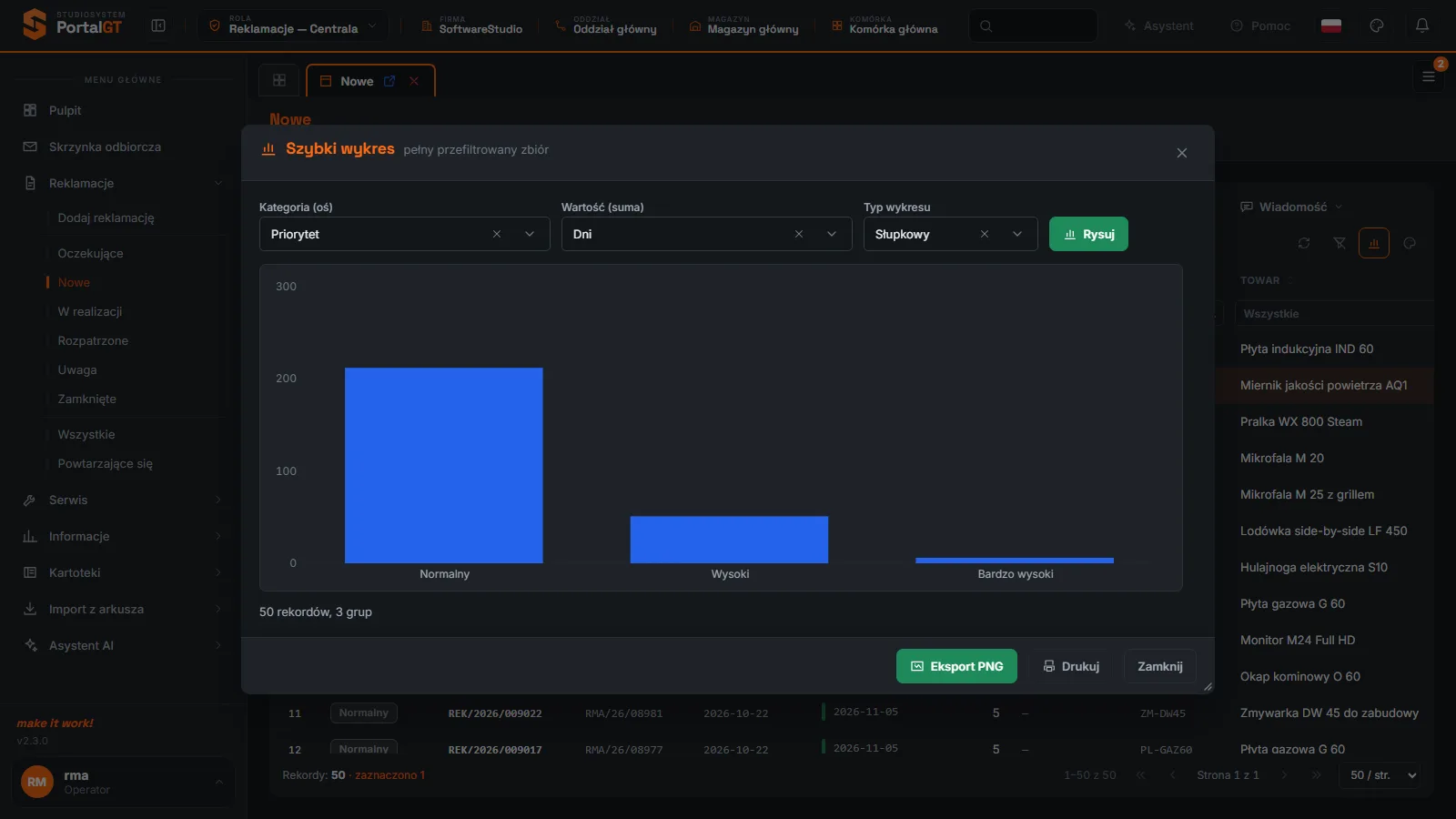
Analiza dotyczy aktualnego filtra. Okna podpisują zakres: pełny przefiltrowany zbiór. Jeśli rejestr ma ustawione filtry, wyniki obejmują tylko pasujące rekordy. Przed analizą sprawdź w stopce, ile rekordów obejmuje filtr.
Typowe sytuacje
| Sytuacja | Przyczyna | Co zrobić |
|---|---|---|
| Po otwarciu rejestru brakuje kolumn | Ukryto je w układzie. | W Układy kolumn włącz oko przy kolumnie albo kliknij Przywróć domyślny. |
| Nie można zapisać kolejnego układu | Limit pięciu układów na rejestr. | Licznik zapisanych układów pokazuje, ile miejsc zostało (na przykład 0/5). Korzystaj z już zapisanych układów. |
| Podsumowanie pokazuje mniej rekordów, niż się spodziewasz | Rejestr ma aktywne filtry. | Kliknij Wyczyść filtry i powtórz analizę. |
| W menu Analiza nie ma kolumn do zsumowania | Rejestr nie ma kolumn liczbowych. | Użyj Grupuj i podsumuj, które liczy rekordy w grupach. |
Powiązane funkcje
- Filtrowanie i sortowanie
- Eksport i wydruki - Eksport Excel, Eksport PNG, Drukuj
- Zestawienia - gotowe zestawienia i wykresy na pulpicie
Najczęstsze pytania
Co zapamiętuje zapisany układ?
Kolumny (które są widoczne i w jakiej kolejności), filtry i sortowanie - tak podpowiada okno Układy kolumn. Układ zapisujesz przy konkretnym rejestrze.
Czy analiza zmienia dane?
Nie. Okna Podsumowanie, Grupowanie i Szybki wykres tylko liczą i prezentują dane. Zamykasz je przyciskiem Zamknij.
Jak wynik analizy przenieść do Excela?
W oknach Podsumowanie i Grupowanie kliknij Eksport Excel, a w oknie Szybki wykres - Eksport PNG, aby zapisać obraz.