
Powiadomienia i pomoc w programie
Studio RMA.net informuje o zdarzeniach powiadomieniami pod ikoną dzwonka, a pomocy szukasz w kilku miejscach: w tej instrukcji, w opisach ekranów i podpowiedziach na przyciskach oraz w asystencie AI w menu. Strona wyjaśnia, co jest dostępne w opisywanej wersji 2.3.0, a co jest zapowiedziane.
Dotyczy ról: Administrator Centrala Obsługa klienta Serwis Kierownik serwisu
Na tej stronie
Powiadomienia
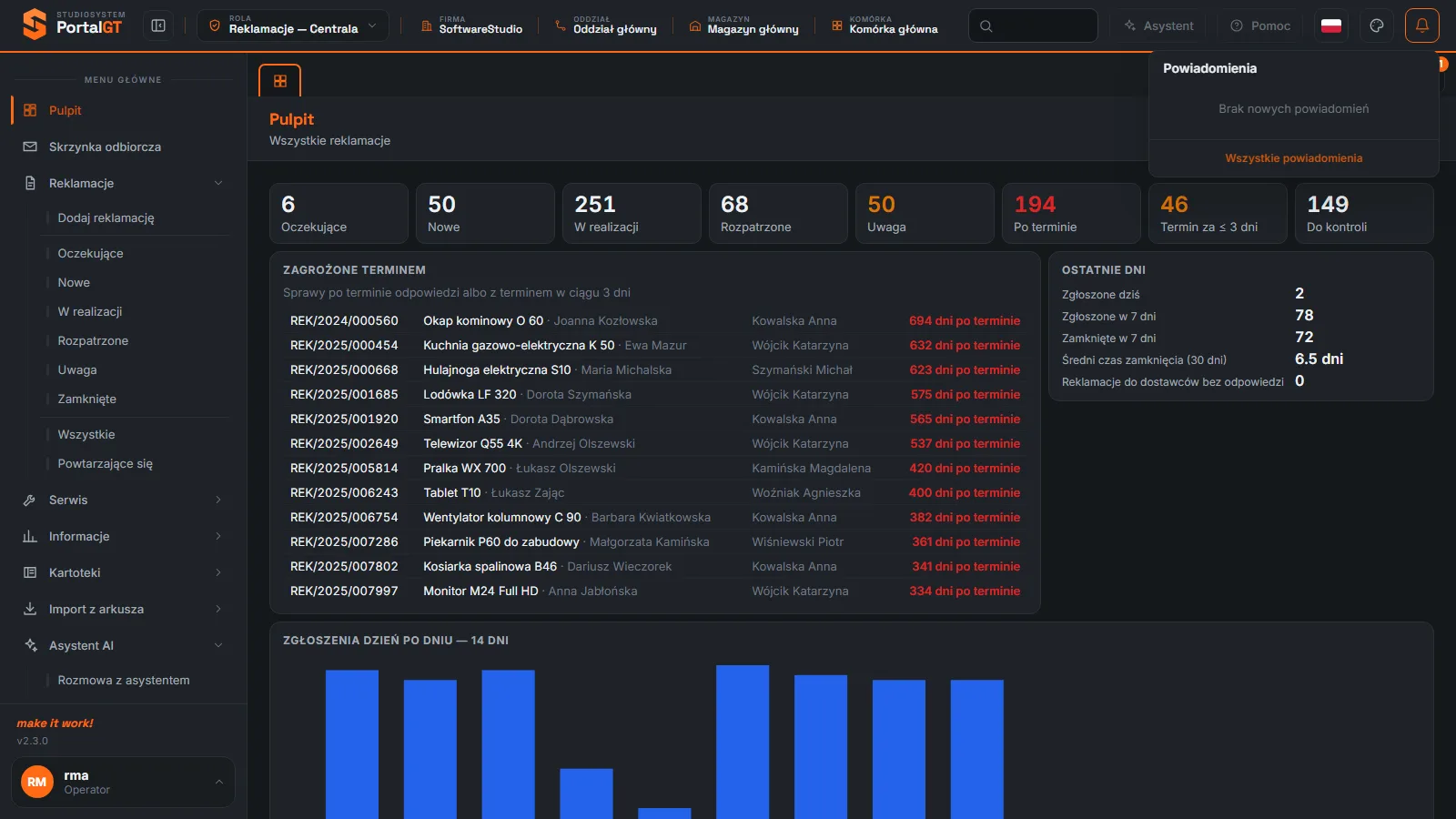
Ikona dzwonka na końcu paska górnego otwiera panel powiadomień. Gdy nic nie czeka, panel pokazuje komunikat Brak nowych powiadomień. Na dole panelu stoi odnośnik Wszystkie powiadomienia, który prowadzi do pełnej listy. Powiadomienia dotyczą Twojego konta i roli, więc po zmianie roli możesz zobaczyć inne.
- Dzwonek bez znacznika - brak nowych powiadomień.
- Panel - lista ostatnich zdarzeń i odnośnik do pełnej listy.
- Pulpit - informacje o terminach i obciążeniu reklamacjami znajdziesz na Pulpicie, a nie w dzwonku: Pulpit.
Gdzie szukać pomocy
| Miejsce | Co daje |
|---|---|
| Ta instrukcja | Opis każdego ekranu, zadania krok po kroku i strony dla każdej roli: Praca według ról. |
| Opis pod tytułem ekranu | Jednozdaniowy opis rejestru, na przykład W realizacji: Reklamacje w trakcie: ekspertyza, opinia, naprawa. |
| Podpowiedzi przycisków | Najechanie myszą na przycisk pokazuje jego opis. Na wyszarzonym przycisku podpowiedź mówi, czego brakuje, na przykład Zaznacz wiersz, aby użyć tej akcji. |
| Okna z pytaniami | Program wyjaśnia skutek akcji w oknie przed jej wykonaniem, na przykład ostrzega o zamknięciu kart przy zmianie roli. |
| Asystent AI | Czat w menu bocznym (pozycja Asystent AI, Rozmowa z asystentem). Opis: Asystent AI. |
| Administrator systemu | Konta, role, stanowiska, skrzynka pocztowa i baza wiedzy asystenta: Administracja. |
Przyciski Asystent i Pomoc na pasku górnym
Na pasku górnym stoją przyciski Asystent i Pomoc. W opisywanej wersji 2.3.0 są wyszarzone i mają podpowiedź "wkrótce" - nie reagują na kliknięcie. Zanim zostaną udostępnione, korzystaj z asystenta AI z menu bocznego i z tej instrukcji.
Funkcje oznaczone "wkrótce" mogą się zmienić. Instrukcja opisuje stan wersji 2.3.0. Gdy producent udostępni pomoc kontekstową, opis pojawi się na tej stronie.
Zgłaszanie problemów
- Zanotuj rolę, w której pracujesz, i nazwę ekranu (karta u góry).
- Zrób zrzut ekranu z widocznym komunikatem lub błędem.
- Zapisz numer wersji (lewy dolny róg ekranu, w opisywanej wersji v2.3.0) i numer reklamacji, której dotyczy problem.
- Przekaż to administratorowi systemu w firmie, a jeśli problem leży po stronie programu - opiekunowi wdrożenia w SoftwareStudio.
Powiązane funkcje
Najczęstsze pytania
Dlaczego dzwonek nie pokazuje powiadomień?
Panel pokazuje Brak nowych powiadomień, gdy nic na Ciebie nie czeka. Terminy reklamacji sprawdzaj na Pulpicie i w kolumnie Dni rejestrów.
Czy przyciski Asystent i Pomoc na pasku zadziałają?
W wersji 2.3.0 są nieaktywne i oznaczone "wkrótce". Asystenta AI otwórz z menu bocznego.
Gdzie sprawdzę numer wersji programu?
W lewym dolnym rogu ekranu, nad blokiem konta.