
Plan dnia
Widok Plan dnia prezentuje zadania jednej doby w pojedynczej kolumnie zajmującej całą szerokość ekranu. Bez podziału na typy dokumentów, bez podkolumn - tylko chronologiczna lista tego, co ma się wydarzyć.
Na tej stronie
Do czego służy widok
To ekran przeznaczony na monitor w magazynie. Bloki są tu największe ze wszystkich widoków kalendarzowych, więc czyta się je z odległości kilku metrów. Czerwona linia z aktualną godziną przecinająca siatkę pokazuje wprost, na jakim etapie jest dzień.
Drugie zastosowanie to praca operatora. Bez rozpraszania uwagi na typy dokumentów i kolumny widok odpowiada na jedno pytanie: co teraz i co za chwilę. Przy stanowisku kompletacji albo przy rampie to zwykle jedyna potrzebna informacja.
Układ zasobowy tych samych danych daje strona Plan dnia na osi czasu, a szerszy kontekst - Dzień pracy.
Widok kalendarza
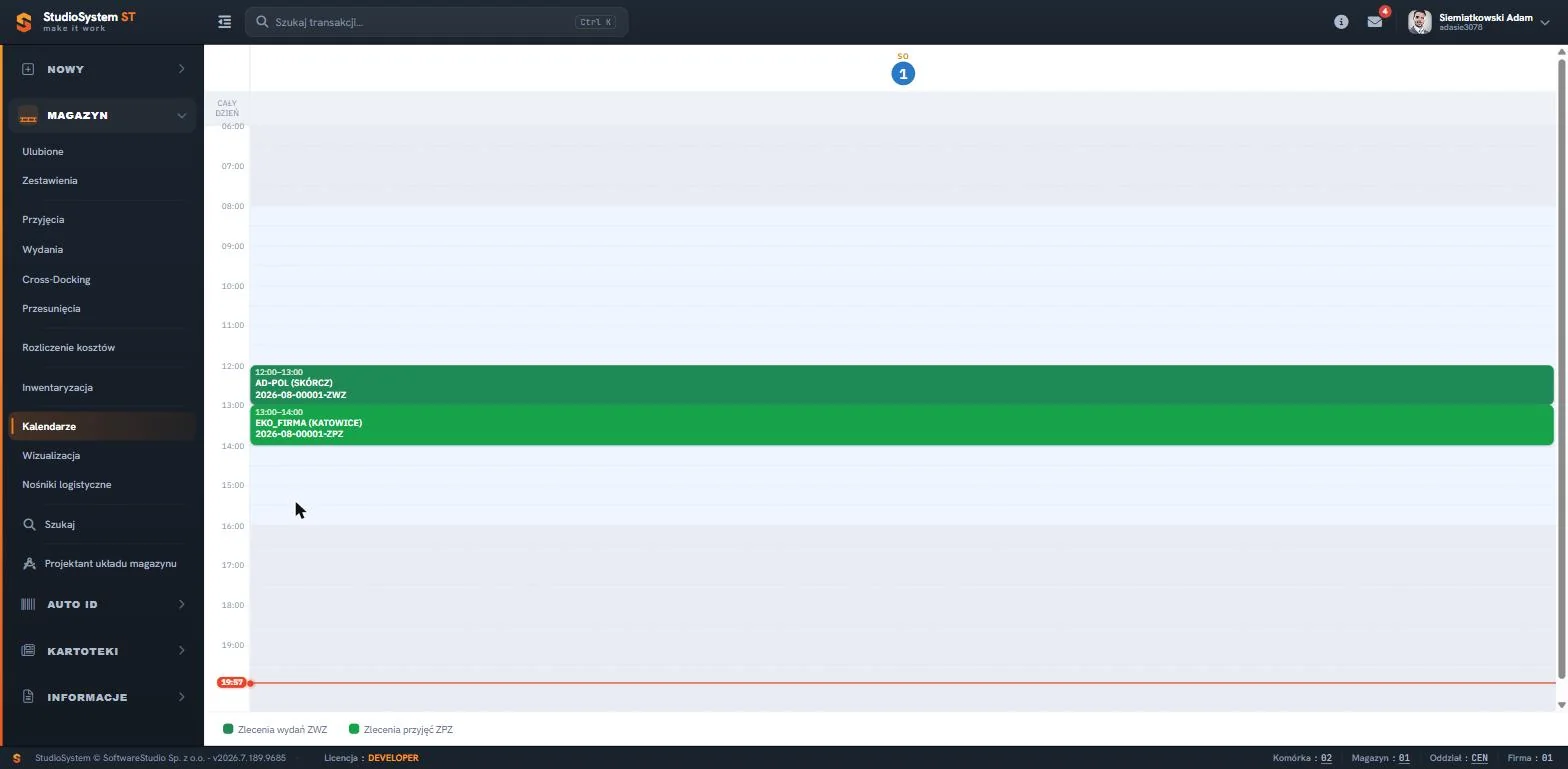
Ekran nie ma widocznego paska nagłówka z przyciskami - został on ukryty na rzecz maksymalnej powierzchni siatki. Nawigację zapewnia sam kalendarz oraz konfiguracja domyślnego widoku ustawiona przez administratora.
Elementy ekranu
Ekran ma najprostszą budowę spośród wszystkich widoków kalendarzowych.
- Nagłówek dnia
- Skrót dnia tygodnia i data w kolorowym znaczniku, wyśrodkowane nad siatką.
- Wiersz CAŁY DZIEŃ
- Pas nad siatką godzinową na zdarzenia bez określonej godziny.
- Siatka godzinowa
- Pionowa oś czasu z podziałem godzinowym, na której rozmieszczone są bloki zdarzeń.
- Bloki zadań
- Prostokąty na pełnej szerokości ekranu, z godziną, kontrahentem i numerem dokumentu wypisanymi dużą czcionką.
- Znacznik bieżącej godziny
- Czerwona linia z aktualnym czasem przecinająca siatkę - pokazuje, jak daleko zaawansowany jest dzień.
- Legenda
- Pas pod kalendarzem objaśniający kolory przypisane poszczególnym typom dokumentów.
Przyciski i tryby widoku
Plan dnia jest widokiem prezentacyjnym, więc pasek sterowania został ograniczony do minimum. Tryb widoku i zakres dat ustala konfiguracja kalendarza przypisana do roli użytkownika.
- Dziś
- Wraca do bieżącej daty niezależnie od tego, jak daleko przewinięto kalendarz.
- Strzałki
- Dwa przyciski ze strzałkami przesuwają widok o jeden okres wstecz albo w przód - o dzień, tydzień albo miesiąc, zależnie od wybranego trybu.
- Szukaj
- Pole wyszukiwania zawężające widok do wpisanego kontrahenta, numeru dokumentu albo opisu zadania.
Domyślny tryb tego kalendarza to Dzień - ustawiony w konfiguracji kalendarzy pod pozycją KALENDARZ WMS Plan dnia.
Filtrowanie i nawigacja po czasie
Widok nie ma narzędzi analitycznych - jego zadaniem jest prezentacja, nie analiza. Czerwony znacznik bieżącej godziny pełni tu funkcję jedynego wskaźnika: wszystko powyżej niego zostało wykonane, wszystko poniżej dopiero czeka.
Do analizy liczbowej służą pozostałe kalendarze oraz sekcja Informacje z gotowymi raportami i zestawieniami.
Funkcje standardowe dostępne w rejestrze
Poza operacjami charakterystycznymi dla tego rejestru tabela udostępnia zestaw funkcji wspólnych dla całego systemu. Działają identycznie w każdym rejestrze Studio WMS.net, dlatego opisano je raz, na osobnych stronach.
- Filtrowanie i sortowanie Pola szukaj pod nagłówkami kolumn oraz sortowanie kliknięciem w nagłówek. Kryteria można łączyć.
- Personalizacja kolumn tabeli Wybór widocznych pól, zmiana kolejności przeciąganiem i zapis własnego układu rejestru.
- Menu kontekstowe tabeli Polecenia prawego przycisku myszy wraz z grupą Więcej i poleceniami narzędziowymi.
- Grupowanie i sumowanie Sumy kolumn liczbowych, zwijanie listy do poziomu grupy i szybki wykres z danych tabeli.
- Eksport do Excela Zapis bieżącego widoku tabeli do arkusza XLS lub pliku CSV, z uwzględnieniem filtrów.
- Podgląd wydruku Wybór szablonu, podgląd dokumentu PDF przed wysłaniem do drukarki i wydruk etykiet.
- Załączniki Pliki powiązane z dokumentem - zamówienia, listy przewozowe, potwierdzenia odbioru.
- Zdjęcia Fotografie dołączone do dokumentu, najczęściej wykonane kolektorem Android.
- Uwagi i notatki Notatki tekstowe przy dokumencie, widoczne dla wszystkich uprawnionych użytkowników.
- Dyskusje Wątek komentarzy prowadzony wewnątrz dokumentu, z datą i autorem wypowiedzi.
- Wysyłka e-mail Wiadomość do kontrahenta z poziomu rejestru, z wydrukiem dokumentu w załączniku.
- Historia zmian Zapis wszystkich modyfikacji dokumentu - kto, kiedy i jaką wartość zmienił.
Legenda i pasek dolny
Legenda pod kalendarzem objaśnia kolory typów zleceń widocznych w bieżącym dniu.
Słownik pojęć
- Widok prezentacyjny
- Ekran zaprojektowany do wyświetlania na monitorze w hali, z dużymi elementami i minimalnym sterowaniem.
- Znacznik bieżącej godziny
- Czerwona linia z aktualnym czasem, dzieląca dzień na wykonany i planowany.
- Domyślny widok
- Tryb kalendarza ustawiony w konfiguracji, wczytywany przy otwarciu ekranu.
Najczęstsze pytania
Dlaczego ten widok nie ma paska narzędzi?
Bo jest przeznaczony na monitor w magazynie. Ograniczenie sterowania zwiększa powierzchnię siatki i czytelność z odległości.
Jak zmienić domyślny tryb tego kalendarza?
W konfiguracji kalendarzy, pod pozycją KALENDARZ WMS Plan dnia. Wymaga uprawnień administracyjnych.
Co oznacza czerwona linia?
Bieżącą godzinę. Wszystko powyżej niej zostało już wykonane, wszystko poniżej dopiero czeka.
Czym ten widok różni się od Dnia pracy?
Nie dzieli zadań na kolumny typów dokumentów - pokazuje je chronologicznie na pełnej szerokości ekranu.
Szukasz systemu WMS do zarządzania magazynem?
Studio WMS.net to system zarządzania magazynem obsługujący przyjęcia, wydania, inwentaryzację i lokalizacje na kolektorach Android. Sprawdź, jak wdrożenie WMS eliminuje błędy i przyspiesza pracę magazynu.
Zamów bezpłatną prezentację systemu