
Historia cross-docking
Historia cross-docking gromadzi wszystkie operacje wykonane w strefie przeładunkowej - zarówno wprowadzenia dokumentami CDP, jak i wydania dokumentami CDW. To jedyny ekran w tym obszarze, który pokazuje oba kierunki ruchu w jednej tabeli.
Na tej stronie
Do czego służy rejestr
Rozróżnienie kierunków jest podwójne. Kolumna Typ przyjmuje wartość PZ dla wejścia i WZ dla wyjścia, a kolumna Ilość podaje wartości ujemne przy wydaniach. Dzięki temu sumowanie kolumny Ilość dla wybranego nośnika albo kontrahenta od razu daje saldo, bez ręcznego odejmowania.
Podstawowe zastosowanie to odtworzenie przebiegu operacji. Przy sporze z przewoźnikiem albo reklamacji odbiorcy filtr kolumny Nr palety pokazuje pełną ścieżkę nośnika: kiedy wjechał, kiedy wyjechał, kto zapisał obie operacje i jakim dokumentem.
Drugie zastosowanie to audyt. Kolumny Zapisał i Data zapisu rejestrują autora każdej operacji, a kolumna Status pokazuje, czy dokument źródłowy został zatwierdzony. Powiązane ekrany: Monitor cross-dock i Stan magazynowy strefy.
Widok rejestru
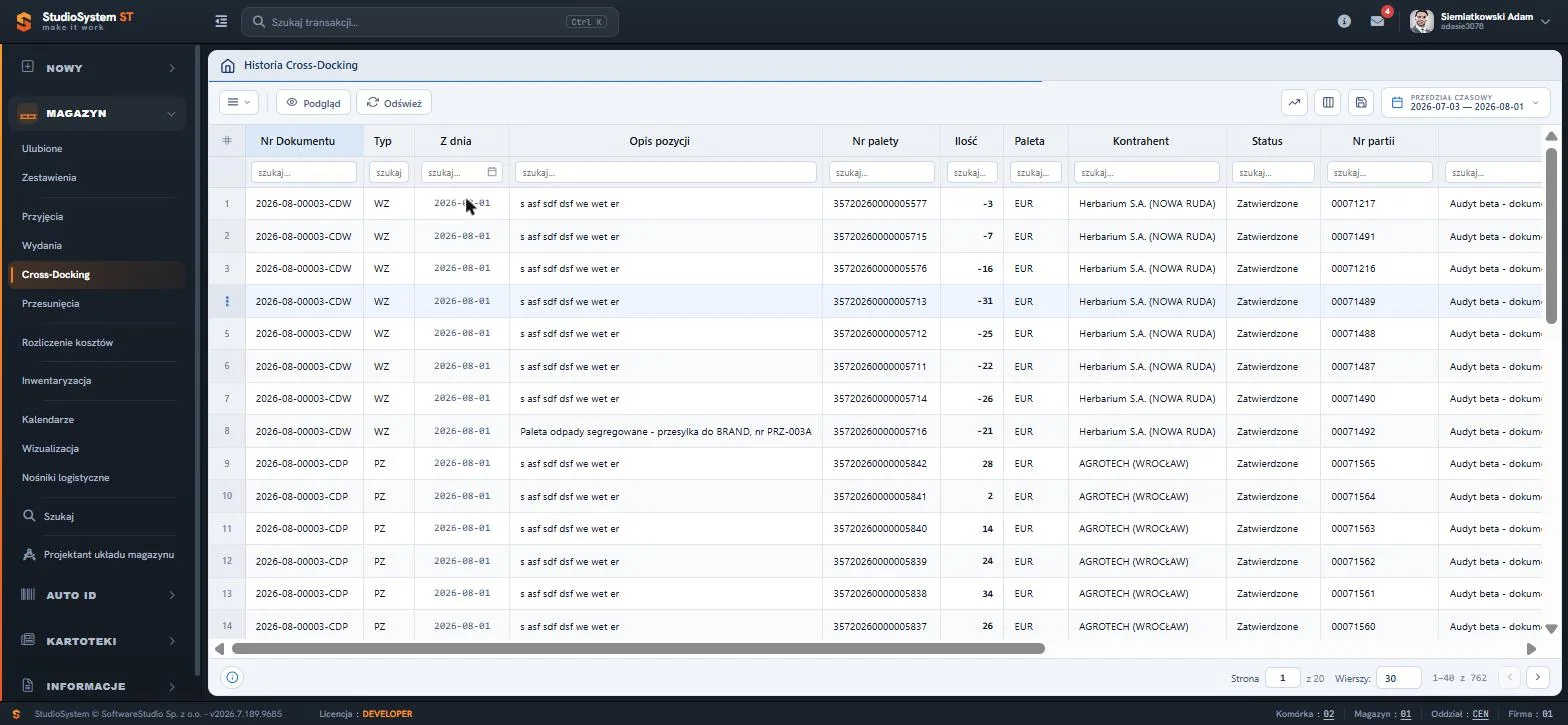
Historia korzysta ze standardowej siatki rejestru wraz z selektorem przedziału czasowego, więc ma pełny zestaw funkcji standardowych - filtrowanie, personalizację kolumn, eksport i narzędzia analityczne. W pasku narzędzi obok Podglądu znajduje się przycisk Odśwież.
Kolumny tabeli
Domyślny układ obejmuje szesnaście kolumn. Zestaw można zmienić dla własnego konta - opisuje to strona Personalizacja kolumn tabeli.
- Nr Dokumentu
- Numer dokumentu przeładunkowego - CDP przy wejściu, CDW przy wyjściu towaru ze strefy.
- Typ
- Rodzaj operacji: PZ dla wprowadzenia do strefy, WZ dla wydania. Kolumna pozwala rozdzielić oba kierunki jednym filtrem.
- Z dnia
- Data operacji zapisanej w historii.
- Opis pozycji
- Opis ładunku, który podlegał operacji.
- Nr palety
- Numer SSCC nośnika objętego operacją.
- Ilość
- Ilość objęta operacją. Wartości ujemne oznaczają wydanie, dodatnie - przyjęcie do strefy.
- Paleta
- Typ nośnika logistycznego, na przykład EUR dla palety euro.
- Kontrahent
- Właściciel towaru wraz z lokalizacją oddziału podaną w nawiasie.
- Status
- Stan dokumentu, którego dotyczy zapis - najczęściej Zatwierdzone.
- Nr partii
- Numer partii produkcyjnej ładunku.
- Uwagi
- Komentarz zapisany przy dokumencie źródłowym.
- Nr dok
- Numer dokumentu zewnętrznego powiązanego z operacją.
- Nr awizo
- Numer awizacji wiążący operację z oknem czasowym w kalendarzu.
- Zapisał
- Login użytkownika, który zapisał operację. Pole audytowe.
- Data zapisu
- Znacznik czasu zapisu operacji, z dokładnością do sekundy.
- Nr referencyjny
- Numer własny kontrahenta albo identyfikator z systemu nadrzędnego.
Ujemne wartości w kolumnie Ilość są celowe - pozwalają policzyć saldo zwykłym sumowaniem, bez rozdzielania wierszy na wejścia i wyjścia.
Pasek narzędzi
Pasek jest krótki, bo historia jest widokiem tylko do odczytu. Zawiera podgląd dokumentu źródłowego i ręczne odświeżenie danych.
- Podgląd
- Otwiera kartę dokumentu CDP albo CDW, którego dotyczy wskazany zapis.
- Odśwież
- Ponownie pobiera dane z bazy - przydatne przy pracy zespołowej, gdy operacje dopisują się na bieżąco.
Przycisk z trzema kreskami po lewej stronie paska rozwija menu z funkcjami uniwersalnymi dokumentu oraz poleceniami siatki. Trzy ikony w prawej części paska obsługują kolejno analizę danych, wybór kolumn i zapis układu tabeli.
Menu kontekstowe
Kliknięcie prawym przyciskiem myszy na dowolnej komórce otwiera menu podręczne z tym samym zestawem operacji co pasek narzędzi, uzupełnionym o polecenia narzędziowe: Eksport Excel, Kopiuj tekst oraz Filtruj wg rekordu, który ustawia filtr na wartość ze wskazanej komórki. Pozycja Więcej rozwija podmenu z uwagami, dyskusją, plikami, zdjęciami i historią zmian. Komplet poleceń opisuje strona Menu kontekstowe tabeli.
Grupowanie, sumowanie i wykresy
To najlepszy ekran do analizy przepływu. Sumowanie kolumny Ilość z filtrem na jednego kontrahenta daje jego saldo w strefie. Grupowanie po kolumnie Typ pokazuje bilans wejść i wyjść w okresie, a grupowanie po kolumnie Zapisał - rozkład pracy operatorów.
Narzędzia uruchamia pierwsza ikona w prawej części paska narzędzi. Analiza obejmuje rekordy spełniające bieżące kryteria filtrowania, także te z dalszych stron tabeli, dlatego warto najpierw ustawić filtr, a dopiero potem włączyć podsumowanie. Szczegóły opisuje strona Grupowanie, sumowanie i szybkie wykresy.
Funkcje standardowe dostępne w rejestrze
Poza operacjami charakterystycznymi dla tego rejestru tabela udostępnia zestaw funkcji wspólnych dla całego systemu. Działają identycznie w każdym rejestrze Studio WMS.net, dlatego opisano je raz, na osobnych stronach.
- Filtrowanie i sortowanie Pola szukaj pod nagłówkami kolumn oraz sortowanie kliknięciem w nagłówek. Kryteria można łączyć.
- Personalizacja kolumn tabeli Wybór widocznych pól, zmiana kolejności przeciąganiem i zapis własnego układu rejestru.
- Menu kontekstowe tabeli Polecenia prawego przycisku myszy wraz z grupą Więcej i poleceniami narzędziowymi.
- Grupowanie i sumowanie Sumy kolumn liczbowych, zwijanie listy do poziomu grupy i szybki wykres z danych tabeli.
- Eksport do Excela Zapis bieżącego widoku tabeli do arkusza XLS lub pliku CSV, z uwzględnieniem filtrów.
- Podgląd wydruku Wybór szablonu, podgląd dokumentu PDF przed wysłaniem do drukarki i wydruk etykiet.
- Załączniki Pliki powiązane z dokumentem - zamówienia, listy przewozowe, potwierdzenia odbioru.
- Zdjęcia Fotografie dołączone do dokumentu, najczęściej wykonane kolektorem Android.
- Uwagi i notatki Notatki tekstowe przy dokumencie, widoczne dla wszystkich uprawnionych użytkowników.
- Dyskusje Wątek komentarzy prowadzony wewnątrz dokumentu, z datą i autorem wypowiedzi.
- Wysyłka e-mail Wiadomość do kontrahenta z poziomu rejestru, z wydrukiem dokumentu w załączniku.
- Historia zmian Zapis wszystkich modyfikacji dokumentu - kto, kiedy i jaką wartość zmienił.
Stopka rejestru
Pasek pod tabelą pokazuje identyfikator wskazanego dokumentu, numer bieżącej strony i liczbę stron, pole Wiersze określające liczbę rekordów na stronie oraz licznik w formacie od-do z całości. Rejestr demonstracyjny obejmuje siedemset sześćdziesiąt dwa zapisy na dwudziestu stronach po czterdzieści wierszy.
Słownik pojęć
- Typ operacji
- Oznaczenie kierunku ruchu: PZ dla wprowadzenia do strefy, WZ dla wydania.
- Saldo nośnika
- Suma ilości wszystkich operacji dla danej palety; wartość dodatnia oznacza towar w strefie.
- Ślad operacji
- Komplet zapisów pozwalających odtworzyć przebieg przeładunku wraz z autorem i czasem.
Najczęstsze pytania
Dlaczego niektóre ilości są ujemne?
Wartości ujemne oznaczają wydania ze strefy. Dzięki temu suma kolumny Ilość dla nośnika albo kontrahenta od razu daje saldo.
Jak prześledzić drogę jednej palety?
Wpisz jej numer SSCC w polu szukaj pod nagłówkiem kolumny Nr palety. Historia pokaże wszystkie operacje dla tego nośnika w porządku chronologicznym.
Czym różni się historia od zestawień pozycji CDP i CDW?
Zestawienia pokazują po jednym kierunku ruchu. Historia zestawia oba w jednej tabeli, z kolumną Typ i ujemnymi ilościami przy wydaniach.
Czy historia obejmuje dokumenty niezatwierdzone?
Kolumna Status pokazuje stan dokumentu źródłowego, więc zapisy z dokumentów w buforze także są widoczne - warto o tym pamiętać przy liczeniu salda.
Szukasz systemu WMS do zarządzania magazynem?
Studio WMS.net to system zarządzania magazynem obsługujący przyjęcia, wydania, inwentaryzację i lokalizacje na kolektorach Android. Sprawdź, jak wdrożenie WMS eliminuje błędy i przyspiesza pracę magazynu.
Zamów bezpłatną prezentację systemu