
Wydania WZB bufor
Rejestr Wydania WZB bufor obejmuje dokumenty wydania bezpośredniego w trakcie tworzenia. Wydanie bezpośrednie obsługuje sytuacje, w których towar opuszcza magazyn bez wcześniejszego zlecenia ZWZ - odbiór osobisty, sprzedaż z rampy, pilna dostawa uzgodniona telefonicznie.
Na tej stronie
Do czego służy rejestr
Brak dokumentu źródłowego oznacza brak automatycznej kontroli. Przy zwykłym wydaniu WZ system porównuje wydawaną ilość z zamówieniem; przy WZB takiego punktu odniesienia nie ma. Dlatego rejestr zawiera kolumnę Odpowiedzialny - przy wydaniu nieplanowanym trzeba wiedzieć, kto podjął decyzję.
Bufor daje kierownikowi możliwość weryfikacji przed zdjęciem towaru ze stanu. Warto sprawdzić przede wszystkim, czy wydanie rzeczywiście było nieplanowane - częstą pomyłką jest wystawienie WZB mimo istniejącego zlecenia, co psuje statystyki realizacji zamówień i pozostawia otwarte ZWZ.
Zatwierdzone dokumenty opisuje strona Wydania WZB, a wydania na podstawie zamówienia - Wydania WZ bufor.
Widok rejestru
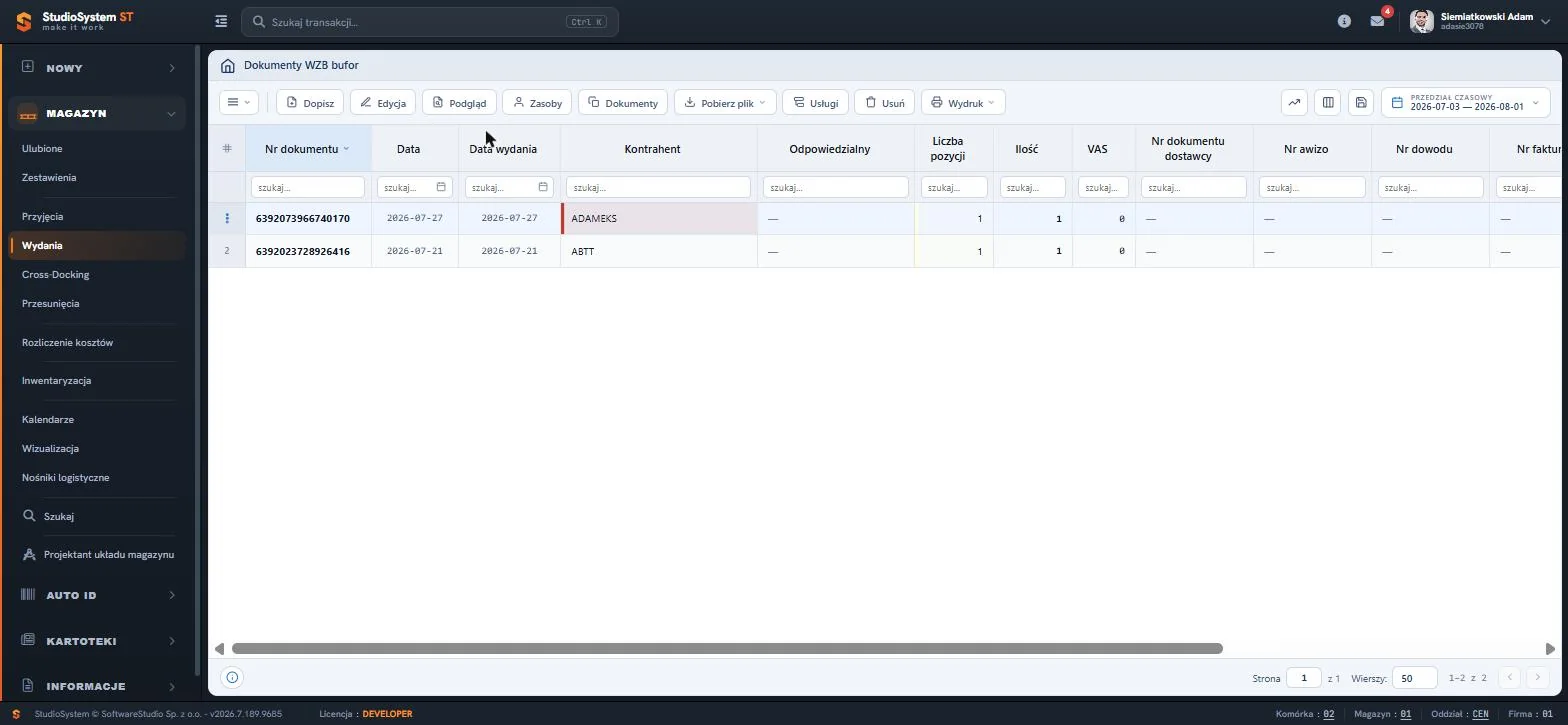
W miejscu kolumny Nr zlecenia, obecnej w rejestrze WZ, pojawiają się tu kolumny Odpowiedzialny i Czas realizacji. Ta druga rejestruje moment fizycznego zakończenia wydania.
Kolumny tabeli
Domyślny układ obejmuje piętnaście kolumn. Zestaw można zmienić dla własnego konta - opisuje to strona Personalizacja kolumn tabeli.
- Nr dokumentu
- Numer dokumentu magazynowego nadany przy zatwierdzeniu, zgodny z formatem ustawionym w numeracji dokumentów.
- Data
- Data dokumentu. Filtr tej kolumny udostępnia kalendarz, więc zakres wybiera się bez wpisywania.
- Data wydania
- Dzień faktycznego opuszczenia magazynu przez towar. Myślnik oznacza dokument wystawiony, ale jeszcze niezrealizowany fizycznie.
- Kontrahent
- Właściciel towaru albo zleceniodawca wydania. Kolorowy pasek i tło komórki odpowiadają kolorowi wizualizacji z kartoteki kontrahentów.
- Odpowiedzialny
- Osoba przypisana do obsługi dokumentu, prezentowana z inicjałami w kolorowym awatarze. Przypisanie wykonuje się poleceniem Zasoby albo w formularzu edycji.
- Liczba pozycji
- Liczba wierszy asortymentowych w dokumencie. Wartość zero wskazuje dokument z wypełnionym nagłówkiem, ale bez asortymentu.
- Ilość
- Łączna ilość towaru we wszystkich pozycjach dokumentu. Kolumna liczbowa, więc podlega sumowaniu i grupowaniu.
- VAS
- Liczba usług dodatkowych zarejestrowanych przy dokumencie - etykietowanie, przepakowanie, foliowanie. Wartości niezerowe trafiają do rozliczenia kosztów.
- Nr dokumentu dostawcy
- Numer dokumentu zewnętrznego powiązanego z wydaniem - zamówienia klienta albo dyspozycji z systemu nadrzędnego.
- Nr awizo
- Numer awizacji łączący dokument z oknem czasowym w kalendarzu awizacji. Myślnik oznacza wysyłkę bez umówionego terminu.
- Nr dowodu
- Numer listu przewozowego albo dokumentu przewozowego towarzyszącego wysyłce.
- Nr faktury
- Numer faktury sprzedaży powiązanej z wydaniem, wykorzystywany przy uzgodnieniach z księgowością.
- Czas realizacji
- Data i godzina zakończenia kompletacji i wydania towaru. Myślnik oznacza dokument jeszcze niezrealizowany.
- Uwagi
- Komentarz operacyjny wpisany przy dokumencie, widoczny bezpośrednio w tabeli bez otwierania karty.
- Nr referencyjny
- Numer własny odbiorcy albo identyfikator z systemu nadrzędnego, służący do uzgodnień z kontrahentem.
Kolumna Nr awizo pozostaje zwykle pusta - wydanie bezpośrednie z definicji nie ma umówionego okna czasowego. Wypełniona wartość sygnalizuje, że awizacja jednak istniała i być może należało wystawić zwykłe wydanie WZ.
Pasek narzędzi
Pasek zawiera pełny zestaw operacji edycyjnych, uzupełniony o przycisk Zasoby - przy wydaniu nieplanowanym przypisanie osoby odpowiedzialnej ma szczególne znaczenie.
- Dopisz
- Otwiera formularz nowego wydania bezpośredniego, opisany na stronie Nowe wydanie WZB.
- Edycja
- Otwiera wskazany dokument w trybie zapisu. Dostępne wyłącznie dla pozycji w buforze.
- Podgląd
- Wyświetla kartę dokumentu w trybie tylko do odczytu, razem z pozycjami asortymentowymi.
- Zasoby
- Przypisuje do dokumentu osobę odpowiedzialną, rampę albo sprzęt z kartotek pracowników i wózków widłowych.
- Dokumenty
- Lista plików powiązanych z dokumentem; zasady działania opisuje strona Załączniki.
- Pobierz plik
- Zapisuje wybrany dokument lub załącznik na dysku lokalnym. Strzałka rozwija listę dostępnych formatów.
- Usługi
- Rejestruje usługi magazynowe rozliczane dla dokumentu, pobierane z kartoteki usług i trafiające do rozliczenia kosztów.
- Usuń
- Kasuje dokument roboczy. W buforze operacja nie zostawia luki w numeracji.
- Wydruk
- Generuje dokument lub etykiety; obsługę opisuje strona Podgląd wydruku.
Przycisk z trzema kreskami po lewej stronie paska rozwija menu z funkcjami uniwersalnymi dokumentu oraz poleceniami siatki. Trzy ikony w prawej części paska obsługują kolejno analizę danych, wybór kolumn i zapis układu tabeli. Przycisk Wydruk rozwija listę szablonów dokumentu i etykiet wysyłkowych.
Menu kontekstowe
Kliknięcie prawym przyciskiem myszy na dowolnej komórce otwiera menu podręczne z tym samym zestawem operacji co pasek narzędzi, uzupełnionym o polecenia narzędziowe: Eksport Excel, Kopiuj tekst oraz Filtruj wg rekordu, który ustawia filtr na wartość ze wskazanej komórki. Pozycja Więcej rozwija podmenu z uwagami, dyskusją, plikami, zdjęciami i historią zmian. Komplet poleceń opisuje strona Menu kontekstowe tabeli.
Grupowanie, sumowanie i wykresy
Grupowanie po kolumnie Odpowiedzialny pokazuje, kto wystawia najwięcej wydań nieplanowanych. Grupowanie po kontrahencie wskazuje klientów regularnie omijających proces zamówień - to sygnał do uporządkowania współpracy, bo wydanie bez zlecenia kosztuje magazyn więcej pracy.
Narzędzia uruchamia pierwsza ikona w prawej części paska narzędzi. Analiza obejmuje rekordy spełniające bieżące kryteria filtrowania, także te z dalszych stron tabeli, dlatego warto najpierw ustawić filtr, a dopiero potem włączyć podsumowanie. Szczegóły opisuje strona Grupowanie, sumowanie i szybkie wykresy.
Funkcje standardowe dostępne w rejestrze
Poza operacjami charakterystycznymi dla tego rejestru tabela udostępnia zestaw funkcji wspólnych dla całego systemu. Działają identycznie w każdym rejestrze Studio WMS.net, dlatego opisano je raz, na osobnych stronach.
- Filtrowanie i sortowanie Pola szukaj pod nagłówkami kolumn oraz sortowanie kliknięciem w nagłówek. Kryteria można łączyć.
- Personalizacja kolumn tabeli Wybór widocznych pól, zmiana kolejności przeciąganiem i zapis własnego układu rejestru.
- Menu kontekstowe tabeli Polecenia prawego przycisku myszy wraz z grupą Więcej i poleceniami narzędziowymi.
- Grupowanie i sumowanie Sumy kolumn liczbowych, zwijanie listy do poziomu grupy i szybki wykres z danych tabeli.
- Eksport do Excela Zapis bieżącego widoku tabeli do arkusza XLS lub pliku CSV, z uwzględnieniem filtrów.
- Podgląd wydruku Wybór szablonu, podgląd dokumentu PDF przed wysłaniem do drukarki i wydruk etykiet.
- Załączniki Pliki powiązane z dokumentem - zamówienia, listy przewozowe, potwierdzenia odbioru.
- Zdjęcia Fotografie dołączone do dokumentu, najczęściej wykonane kolektorem Android.
- Uwagi i notatki Notatki tekstowe przy dokumencie, widoczne dla wszystkich uprawnionych użytkowników.
- Dyskusje Wątek komentarzy prowadzony wewnątrz dokumentu, z datą i autorem wypowiedzi.
- Wysyłka e-mail Wiadomość do kontrahenta z poziomu rejestru, z wydrukiem dokumentu w załączniku.
- Historia zmian Zapis wszystkich modyfikacji dokumentu - kto, kiedy i jaką wartość zmienił.
Stopka rejestru
Pasek pod tabelą pokazuje identyfikator wskazanego dokumentu, numer bieżącej strony i liczbę stron, pole Wiersze określające liczbę rekordów na stronie oraz licznik w formacie od-do z całości. Rejestr demonstracyjny zawiera dwa dokumenty robocze.
Słownik pojęć
- WZB
- Wydanie zewnętrzne bezpośrednie - dokument rejestrujący wysyłkę bez wcześniejszego zlecenia ZWZ.
- Wydanie nieplanowane
- Wydanie towaru bez zamówienia zarejestrowanego w systemie.
- Czas realizacji
- Znacznik zakończenia fizycznego wydania towaru, niezależny od daty dokumentu.
- Odbiór osobisty
- Wydanie towaru bezpośrednio klientowi na rampie, typowy przypadek zastosowania WZB.
Najczęstsze pytania
Kiedy używać WZB, a kiedy WZ?
WZ wystawia się zawsze, gdy istnieje zlecenie ZWZ - dzięki temu rośnie pasek realizacji zamówienia. WZB stosuje się wyłącznie wtedy, gdy zlecenia nie ma i nie da się go dopisać przed wydaniem towaru.
Czy wydanie WZB rozlicza zlecenie ZWZ?
Nie. Dokument bezpośredni nie ma powiązania ze zleceniem, więc pasek realizacji w rejestrze zleceń oczekujących pozostanie na zerze. To najczęstsza przyczyna pozornie niezrealizowanych zamówień.
Dlaczego rejestr WZB ma kolumnę Odpowiedzialny, a WZ nie?
Przy wydaniu na podstawie zamówienia odpowiedzialność wynika ze zlecenia. Przy wydaniu nieplanowanym trzeba ją odnotować przy dokumencie.
Czy da się przekształcić WZB w WZ?
Nie. Typ dokumentu ustala się przy tworzeniu. Przy pomyłce dokument roboczy należy usunąć z bufora i wystawić właściwy dokument.
Szukasz systemu WMS do zarządzania magazynem?
Studio WMS.net to system zarządzania magazynem obsługujący przyjęcia, wydania, inwentaryzację i lokalizacje na kolektorach Android. Sprawdź, jak wdrożenie WMS eliminuje błędy i przyspiesza pracę magazynu.
Zamów bezpłatną prezentację systemu