
Ulubione - drzewo transakcji magazynowych w systemie WMS
Pozycja Ulubione w sekcji MAGAZYN systemu Studio WMS.net otwiera Menu dokumentów magazynowych zbudowane jako drzewo transakcji. Zamiast płaskiej listy kafli kierownik magazynu dostaje strukturę katalogową, w której czterdzieści cztery transakcje pogrupowano według rodzaju ruchu magazynowego. To najkrótsza droga do widoków używanych codziennie - bez przechodzenia przez kolejne pozycje menu bocznego.
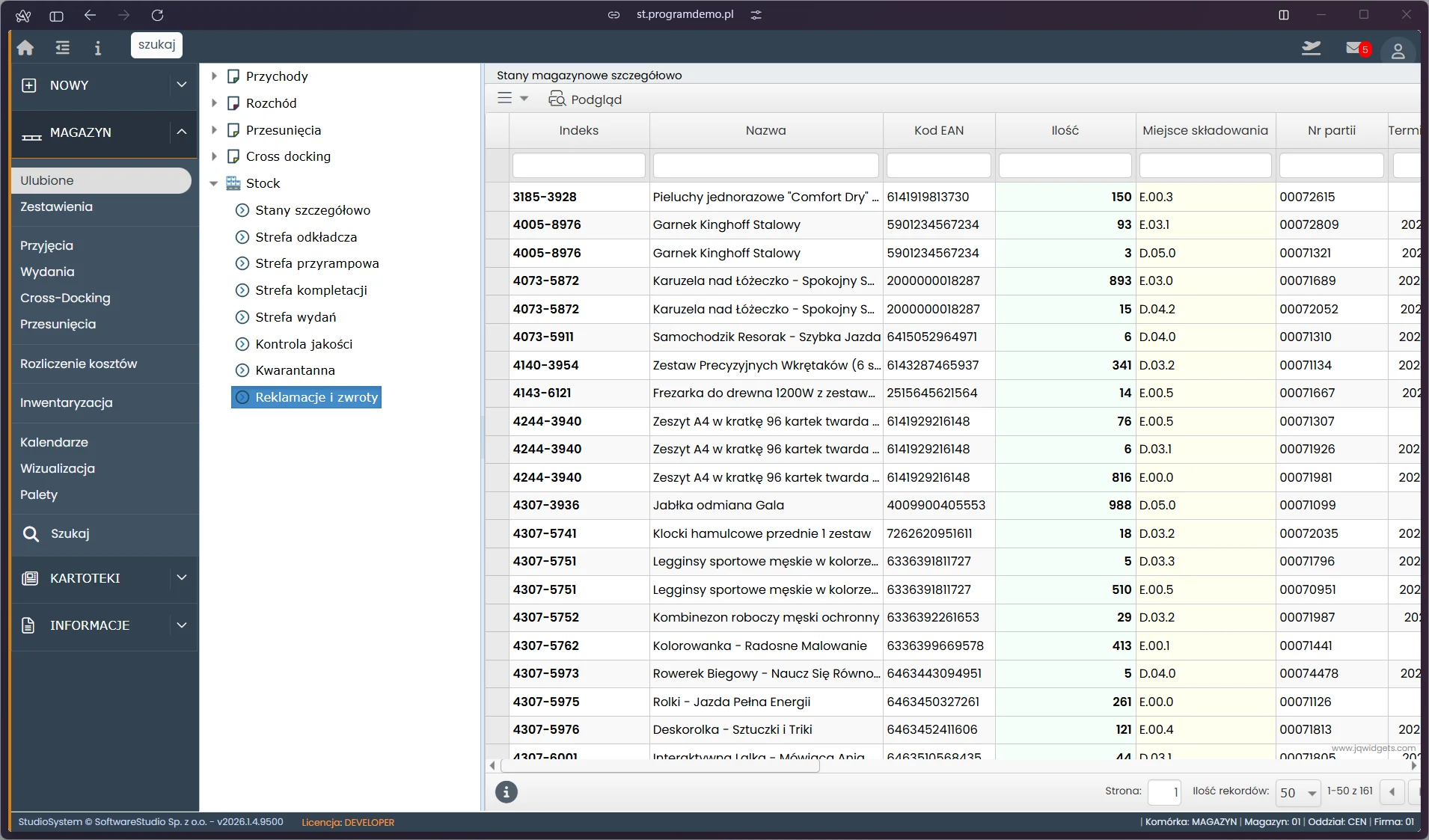
Ekran dzieli się na dwie części. Po lewej stronie znajduje się drzewo z licznikiem pozycji, po prawej panel zawartości, który wypełnia się po kliknięciu wybranej transakcji. Nad drzewem umieszczono pole Szukaj w drzewie… oraz przyciski rozwijania i zwijania wszystkich gałęzi naraz.
Struktura drzewa transakcji
Gałąź Przychody gromadzi transakcje związane z przyjmowaniem towaru, a Rozchód - z jego wydawaniem. Obie zwinięte są domyślnie, żeby nie zaśmiecać widoku.
Gałąź Przesunięcia zawiera cztery pozycje: Przesunięcia ZL bufor, Przesunięcia ZL, Przesunięcia MIX oraz Przesunięcia międzymagazynowe. Gałąź Cross docking obejmuje Przyjęcia palet, Wydanie palet i Stan magazynowy strefy przeładunkowej.
Najbardziej rozbudowana gałąź Stock odpowiada za podgląd stanów w podziale na strefy magazynu: Stany szczegółowo, Strefa odkładcza, Strefa przyrampowa, Strefa kompletacji, Strefa wydań, Kontrola jakości, Kwarantanna oraz Reklamacje i zwroty. Taki podział pozwala jednym kliknięciem sprawdzić, ile towaru czeka w buforze przyjęć, a ile zalega w kwarantannie.
Panel zawartości
Dopóki żadna pozycja nie zostanie wybrana, prawy panel wyświetla komunikat zachęcający do kliknięcia transakcji w drzewie. Znajduje się tam również skrót Wróć do z nazwą ostatnio otwieranej transakcji - wygodne przy pracy naprzemiennej z dwoma widokami. Ścieżka nawigacyjna nad panelem pokazuje, w której gałęzi drzewa znajduje się aktualnie otwarta pozycja.
Różnica między Ulubionymi a Zestawieniami
Oba widoki korzystają z drzewa, ale porządkują dane inaczej. Ulubione grupują transakcje według rodzaju operacji magazynowej - to nawigator po funkcjach systemu. Zestawienia porządkują dokumenty według okresu i typu, więc odpowiadają na pytanie o zawartość konkretnego miesiąca. Ulubione przyspieszają codzienną pracę, Zestawienia służą do analizy i raportowania.
Jak korzystać z drzewa transakcji krok po kroku
Poniższa procedura opisuje, jak odnaleźć w drzewie potrzebną transakcję. Operacja zajmuje niecałą minutę.
-
Otwórz widok Ulubione
Z menu bocznego wybierz sekcję MAGAZYN, a następnie Ulubione. Po lewej stronie pojawi się drzewo transakcji, po prawej panel zawartości.
-
Rozwiń właściwą gałąź
Kliknij folder Przychody, Rozchód, Przesunięcia, Cross docking lub Stock. Przyciski nad drzewem rozwijają i zwijają wszystkie gałęzie naraz.
-
Skorzystaj z wyszukiwarki
Pole Szukaj w drzewie… filtruje pozycje po nazwie. Wpisanie fragmentu nazwy skraca drogę do transakcji bez przeglądania kolejnych folderów.
-
Otwórz transakcję
Kliknij pozycję w drzewie - jej zawartość wyświetli się w prawym panelu. Skrót Wróć do przenosi do ostatnio otwieranej transakcji.
Słownik pojęć
- Drzewo transakcji
- Hierarchiczne menu grupujące transakcje magazynowe w foldery odpowiadające rodzajom ruchu towaru. Zastępuje płaską listę skrótów.
- Gałąź Stock
- Zbiór podglądów stanów magazynowych w podziale na strefy funkcjonalne - od strefy odkładczej po kwarantannę i reklamacje.
- Strefa odkładcza
- Obszar magazynu, w którym towar czeka na przypisanie do docelowej lokalizacji regałowej po przyjęciu.
- Strefa przyrampowa
- Powierzchnia przy rampach przeznaczona na towar przygotowany do załadunku lub dopiero rozładowany.
- Panel zawartości
- Prawa część ekranu, w której wyświetla się wybrana transakcja. Zawiera ścieżkę nawigacyjną i skrót powrotu do poprzedniego widoku.
Najczęstsze pytania
Czy zawartość drzewa Ulubione jest taka sama dla wszystkich użytkowników?
Nie. Drzewo budowane jest na podstawie roli i uprawnień zalogowanego użytkownika - widoczne są wyłącznie transakcje, do których ma dostęp. Zestaw gałęzi konfiguruje administrator.
Co zawiera gałąź Stock?
Gałąź Stock grupuje podglądy stanów magazynowych w podziale na strefy: stany szczegółowo, strefę odkładczą, przyrampową, kompletacji i wydań oraz kontrolę jakości, kwarantannę i reklamacje ze zwrotami.
Do czego służy przycisk Wróć do w prawym panelu?
Przycisk zapamiętuje ostatnio otwieraną transakcję i pozwala do niej wrócić jednym kliknięciem, bez ponownego przechodzenia przez drzewo.
Czy można wyszukać transakcję bez rozwijania folderów?
Tak. Pole Szukaj w drzewie… nad panelem filtruje wszystkie pozycje po nazwie, niezależnie od tego, w którym folderze się znajdują.
System WMS dla kierownika magazynu
Studio WMS.net automatyzuje przyjęcia, wydania, procesy inwentaryzacyjne oraz zarządzanie lokalizacjami. Sprawdź, jak system WMS eliminuje błędy i przyspiesza codzienne operacje magazynowe.
Zamów bezpłatną prezentację systemu