
Monitor cross-dock
Monitor cross-dock to narzędzie nadzoru nad rotacją towaru w strefie przeładunkowej. Odpowiada na pytanie, które sam stan magazynowy pomija: nie tylko co stoi w strefie, ale jak długo tam stoi i czyje to jest.
Na tej stronie
Do czego służy rejestr
Górna część ekranu prezentuje paski obciążenia w rozbiciu na kontrahentów. Przy każdym pasku widnieje zapis przyj. - wyd. - pozost. pokazujący bilans: ile weszło, ile wyszło i ile zostało. Kontrahent z długim paskiem i zerową wartością wydań blokuje strefę, choć formalnie nie łamie żadnej reguły.
Dolna część to lista nośników z kolumnami Wiek i Termin. Wiek liczony jest od momentu przyjęcia i prezentowany z kolorowym znacznikiem - im starszy nośnik, tym bardziej alarmujący kolor. Trzy przyciski nad tabelą filtrują listę: Wszystkie, Zalegające powyżej 24 godzin oraz Krytyczne powyżej 48 godzin.
To narzędzie codziennego przeglądu. Cross-docking ma sens tylko wtedy, gdy towar naprawdę przepływa; nośnik stojący w strefie trzeci dzień to w istocie składowanie w najdroższym możliwym miejscu. Powiązane ekrany: Stan magazynowy strefy i Historia cross-docking.
Widok rejestru
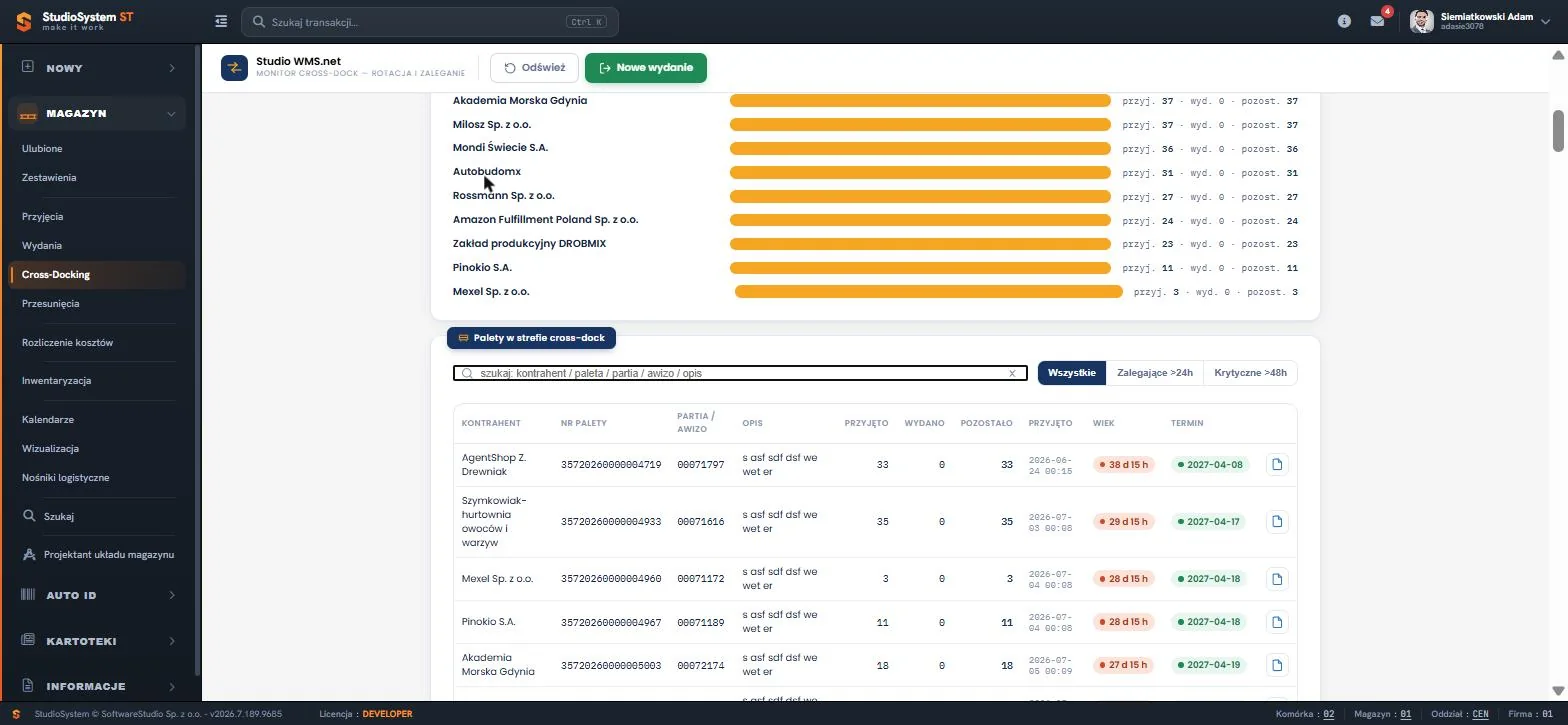
Podobnie jak stan magazynowy, monitor nie korzysta ze standardowej siatki rejestru. Nad tabelą działa jedno pole wyszukiwania obejmujące kontrahenta, paletę, partię, awizo i opis, a po prawej stronie każdego wiersza znajduje się ikona otwierająca kartę dokumentu.
Kolumny tabeli
Domyślny układ obejmuje dziesięć kolumn. Zestaw można zmienić dla własnego konta - opisuje to strona Personalizacja kolumn tabeli.
- KONTRAHENT
- Właściciel towaru zajmującego miejsce w strefie. Grupowanie po tej kolumnie pokazuje, kto blokuje najwięcej powierzchni.
- NR PALETY
- Numer SSCC nośnika w strefie przeładunkowej.
- PARTIA / AWIZO
- Zestawione w jednej kolumnie numery partii i awizacji, wiążące nośnik z dostawą.
- OPIS
- Opis ładunku przepisany z dokumentu przyjęcia.
- PRZYJĘTO
- Ilość wprowadzona do strefy dokumentem CDP oraz - w drugiej kolumnie o tej samej nazwie - data i godzina przyjęcia.
- WYDANO
- Ilość, która opuściła strefę dokumentami CDW.
- POZOSTAŁO
- Saldo nośnika: różnica między ilością przyjętą a wydaną. Wartość dodatnia oznacza towar wciąż w strefie.
- WIEK
- Czas pobytu nośnika w strefie liczony od przyjęcia, prezentowany w dniach i godzinach z kolorowym znacznikiem.
- TERMIN
- Data przydatności albo termin, do którego towar musi opuścić strefę.
Kolumna PRZYJĘTO występuje dwukrotnie: raz jako ilość, raz jako data i godzina wprowadzenia do strefy. To druga wartość stanowi podstawę wyliczenia wieku nośnika.
Pasek narzędzi
Ekran ma dwa przyciski sterujące w nagłówku oraz trzy filtry zaległości nad tabelą.
- Odśwież
- Przelicza wskaźniki i ponownie pobiera dane. Wiek nośników rośnie w czasie rzeczywistym, więc przy dłuższej pracy warto odświeżać widok.
- Nowe wydanie
- Otwiera pusty dokument wydania CDW - pozwala zareagować od razu po wykryciu zalegającego nośnika.
Przycisk z trzema kreskami po lewej stronie paska rozwija menu z funkcjami uniwersalnymi dokumentu oraz poleceniami siatki. Trzy ikony w prawej części paska obsługują kolejno analizę danych, wybór kolumn i zapis układu tabeli. Filtry Wszystkie, Zalegające powyżej 24 godzin i Krytyczne powyżej 48 godzin zawężają listę do nośników wymagających reakcji.
Menu kontekstowe
Kliknięcie prawym przyciskiem myszy na dowolnej komórce otwiera menu podręczne z tym samym zestawem operacji co pasek narzędzi, uzupełnionym o polecenia narzędziowe: Eksport Excel, Kopiuj tekst oraz Filtruj wg rekordu, który ustawia filtr na wartość ze wskazanej komórki. Pozycja Więcej rozwija podmenu z uwagami, dyskusją, plikami, zdjęciami i historią zmian. Komplet poleceń opisuje strona Menu kontekstowe tabeli.
Grupowanie, sumowanie i wykresy
Monitor sam jest narzędziem analitycznym - nie wymaga włączania sumowania ani grupowania. Paski obciążenia zastępują grupowanie po kontrahencie, a filtry zaległości zastępują sortowanie po wieku. Do analizy historycznej służy Historia cross-docking.
Narzędzia uruchamia pierwsza ikona w prawej części paska narzędzi. Analiza obejmuje rekordy spełniające bieżące kryteria filtrowania, także te z dalszych stron tabeli, dlatego warto najpierw ustawić filtr, a dopiero potem włączyć podsumowanie. Szczegóły opisuje strona Grupowanie, sumowanie i szybkie wykresy.
Funkcje standardowe dostępne w rejestrze
Poza operacjami charakterystycznymi dla tego rejestru tabela udostępnia zestaw funkcji wspólnych dla całego systemu. Działają identycznie w każdym rejestrze Studio WMS.net, dlatego opisano je raz, na osobnych stronach.
- Filtrowanie i sortowanie Pola szukaj pod nagłówkami kolumn oraz sortowanie kliknięciem w nagłówek. Kryteria można łączyć.
- Personalizacja kolumn tabeli Wybór widocznych pól, zmiana kolejności przeciąganiem i zapis własnego układu rejestru.
- Menu kontekstowe tabeli Polecenia prawego przycisku myszy wraz z grupą Więcej i poleceniami narzędziowymi.
- Grupowanie i sumowanie Sumy kolumn liczbowych, zwijanie listy do poziomu grupy i szybki wykres z danych tabeli.
- Eksport do Excela Zapis bieżącego widoku tabeli do arkusza XLS lub pliku CSV, z uwzględnieniem filtrów.
- Podgląd wydruku Wybór szablonu, podgląd dokumentu PDF przed wysłaniem do drukarki i wydruk etykiet.
- Załączniki Pliki powiązane z dokumentem - zamówienia, listy przewozowe, potwierdzenia odbioru.
- Zdjęcia Fotografie dołączone do dokumentu, najczęściej wykonane kolektorem Android.
- Uwagi i notatki Notatki tekstowe przy dokumencie, widoczne dla wszystkich uprawnionych użytkowników.
- Dyskusje Wątek komentarzy prowadzony wewnątrz dokumentu, z datą i autorem wypowiedzi.
- Wysyłka e-mail Wiadomość do kontrahenta z poziomu rejestru, z wydrukiem dokumentu w załączniku.
- Historia zmian Zapis wszystkich modyfikacji dokumentu - kto, kiedy i jaką wartość zmienił.
Stopka rejestru
Pasek pod tabelą pokazuje identyfikator wskazanego dokumentu, numer bieżącej strony i liczbę stron, pole Wiersze określające liczbę rekordów na stronie oraz licznik w formacie od-do z całości. Ekran nie ma stopki ze stronicowaniem - lista przewija się pionowo, a jej długość odpowiada liczbie nośników w strefie.
Słownik pojęć
- Rotacja
- Tempo przepływu towaru przez strefę przeładunkową, mierzone czasem między przyjęciem a wydaniem.
- Zaleganie
- Pozostawanie nośnika w strefie dłużej niż zakładany czas przeładunku.
- Wiek nośnika
- Czas liczony od przyjęcia do strefy, prezentowany w dniach i godzinach.
- Próg krytyczny
- Granica 48 godzin, po której przeładunek przestaje być przeładunkiem, a staje się składowaniem.
Najczęstsze pytania
Co oznaczają kolory przy wartości wieku?
To znaczniki progów: nośniki świeże, zalegające powyżej 24 godzin i krytyczne powyżej 48 godzin. Kolor pozwala ocenić sytuację bez czytania liczb.
Dlaczego kontrahent ma długi pasek mimo małej liczby palet?
Pasek odzwierciedla wolumen, a nie liczbę nośników. Kilka pełnych palet zajmuje więcej niż kilkanaście częściowo załadowanych.
Czy monitor pokazuje towar już wydany?
Nie. Prezentuje wyłącznie nośniki z dodatnim saldem w kolumnie POZOSTAŁO, czyli wciąż obecne w strefie.
Jak zareagować na nośnik krytyczny?
Najszybciej przyciskiem Nowe wydanie w nagłówku - otwiera dokument CDW, do którego można od razu dodać zalegające palety. Jeśli odbiorca nie zgłasza się po towar, rozważ przeniesienie go do składowania regałowego.
Szukasz systemu WMS do zarządzania magazynem?
Studio WMS.net to system zarządzania magazynem obsługujący przyjęcia, wydania, inwentaryzację i lokalizacje na kolektorach Android. Sprawdź, jak wdrożenie WMS eliminuje błędy i przyspiesza pracę magazynu.
Zamów bezpłatną prezentację systemu