
Zestawienie pozycji wydań CDW
Zestawienie pozycji wydań CDW pokazuje zawartość dokumentów wydania przeładunkowego w rozbiciu na pojedyncze nośniki. Podobnie jak w zestawieniu przyjęć podstawową jednostką jest paleta, a nie indeks asortymentowy.
Na tej stronie
Do czego służy rejestr
Zestawienie zamyka ścieżkę śledzenia nośnika. Numer SSCC odnaleziony w zestawieniu przyjęć pojawia się tu ponownie, tym razem z datą i dokumentem wyjazdu. Różnica czasu między obiema pozycjami to rzeczywisty czas pobytu palety w strefie.
Praktyczne zastosowanie to obsługa reklamacji przewozowych. Gdy odbiorca zgłasza brak palety, filtr kolumny Nr palety pokazuje, czy nośnik w ogóle opuścił magazyn, kiedy i którym dokumentem - to rozstrzyga, po czyjej stronie leży problem.
Widok dokumentowy tych samych danych opisuje strona Wydania CDW.
Widok rejestru
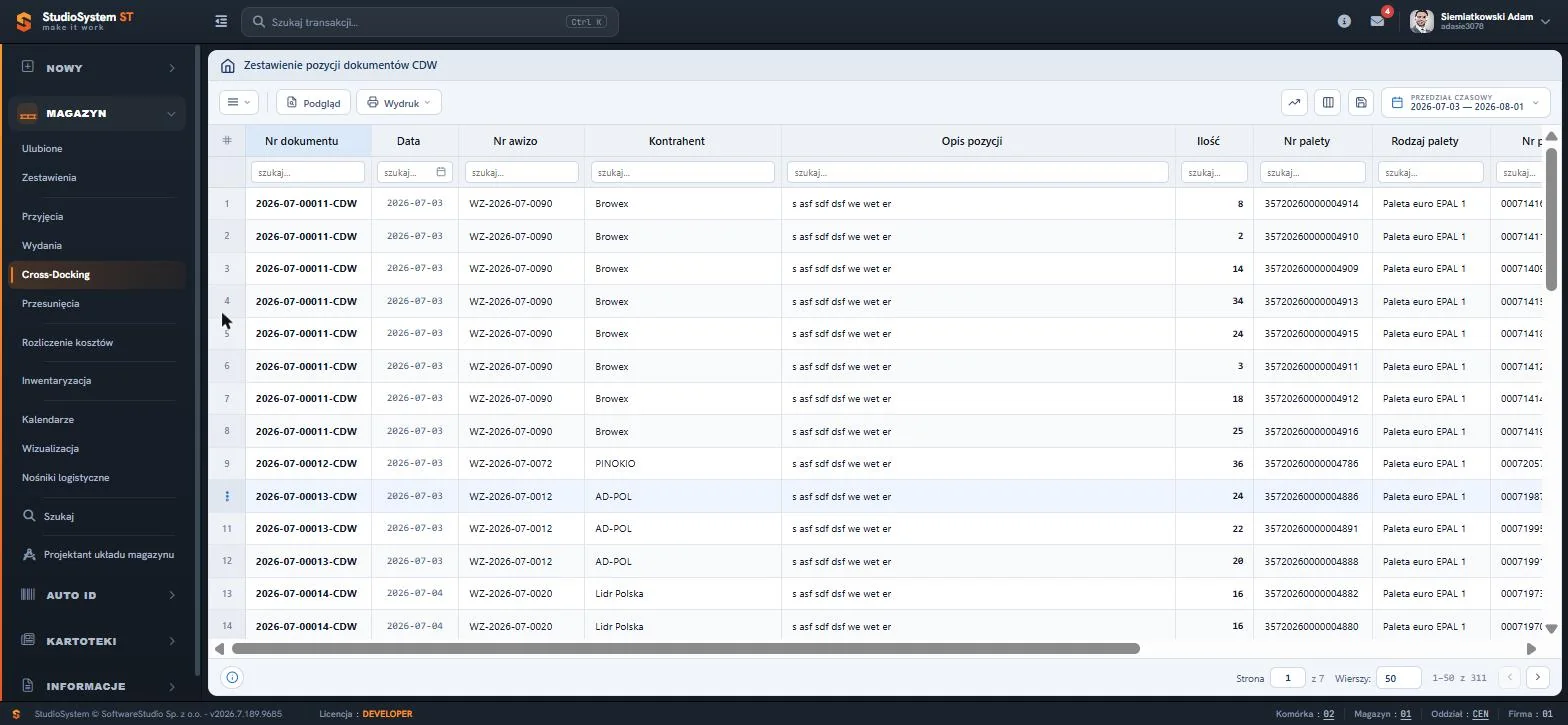
Struktura kolumn jest identyczna jak w zestawieniu przyjęć CDP, co ułatwia porównywanie obu widoków obok siebie przy analizie przepływu przez strefę.
Kolumny tabeli
Domyślny układ obejmuje dwanaście kolumn. Zestaw można zmienić dla własnego konta - opisuje to strona Personalizacja kolumn tabeli.
- Nr dokumentu
- Numer dokumentu magazynowego nadany przy zatwierdzeniu, zgodny z formatem ustawionym w numeracji dokumentów.
- Data
- Data dokumentu. Filtr tej kolumny udostępnia kalendarz, więc zakres wybiera się bez wpisywania.
- Nr awizo
- Numer awizacji łączący dokument z oknem czasowym w kalendarzu awizacji. Myślnik oznacza wysyłkę bez umówionego terminu.
- Kontrahent
- Właściciel towaru albo zleceniodawca wydania. Kolorowy pasek i tło komórki odpowiadają kolorowi wizualizacji z kartoteki kontrahentów.
- Opis pozycji
- Tekstowy opis przeładowywanego ładunku. W strefie cross-dock towar często nie jest rozbijany na indeksy, więc opis zastępuje kartotekę asortymentową.
- Ilość
- Łączna ilość towaru we wszystkich pozycjach dokumentu. Kolumna liczbowa, więc podlega sumowaniu i grupowaniu.
- Nr palety
- Numer SSCC nośnika przechodzącego przez strefę przeładunkową. To podstawowy identyfikator w całym obszarze cross-dockingu.
- Rodzaj palety
- Typ nośnika logistycznego pobierany z kartoteki nośników - EUR, przemysłowa, jednorazowa.
- Nr partii
- Numer partii produkcyjnej pozycji, podstawa kontroli jakości i śledzenia pochodzenia towaru.
- Zapisał
- Login użytkownika, który zapisał pozycję. Pole audytowe.
- Data zapisu
- Znacznik czasu zapisu pozycji, z dokładnością do sekundy.
- Nr referencyjny
- Numer własny odbiorcy albo identyfikator z systemu nadrzędnego, służący do uzgodnień z kontrahentem.
Pasek narzędzi
Zestawienie ma charakter analityczny, więc pasek ogranicza się do odczytu i wydruku.
- Podgląd
- Otwiera kartę dokumentu, do którego należy wskazany nośnik.
- Wydruk
- Generuje dokument lub etykiety; obsługę opisuje strona Podgląd wydruku.
Przycisk z trzema kreskami po lewej stronie paska rozwija menu z funkcjami uniwersalnymi dokumentu oraz poleceniami siatki. Trzy ikony w prawej części paska obsługują kolejno analizę danych, wybór kolumn i zapis układu tabeli.
Menu kontekstowe
Kliknięcie prawym przyciskiem myszy na dowolnej komórce otwiera menu podręczne z tym samym zestawem operacji co pasek narzędzi, uzupełnionym o polecenia narzędziowe: Eksport Excel, Kopiuj tekst oraz Filtruj wg rekordu, który ustawia filtr na wartość ze wskazanej komórki. Pozycja Więcej rozwija podmenu z uwagami, dyskusją, plikami, zdjęciami i historią zmian. Komplet poleceń opisuje strona Menu kontekstowe tabeli.
Grupowanie, sumowanie i wykresy
Grupowanie po kontrahencie z sumą ilości pokazuje, do kogo trafił towar przeładowany w wybranym okresie. Grupowanie po rodzaju palety daje podstawę do rozliczenia obrotu nośnikami z przewoźnikami.
Narzędzia uruchamia pierwsza ikona w prawej części paska narzędzi. Analiza obejmuje rekordy spełniające bieżące kryteria filtrowania, także te z dalszych stron tabeli, dlatego warto najpierw ustawić filtr, a dopiero potem włączyć podsumowanie. Szczegóły opisuje strona Grupowanie, sumowanie i szybkie wykresy.
Funkcje standardowe dostępne w rejestrze
Poza operacjami charakterystycznymi dla tego rejestru tabela udostępnia zestaw funkcji wspólnych dla całego systemu. Działają identycznie w każdym rejestrze Studio WMS.net, dlatego opisano je raz, na osobnych stronach.
- Filtrowanie i sortowanie Pola szukaj pod nagłówkami kolumn oraz sortowanie kliknięciem w nagłówek. Kryteria można łączyć.
- Personalizacja kolumn tabeli Wybór widocznych pól, zmiana kolejności przeciąganiem i zapis własnego układu rejestru.
- Menu kontekstowe tabeli Polecenia prawego przycisku myszy wraz z grupą Więcej i poleceniami narzędziowymi.
- Grupowanie i sumowanie Sumy kolumn liczbowych, zwijanie listy do poziomu grupy i szybki wykres z danych tabeli.
- Eksport do Excela Zapis bieżącego widoku tabeli do arkusza XLS lub pliku CSV, z uwzględnieniem filtrów.
- Podgląd wydruku Wybór szablonu, podgląd dokumentu PDF przed wysłaniem do drukarki i wydruk etykiet.
- Załączniki Pliki powiązane z dokumentem - zamówienia, listy przewozowe, potwierdzenia odbioru.
- Zdjęcia Fotografie dołączone do dokumentu, najczęściej wykonane kolektorem Android.
- Uwagi i notatki Notatki tekstowe przy dokumencie, widoczne dla wszystkich uprawnionych użytkowników.
- Dyskusje Wątek komentarzy prowadzony wewnątrz dokumentu, z datą i autorem wypowiedzi.
- Wysyłka e-mail Wiadomość do kontrahenta z poziomu rejestru, z wydrukiem dokumentu w załączniku.
- Historia zmian Zapis wszystkich modyfikacji dokumentu - kto, kiedy i jaką wartość zmienił.
Stopka rejestru
Pasek pod tabelą pokazuje identyfikator wskazanego dokumentu, numer bieżącej strony i liczbę stron, pole Wiersze określające liczbę rekordów na stronie oraz licznik w formacie od-do z całości. Zestawienie demonstracyjne obejmuje trzysta jedenaście pozycji na siedmiu stronach.
Słownik pojęć
- Czas pobytu w strefie
- Różnica między datą wydania CDW a datą przyjęcia CDP dla tego samego nośnika.
- Reklamacja przewozowa
- Zgłoszenie braku albo uszkodzenia ładunku, rozstrzygane na podstawie zapisów o wydaniu.
- Ścieżka nośnika
- Ciąg zapisów od przyjęcia do wydania pozwalający odtworzyć drogę palety przez magazyn.
Najczęstsze pytania
Jak obliczyć czas pobytu palety w strefie?
Odszukaj ten sam numer SSCC w zestawieniu przyjęć CDP i w tym zestawieniu, a następnie porównaj daty. Gotowy wskaźnik podaje Monitor cross-dock w kolumnie Wiek.
Czy zestawienie obejmuje dokumenty z bufora?
Tak, obejmuje wszystkie dokumenty CDW w wybranym przedziale czasowym, niezależnie od etapu obiegu.
Dlaczego opis pozycji bywa taki sam dla wielu wierszy?
Przy przeładunku jednorodnego ładunku wszystkie palety mają ten sam opis. Rozróżnia je numer SSCC i numer partii.
Jak znaleźć wszystkie palety jednego kontrahenta?
Wpisz nazwę w polu szukaj pod nagłówkiem kolumny Kontrahent albo skorzystaj z polecenia Filtruj wg rekordu w menu podręcznym.
Szukasz systemu WMS do zarządzania magazynem?
Studio WMS.net to system zarządzania magazynem obsługujący przyjęcia, wydania, inwentaryzację i lokalizacje na kolektorach Android. Sprawdź, jak wdrożenie WMS eliminuje błędy i przyspiesza pracę magazynu.
Zamów bezpłatną prezentację systemu