
Zlecenia przyjęć ZPZ oczekujące
Rejestr Zlecenia przyjęć ZPZ oczekujące gromadzi zapowiedzi dostaw zatwierdzone i przekazane do realizacji, ale jeszcze nierozliczone dokumentem przyjęcia. To operacyjne centrum obszaru przychodowego: stąd kierownik widzi, co ma przyjechać, kto za to odpowiada i w jakim stopniu zlecenie zostało już zrealizowane.
Na tej stronie
Do czego służy rejestr
W odróżnieniu od bufora dokumenty z tego rejestru są widoczne dla magazynierów i stanowią podstawę pracy w strefie przyjęć. Zlecenie pozostaje tu do momentu, w którym cała zapowiedziana ilość zostanie przyjęta dokumentami PZ albo dokument zostanie ręcznie zamknięty.
Rejestr odpowiada na trzy pytania zadawane codziennie na odprawie: co przyjedzie w najbliższych dniach, które dostawy są opóźnione i które zlecenia zrealizowano tylko częściowo. Odpowiedzi daje kolumna Realizacja z paskiem postępu - wartość poniżej stu procent przy dacie z przeszłości oznacza dostawę wymagającą wyjaśnienia.
Kolejny etap obiegu opisuje strona Zlecenia przyjęć ZPZ zrealizowane, a powstające na tej podstawie dokumenty magazynowe - Przyjęcia PZ.
Widok rejestru
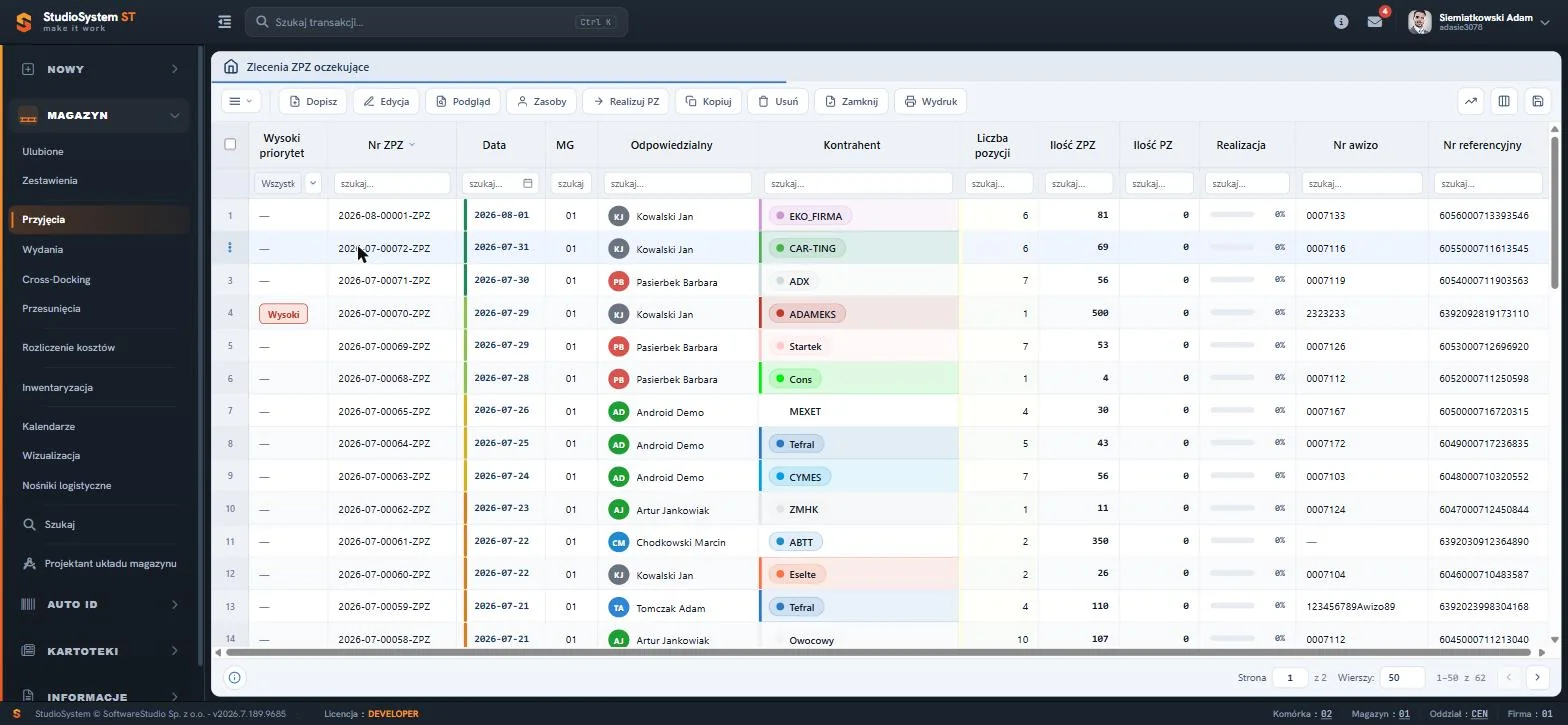
Skrajna lewa kolumna zawiera pole wyboru pozwalające zaznaczyć wiele wierszy jednocześnie - to przygotowanie pod operacje zbiorcze. Kolorowy pasek przy dacie sygnalizuje pilność terminu, a etykieta Wysoki w pierwszej kolumnie wyróżnia zlecenia priorytetowe.
Kolumny tabeli
Domyślny układ obejmuje dwanaście kolumn. Zestaw można zmienić dla własnego konta - opisuje to strona Personalizacja kolumn tabeli.
- Wysoki priorytet
- Znacznik pilności. Zlecenia oznaczone jako priorytetowe trafiają na początek kolejki zadań, a w tabeli wyróżnia je czerwona etykieta. Filtr tej kolumny działa jak lista wyboru.
- Nr ZPZ
- Numer zlecenia przyjęcia w formacie rok-miesiąc-kolejny-ZPZ. Kliknięcie w nagłówek sortuje rejestr chronologicznie.
- Data
- Data dokumentu. Filtr tej kolumny udostępnia kalendarz, więc zakres wybiera się bez wpisywania.
- MG
- Symbol magazynu, którego dotyczy dokument. Przy pracy wielomagazynowej to podstawowe kryterium podziału pracy między zespoły.
- Odpowiedzialny
- Osoba przypisana do obsługi dokumentu, prezentowana z inicjałami w kolorowym awatarze. Przypisanie wykonuje się poleceniem Zasoby albo w formularzu edycji.
- Kontrahent
- Dostawca towaru. Kolorowy pasek i tło komórki odpowiadają kolorowi wizualizacji przypisanemu kontrahentowi w kartotece kontrahentów.
- Liczba pozycji
- Liczba wierszy asortymentowych w dokumencie. Wartość zero wskazuje dokument z wypełnionym nagłówkiem, ale bez asortymentu.
- Ilość ZPZ
- Ilość zapowiedziana w zleceniu - suma z wszystkich pozycji. Kolumna liczbowa, podlega sumowaniu.
- Ilość PZ
- Ilość faktycznie przyjęta dokumentami PZ. Porównanie z ilością ZPZ pokazuje stopień realizacji zapowiedzi.
- Realizacja
- Pasek postępu z wartością procentową - stosunek ilości przyjętej do zapowiedzianej. Zero procent oznacza zlecenie jeszcze nierozpoczęte.
- Nr awizo
- Numer awizacji łączący dokument z oknem czasowym w kalendarzu awizacji. Myślnik oznacza dostawę bez umówionego terminu.
- Nr referencyjny
- Numer własny dostawcy albo identyfikator z systemu nadrzędnego, służący do uzgodnień z kontrahentem.
Zestawienie kolumn Ilość ZPZ, Ilość PZ i Realizacja tworzy komplet informacji o stanie zapowiedzi. Różnica między dwiema pierwszymi wartościami to ilość jeszcze nieprzyjęta, a pasek postępu przelicza ją na procent.
Pasek narzędzi
Pasek tego rejestru jest najbogatszy w całej sekcji Przyjęcia, ponieważ obsługuje pełny cykl życia zlecenia - od korekty przez realizację po zamknięcie.
- Dopisz
- Otwiera formularz nowego dokumentu tego typu.
- Edycja
- Otwiera wskazany dokument w trybie zapisu. Dostępne wyłącznie dla pozycji w buforze.
- Podgląd
- Wyświetla kartę dokumentu w trybie tylko do odczytu, razem z pozycjami asortymentowymi.
- Zasoby
- Przypisuje do dokumentu osobę odpowiedzialną, rampę albo sprzęt z kartotek pracowników i wózków widłowych.
- Realizuj PZ
- Tworzy dokument przyjęcia PZ na podstawie zaznaczonego zlecenia, przenosząc do niego pozycje i dane nagłówka. To główna operacja tego rejestru.
- Kopiuj
- Tworzy nowy dokument na wzór wskazanego, przenosząc nagłówek i pozycje do formularza dopisywania.
- Usuń
- Kasuje zlecenie. Operacja dostępna tylko dla dokumentów, na które nie wystawiono jeszcze żadnego przyjęcia PZ.
- Zamknij
- Zamyka zlecenie bez pełnej realizacji - stosowane, gdy dostawa nie dojdzie do skutku albo przyjęto mniej niż zapowiedziano.
- Wydruk
- Generuje dokument lub etykiety; obsługę opisuje strona Podgląd wydruku.
Przycisk z trzema kreskami po lewej stronie paska rozwija menu z funkcjami uniwersalnymi dokumentu oraz poleceniami siatki. Trzy ikony w prawej części paska obsługują kolejno analizę danych, wybór kolumn i zapis układu tabeli.
Menu kontekstowe
Kliknięcie prawym przyciskiem myszy na dowolnej komórce otwiera menu podręczne z tym samym zestawem operacji co pasek narzędzi, uzupełnionym o polecenia narzędziowe: Eksport Excel, Kopiuj tekst oraz Filtruj wg rekordu, który ustawia filtr na wartość ze wskazanej komórki. Pozycja Więcej rozwija podmenu z uwagami, dyskusją, plikami, zdjęciami i historią zmian. Komplet poleceń opisuje strona Menu kontekstowe tabeli.
Grupowanie, sumowanie i wykresy
Grupowanie po kolumnie Odpowiedzialny pokazuje rozkład zadań w zespole, po kolumnie Data - obciążenie strefy przyjęć w kolejnych dniach, a po kolumnie Kontrahent - którzy dostawcy generują najwięcej pracy. Sumowanie kolumn Ilość ZPZ i Ilość PZ daje szybki bilans tego, co zapowiedziano, i tego, co już wpłynęło.
Narzędzia uruchamia pierwsza ikona w prawej części paska narzędzi. Analiza obejmuje rekordy spełniające bieżące kryteria filtrowania, także te z dalszych stron tabeli, dlatego warto najpierw ustawić filtr, a dopiero potem włączyć podsumowanie. Szczegóły opisuje strona Grupowanie, sumowanie i szybkie wykresy.
Funkcje standardowe dostępne w rejestrze
Poza operacjami charakterystycznymi dla tego rejestru tabela udostępnia zestaw funkcji wspólnych dla całego systemu. Działają identycznie w każdym rejestrze Studio WMS.net, dlatego opisano je raz, na osobnych stronach.
- Filtrowanie i sortowanie Pola szukaj pod nagłówkami kolumn oraz sortowanie kliknięciem w nagłówek. Kryteria można łączyć.
- Personalizacja kolumn tabeli Wybór widocznych pól, zmiana kolejności przeciąganiem i zapis własnego układu rejestru.
- Menu kontekstowe tabeli Polecenia prawego przycisku myszy wraz z grupą Więcej i poleceniami narzędziowymi.
- Grupowanie i sumowanie Sumy kolumn liczbowych, zwijanie listy do poziomu grupy i szybki wykres z danych tabeli.
- Eksport do Excela Zapis bieżącego widoku tabeli do arkusza XLS lub pliku CSV, z uwzględnieniem filtrów.
- Podgląd wydruku Wybór szablonu, podgląd dokumentu PDF przed wysłaniem do drukarki i wydruk etykiet.
- Załączniki Pliki powiązane z dokumentem - awiza, listy przewozowe, protokoły i specyfikacje.
- Zdjęcia Fotografie dołączone do dokumentu, najczęściej wykonane kolektorem Android.
- Uwagi i notatki Notatki tekstowe przy dokumencie, widoczne dla wszystkich uprawnionych użytkowników.
- Dyskusje Wątek komentarzy prowadzony wewnątrz dokumentu, z datą i autorem wypowiedzi.
- Wysyłka e-mail Wiadomość do kontrahenta z poziomu rejestru, z wydrukiem dokumentu w załączniku.
- Historia zmian Zapis wszystkich modyfikacji dokumentu - kto, kiedy i jaką wartość zmienił.
Stopka rejestru
Pasek pod tabelą pokazuje identyfikator wskazanego dokumentu, numer bieżącej strony i liczbę stron, pole Wiersze określające liczbę rekordów na stronie oraz licznik w formacie od-do z całości. Rejestr demonstracyjny obejmuje sześćdziesiąt dwie pozycje na dwóch stronach po pięćdziesiąt wierszy.
Słownik pojęć
- Zlecenie oczekujące
- Zatwierdzona zapowiedź dostawy widoczna dla magazynierów, oczekująca na fizyczne przyjęcie towaru.
- Realizuj PZ
- Operacja tworząca dokument przyjęcia na podstawie zlecenia, z przeniesieniem pozycji i danych nagłówka.
- Realizacja częściowa
- Sytuacja, w której przyjęto mniej niż zapowiedziano; zlecenie pozostaje otwarte do czasu uzupełnienia albo zamknięcia.
- Zamknięcie zlecenia
- Ręczne wycofanie zlecenia z obiegu bez pełnej realizacji, stosowane przy odwołanych dostawach.
Najczęstsze pytania
Czym różni się usunięcie zlecenia od jego zamknięcia?
Usunięcie kasuje dokument i jest możliwe tylko wtedy, gdy nie powstało na jego podstawie żadne przyjęcie. Zamknięcie zostawia zlecenie w historii ze statusem niezrealizowanego - to właściwa operacja przy dostawie odwołanej lub zrealizowanej częściowo.
Dlaczego kolumna Realizacja pokazuje zero procent mimo przyjętego towaru?
Pasek postępu przelicza wyłącznie dokumenty PZ powiązane ze zleceniem. Jeśli towar przyjęto dokumentem PZB, czyli przyjęciem bezpośrednim bez zlecenia, powiązanie nie powstaje i zlecenie pozostaje nierozliczone.
Czy można zrealizować jedno zlecenie kilkoma dokumentami PZ?
Tak. Przy dostawach dzielonych każde przyjęcie zwiększa wartość w kolumnie Ilość PZ, a zlecenie zamyka się automatycznie po osiągnięciu zapowiedzianej ilości.
Do czego służy pole wyboru w pierwszej kolumnie?
Pozwala zaznaczyć wiele wierszy jednocześnie, co przygotowuje rejestr pod operacje zbiorcze - na przykład wspólny wydruk albo eksport wybranych zleceń.
Szukasz systemu WMS do zarządzania magazynem?
Studio WMS.net to system zarządzania magazynem obsługujący przyjęcia, wydania, inwentaryzację i lokalizacje na kolektorach Android. Sprawdź, jak wdrożenie WMS eliminuje błędy i przyspiesza pracę magazynu.
Zamów bezpłatną prezentację systemu