
Różnice w odbiorze
Rejestr Różnice w odbiorze gromadzi przypadki, w których magazyn docelowy potwierdził inną ilość niż wysłał magazyn źródłowy. To rejestr strat i nadwyżek transportowych - niewielki objętościowo, ale ważny dla kontroli.
Na tej stronie
Do czego służy rejestr
Sercem rejestru są dwie sąsiadujące kolumny: Ilość wydana i Ilość przyjęta. Ich różnica to wielkość rozbieżności. Wartość ujemna oznacza niedobór - towar wyjechał, ale nie dojechał. Wartość dodatnia to nadwyżka, zwykle efekt pomyłki przy załadunku.
Rejestr działa na poziomie pozycji, nie dokumentów, więc od razu widać, którego indeksu dotyczy rozbieżność. Kolumny Nr partii, Nr palety i Lokalizacja pozwalają odtworzyć, skąd towar pochodził i na czym jechał - to materiał do rozmowy z przewoźnikiem albo do wewnętrznego wyjaśnienia.
Poprzedni etap obiegu opisuje strona Dokumenty przyjęć MM oczekujące, a rezultat przyjęcia - Dokumenty przyjęć MM.
Widok rejestru
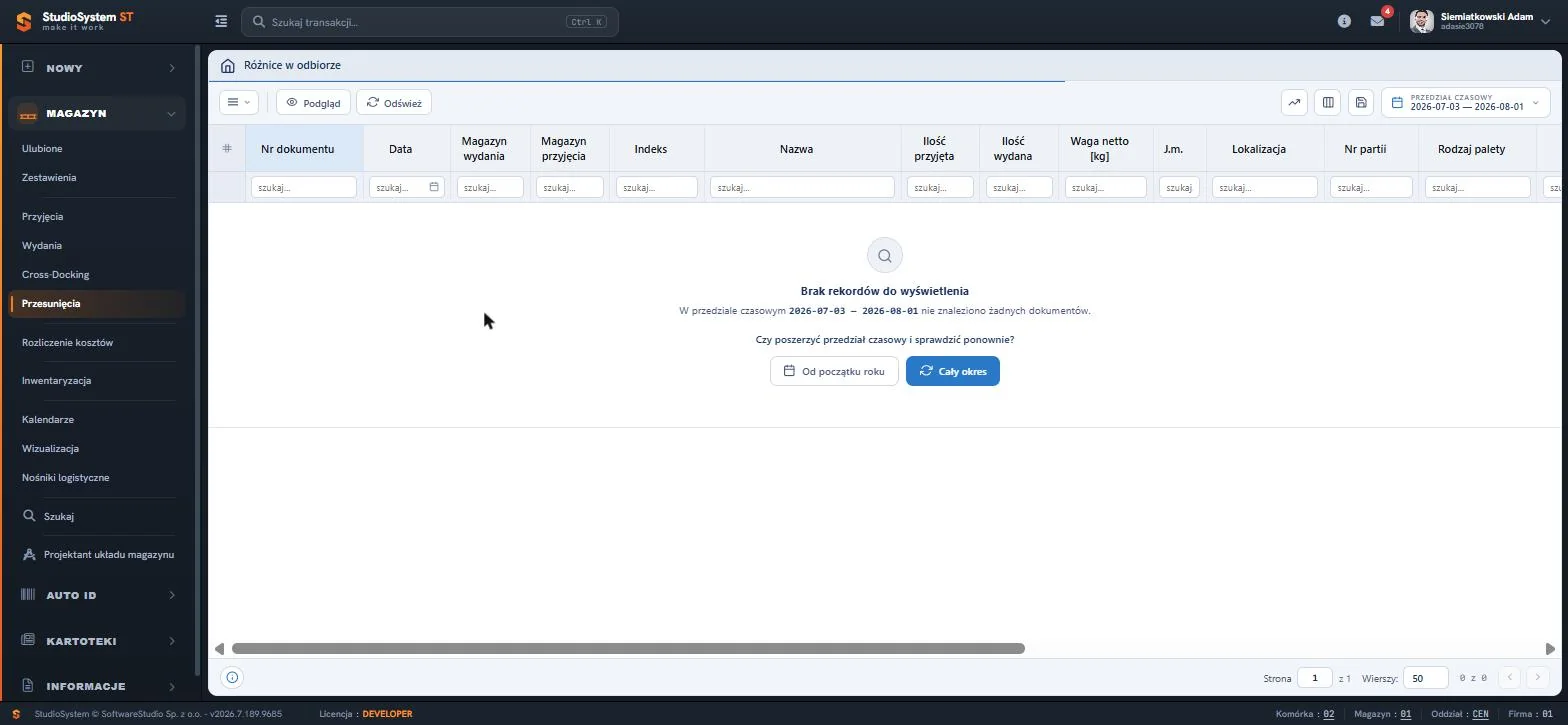
W wybranym przedziale czasowym rejestr nie zawiera pozycji, co oznacza brak rozbieżności - stan pożądany. Nagłówki kolumn pozostają widoczne, więc strukturę można odczytać także przy pustej tabeli.
Kolumny tabeli
Domyślny układ obejmuje dwadzieścia kolumn. Zestaw można zmienić dla własnego konta - opisuje to strona Personalizacja kolumn tabeli.
- Nr dokumentu
- Numer dokumentu magazynowego nadany przy zatwierdzeniu, zgodny z formatem ustawionym w numeracji dokumentów.
- Data
- Data dokumentu. Filtr tej kolumny udostępnia kalendarz, więc zakres wybiera się bez wpisywania.
- Magazyn wydania
- Magazyn źródłowy, z którego towar wyjeżdża. To on traci stan w momencie wydania.
- Magazyn przyjęcia
- Magazyn docelowy, do którego towar ma dotrzeć. Stan rośnie tam dopiero po potwierdzeniu odbioru.
- Indeks
- Symbol asortymentu z kartoteki asortymentowej. Jednoznacznie identyfikuje towar w całym systemie.
- Nazwa
- Pełna nazwa handlowa towaru, pobierana z kartoteki asortymentu.
- Ilość przyjęta
- Ilość potwierdzona przez magazyn docelowy przy odbiorze.
- Ilość wydana
- Ilość wysłana przez magazyn źródłowy, przepisana z dokumentu wydania MM.
- Waga netto [kg]
- Masa netto pozycji wyliczona z ilości i wagi jednostkowej z kartoteki asortymentu. Suma tej kolumny stanowi podstawę rozliczenia transportu.
- J.m.
- Jednostka miary pozycji - sztuka, opakowanie, kilogram, paleta.
- Lokalizacja
- Adres regałowy, z którego pobrano towar. Kolorowa kropka odpowiada strefie magazynu na planie graficznym.
- Nr partii
- Numer partii produkcyjnej pozycji, podstawa kontroli jakości i śledzenia pochodzenia towaru.
- Rodzaj palety
- Typ nośnika logistycznego pobierany z kartoteki nośników - EUR, przemysłowa, jednorazowa.
- Nr palety
- Identyfikator nośnika, z którego pobrano towar - numer SSCC albo numer własny palety.
- Data ważności
- Termin przydatności partii. Przy wydaniach decyduje o kolejności pobrania zgodnie z zasadą FEFO.
- Data produkcji
- Data wytworzenia partii, wykorzystywana przy rotacji FIFO i przy reklamacjach.
- Kontrahent
- Właściciel towaru albo zleceniodawca wydania. Kolorowy pasek i tło komórki odpowiadają kolorowi wizualizacji z kartoteki kontrahentów.
- Zapisał
- Login użytkownika, który zapisał pozycję. Pole audytowe.
- Data zapisu
- Znacznik czasu zapisu pozycji, z dokładnością do sekundy.
- Nr referencyjny
- Numer własny odbiorcy albo identyfikator z systemu nadrzędnego, służący do uzgodnień z kontrahentem.
Kolumna Kontrahent wskazuje właściciela towaru. W magazynie 3PL to informacja rozstrzygająca, na czyje konto zapisać stratę transportową.
Pasek narzędzi
Pasek jest krótki, bo rejestr służy wyłącznie analizie. Rozliczenie rozbieżności wykonuje się dokumentami korygującymi.
- Podgląd
- Otwiera kartę dokumentu przesunięcia, którego dotyczy rozbieżność.
- Odśwież
- Ponownie pobiera dane - przydatne, gdy odbiory potwierdzane są na bieżąco przez inny magazyn.
Przycisk z trzema kreskami po lewej stronie paska rozwija menu z funkcjami uniwersalnymi dokumentu oraz poleceniami siatki. Trzy ikony w prawej części paska obsługują kolejno analizę danych, wybór kolumn i zapis układu tabeli.
Menu kontekstowe
Kliknięcie prawym przyciskiem myszy na dowolnej komórce otwiera menu podręczne z tym samym zestawem operacji co pasek narzędzi, uzupełnionym o polecenia narzędziowe: Eksport Excel, Kopiuj tekst oraz Filtruj wg rekordu, który ustawia filtr na wartość ze wskazanej komórki. Pozycja Więcej rozwija podmenu z uwagami, dyskusją, plikami, zdjęciami i historią zmian. Komplet poleceń opisuje strona Menu kontekstowe tabeli.
Grupowanie, sumowanie i wykresy
Sumowanie różnicy między kolumnami Ilość wydana i Ilość przyjęta daje łączną wielkość strat transportowych. Grupowanie po kolumnie Magazyn przyjęcia wskazuje, gdzie problem występuje najczęściej, a grupowanie po indeksie - który towar najbardziej na tym cierpi.
Narzędzia uruchamia pierwsza ikona w prawej części paska narzędzi. Analiza obejmuje rekordy spełniające bieżące kryteria filtrowania, także te z dalszych stron tabeli, dlatego warto najpierw ustawić filtr, a dopiero potem włączyć podsumowanie. Szczegóły opisuje strona Grupowanie, sumowanie i szybkie wykresy.
Funkcje standardowe dostępne w rejestrze
Poza operacjami charakterystycznymi dla tego rejestru tabela udostępnia zestaw funkcji wspólnych dla całego systemu. Działają identycznie w każdym rejestrze Studio WMS.net, dlatego opisano je raz, na osobnych stronach.
- Filtrowanie i sortowanie Pola szukaj pod nagłówkami kolumn oraz sortowanie kliknięciem w nagłówek. Kryteria można łączyć.
- Personalizacja kolumn tabeli Wybór widocznych pól, zmiana kolejności przeciąganiem i zapis własnego układu rejestru.
- Menu kontekstowe tabeli Polecenia prawego przycisku myszy wraz z grupą Więcej i poleceniami narzędziowymi.
- Grupowanie i sumowanie Sumy kolumn liczbowych, zwijanie listy do poziomu grupy i szybki wykres z danych tabeli.
- Eksport do Excela Zapis bieżącego widoku tabeli do arkusza XLS lub pliku CSV, z uwzględnieniem filtrów.
- Podgląd wydruku Wybór szablonu, podgląd dokumentu PDF przed wysłaniem do drukarki i wydruk etykiet.
- Załączniki Pliki powiązane z dokumentem - zamówienia, listy przewozowe, potwierdzenia odbioru.
- Zdjęcia Fotografie dołączone do dokumentu, najczęściej wykonane kolektorem Android.
- Uwagi i notatki Notatki tekstowe przy dokumencie, widoczne dla wszystkich uprawnionych użytkowników.
- Dyskusje Wątek komentarzy prowadzony wewnątrz dokumentu, z datą i autorem wypowiedzi.
- Wysyłka e-mail Wiadomość do kontrahenta z poziomu rejestru, z wydrukiem dokumentu w załączniku.
- Historia zmian Zapis wszystkich modyfikacji dokumentu - kto, kiedy i jaką wartość zmienił.
Stopka rejestru
Pasek pod tabelą pokazuje identyfikator wskazanego dokumentu, numer bieżącej strony i liczbę stron, pole Wiersze określające liczbę rekordów na stronie oraz licznik w formacie od-do z całości. W demonstracyjnym zakresie dat rejestr nie zawiera pozycji, co oznacza brak rozbieżności w odbiorze.
Słownik pojęć
- Niedoborek transportowy
- Ujemna różnica między ilością przyjętą a wydaną; towar, który nie dojechał.
- Nadwyżka w odbiorze
- Dodatnia różnica; ilość odebrana większa niż wysłana, zwykle efekt pomyłki przy załadunku.
- Rozliczenie różnicy
- Wyjaśnienie i formalne zamknięcie rozbieżności dokumentem korygującym.
Najczęstsze pytania
Rejestr jest pusty - czy to dobrze?
Tak. Pusty rejestr różnic oznacza, że wszystkie przesunięcia zostały odebrane w wysłanej ilości.
Jak odczytać kierunek rozbieżności?
Porównaj kolumny Ilość wydana i Ilość przyjęta. Mniejsza wartość przyjęta to niedobór, większa - nadwyżka.
Kto odpowiada za niedobór transportowy?
To zależy od umowy z przewoźnikiem i od tego, czy towar był plombowany. Rejestr dostarcza danych: numeru palety, partii i ilości.
Jak rozliczyć różnicę w systemie?
Dokumentem korygującym - przychodem wewnętrznym PW przy nadwyżce albo rozchodem wewnętrznym RW przy niedoborze.
Szukasz systemu WMS do zarządzania magazynem?
Studio WMS.net to system zarządzania magazynem obsługujący przyjęcia, wydania, inwentaryzację i lokalizacje na kolektorach Android. Sprawdź, jak wdrożenie WMS eliminuje błędy i przyspiesza pracę magazynu.
Zamów bezpłatną prezentację systemu