
Kartoteka kontrahenta i obsługa 3PL w systemie WMS - instrukcja
Kartoteka kontrahenta pozwala na kompleksowe zarządzanie danymi firm, które zlecają usługi magazynowe, dostarczają towary lub są ich bezpośrednimi odbiorcami. W systemie Studio WMS.net prawidłowe skonfigurowanie kontrahenta jest niezbędne do właściwego przypisywania własności zapasów, automatyzacji procesów przyjęć i wydań oraz precyzyjnego rozliczania operacji logistycznych. Każdy dokument (PZ, WZ, ZPZ, ZWZ) oraz każdy nośnik w magazynie są powiązane z określonym kontrahentem, co zapewnia bezbłędne zarządzanie własnością towarów.
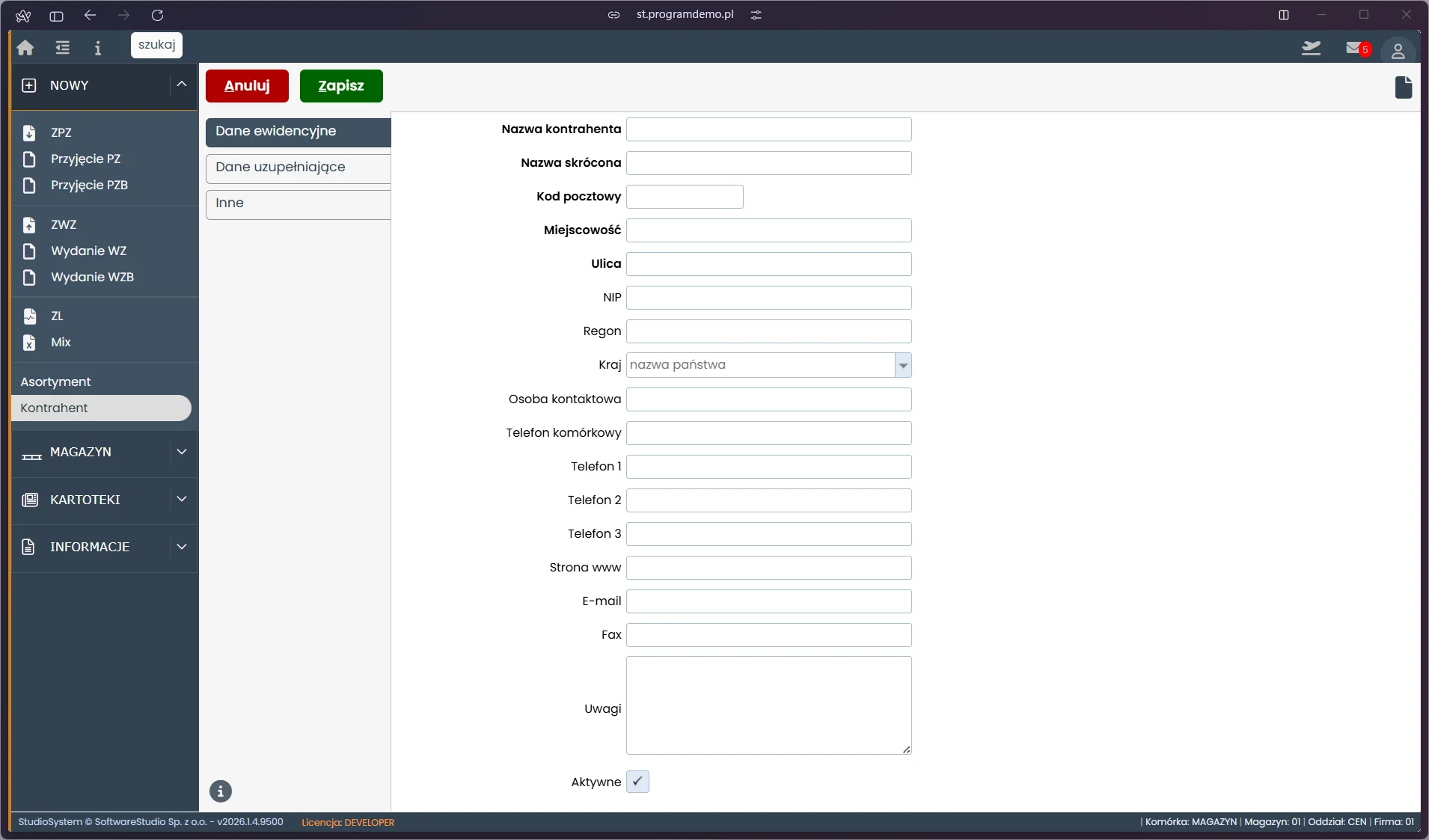
Pierwsza zakładka formularza nowego kontrahenta służy do wprowadzenia podstawowych informacji prawnych i rejestrowych firmy. Formularz zawiera pola: Nazwa kontrahenta, Nazwa skrócona, Kod pocztowy, Miejscowość, Ulica, NIP, Regon, Kraj, Osoba kontaktowa, Telefon komórkowy, Telefon 1-3, Strona www oraz E-mail. Pięć pierwszych pól jest wymaganych, co sygnalizuje wskaźnik kompletności w prawym górnym rogu paska poleceń. Prawidłowy numer NIP jest niezbędny do jednoznacznej identyfikacji podmiotu i fakturowania za usługi logistyczne.
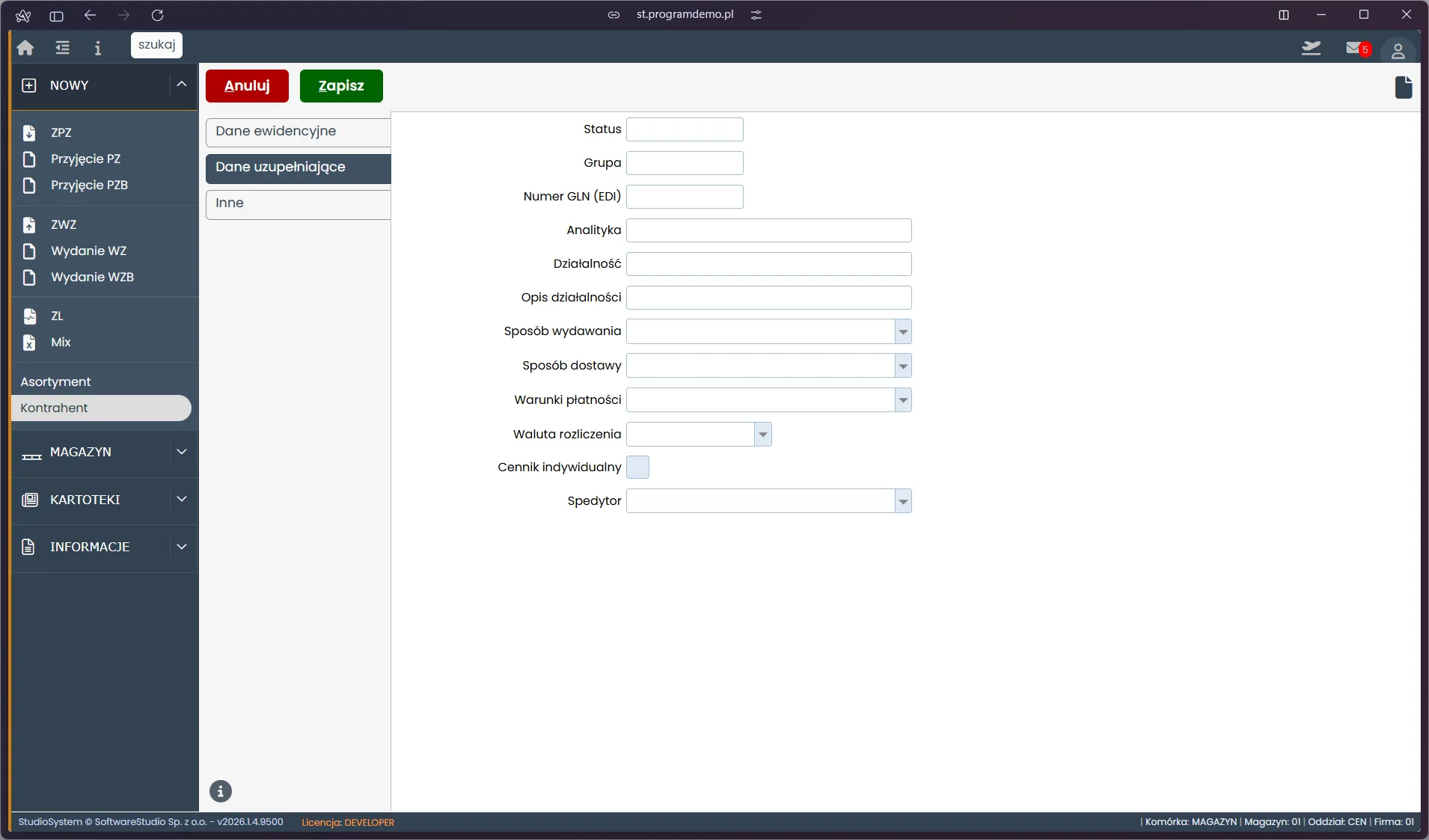
Druga zakładka opisuje warunki współpracy. Pola to: Status, Grupa, Numer GLN (EDI) wykorzystywany w elektronicznej wymianie dokumentów, Analityka, Działalność i Opis działalności, Sposób wydawania, Sposób dostawy, Warunki płatności, Waluta rozliczenia, przełącznik Cennik indywidualny oraz Spedytor. Włączenie cennika indywidualnego uruchamia rozliczanie usług magazynowych według stawek przypisanych do tego kontrahenta.
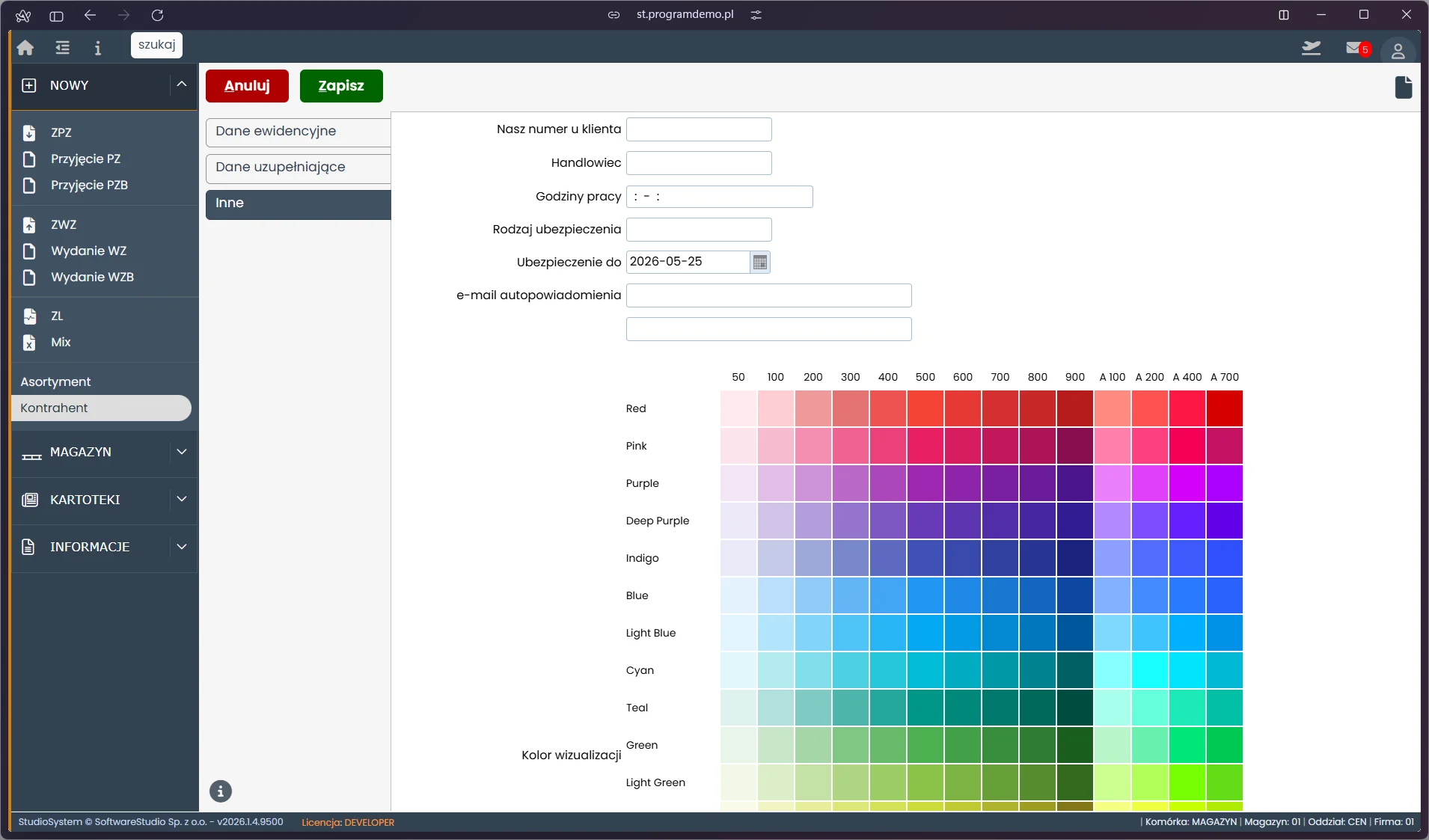
Trzecia zakładka gromadzi dane uzupełniające obsługę bieżącą: Nasz numer u klienta, Handlowiec, Godziny pracy, Rodzaj ubezpieczenia i data ważności polisy, e-mail autopowiadomienia oraz Kolor wizualizacji. Kolor pojawia się przy kontrahencie w rejestrach dokumentów i na planach magazynu, co ułatwia wzrokowe grupowanie wierszy. Pasek poleceń zawiera dodatkowo zakładki Cennik, Cechy, Koszty w rozliczeniu, Notatki, Załączniki i Opis.
Rola kartoteki kontrahenta w logistyce kontraktowej 3PL
Kartoteka kontrahenta to podstawowy element systemu w środowisku logistyki kontraktowej (3PL). Pozwala na pełną izolację danych i zapasów pomiędzy różnymi klientami operatora magazynowego. Studio WMS.net umożliwia równoczesną obsługę wielu kontrahentów w jednej przestrzeni fizycznej magazynu przy zachowaniu pełnej separacji własności towarów, dokumentów i raportów. Każda operacja - od przyjęcia przez kompletację do wysyłki - jest jednoznacznie przypisana do konkretnego podmiotu.
Zakładka dane podstawowe - identyfikacja i status prawny
Kod kontrahenta to krótki, unikalny ciąg znaków (np. akronim), który zastępuje pełną nazwę firmy na listach wyboru, w filtrach tabel i na panelach operatorskich. Pozwala na szybkie przeszukiwanie dokumentów i oszczędza przestrzeń ekranową podczas intensywnej pracy operacyjnej.
Pole Nazwa pełna jest wykorzystywane na oficjalnych dokumentach, wydrukach i zestawieniach księgowych. Nazwa skrócona ułatwia codzienną, wzrokową identyfikację klienta przez operatorów i kierowników magazynu. Pola NIP i Regon przechowują oficjalne numery rejestrowe firmy - prawidłowe uzupełnienie numeru NIP jest niezbędne do bezbłędnego fakturowania za usługi logistyczne oraz integracji z zewnętrznymi systemami ERP i systemami finansowo-księgowymi.
Pole wyboru Aktywny kontroluje dostępność kontrahenta w systemie. Odznaczenie blokuje wystawianie nowych dokumentów (PZ, WZ) dla tej firmy, jednocześnie w pełni zachowując historyczne dane transakcyjne w bazie danych. To właściwy sposób wycofywania klientów z bieżącej obsługi bez utraty historii operacji.
Zakładka adresy i dane kontaktowe - wieloadresowość i komunikacja
System pozwala na stworzenie rozbudowanej listy adresów wysyłkowych dla jednego kontrahenta. Główny adres rejestrowy (siedziba firmy) jest powiązany z danymi rejestrowymi i używany do celów bilingowych. Podczas tworzenia dokumentów wydań zewnętrznych (WZ) lub zleceń wydań (ZWZ) użytkownik może szybko wskazać właściwe miejsce docelowe z predefiniowanej listy - dane są automatycznie przesyłane do modułów kurierskich w celu wygenerowania listów przewozowych.
Sekcja kontaktowa gromadzi numery telefonów, adresy e-mail oraz personalia opiekuna po stronie klienta. Zapewniają one szybki przepływ informacji w przypadku awizacji dostaw, wykrycia rozbieżności ilościowych przy przyjęciu lub zgłaszania reklamacji uszkodzeń przesyłek.
Zakładka ustawienia magazynowe - automatyzacja procesów 3PL
Jest to najbardziej zaawansowana część formularza, dedykowana dla logistyki kontraktowej. Cennik usług magazynowych pozwala przypisać do kontrahenta dedykowaną matrycę stawek. Na tej podstawie system automatycznie nalicza opłaty za wykonane operacje fizyczne - rozładunek, przyjęcie palety, picking, kompletację - oraz za dobowe składowanie towaru. Każdy klient 3PL może mieć inny cennik bez konieczności ręcznych wyliczeń.
Domyślna strefa składowania wskazuje konkretny sektor lub obszar magazynu dedykowany dla danego klienta. Podczas zatwierdzania dokumentu przyjęcia (PZ) algorytm systemu WMS automatycznie kieruje towary do lokalizacji w wyznaczonej strefie, co porządkuje rozlokowanie zapasów i skraca czasy przejazdów wózków widłowych. Zasada rotacji towaru (FIFO lub FEFO) narzuca kolejność pobierania nośników z regałów na podstawie daty przyjęcia lub terminu ważności, eliminując błędy ludzkie podczas kompletacji zamówień i zapewniając zgodność z wymaganiami branż spożywczej i farmaceutycznej.
Jak dodać nową kartotekę kontrahenta w Studio WMS.net krok po kroku
Poniższe kroki opisują pełny proces rejestracji nowego partnera biznesowego - od podstawowych danych ewidencyjnych przez adresy dostaw do parametrów logistyki kontraktowej. Cały proces zajmuje około 6 minut.
-
Otwórz formularz kontrahenta
W menu głównym wybierz sekcję NOWY, następnie kliknij Kontrahent. System wyświetla pusty formularz kartoteki z trzema zakładkami.
-
Wypełnij dane podstawowe
Wpisz Kod kontrahenta (unikalny akronim), Nazwę pełną i Nazwę skróconą. Uzupełnij NIP i Regon - wymagane do fakturowania za usługi logistyczne. Upewnij się, że checkbox Aktywny jest zaznaczony.
-
Zdefiniuj adresy i dane kontaktowe
Wprowadź główny adres rejestrowy firmy. Dodaj alternatywne adresy dostaw - będą podpowiadane automatycznie przy tworzeniu zleceń wydań ZWZ. Wpisz numery telefonów, adres e-mail i dane opiekuna po stronie kontrahenta.
-
Skonfiguruj ustawienia magazynowe
Przypisz dedykowany cennik usług 3PL, wskaż domyślną strefę składowania towarów i wybierz regułę rotacji zapasów - FIFO (według daty przyjęcia) lub FEFO (według terminu ważności). Parametry te sterują automatyzacją przyjęć i wydań dla tego klienta.
-
Zapisz kartotekę
Kliknij Zapisz. Kontrahent pojawia się natychmiast na listach wyboru w dokumentach ZPZ, PZ, ZWZ i WZ. Powiązane adresy dostaw są dostępne przy każdym zleceniu wydania.
Słownik pojęć - kartoteka kontrahenta WMS
- Kod kontrahenta
- Krótki, unikalny identyfikator operacyjny firmy w systemie WMS. Zastępuje pełną nazwę na listach wyboru, w filtrach i na panelach operatorskich - przyspiesza codzienną pracę z dokumentami.
- NIP (Numer Identyfikacji Podatkowej)
- Identyfikator podatkowy kontrahenta wymagany przy wystawianiu dokumentów handlowych i fakturowaniu usług logistycznych. Niezbędny przy integracji z zewnętrznymi systemami ERP i finansowo-księgowymi.
- Numer GLN (Global Location Number)
- Identyfikator używany w standardzie EDI do elektronicznej wymiany dokumentów z systemem klienta lub operatorem logistycznym. Wymagany przy integracji B2B.
- Logistyka kontraktowa 3PL
- Model operacyjny, w którym operator magazynowy świadczy usługi składowania i obsługi towarów dla zewnętrznych klientów (właścicieli zapasów). Studio WMS.net obsługuje wielu klientów 3PL z pełną izolacją danych i dedykowanymi cennikami.
- Wieloadresowość
- Funkcja pozwalająca przypisać do jednego kontrahenta wiele adresów dostaw. Podczas tworzenia ZWZ użytkownik wybiera właściwy adres docelowy, który trafia automatycznie na list przewozowy.
- Zasada FIFO
- First In, First Out - reguła wydań pobierająca towary w kolejności chronologicznej przyjęcia do magazynu. Zapewnia rotację zapasów bez przetrzymywania starych partii.
- Zasada FEFO
- First Expired, First Out - reguła wydań wydająca najpierw towar z najkrótszym terminem ważności. Wymagana w branży spożywczej, farmaceutycznej i kosmetycznej.
- Cennik indywidualny
- Dedykowana matryca stawek przypisana do konkretnego kontrahenta 3PL. Na jej podstawie system automatycznie nalicza opłaty za operacje fizyczne i dobowe składowanie.
Najczęstsze pytania
Po co w kartotece kontrahenta numer GLN?
Numer GLN (Global Location Number) to identyfikator używany w standardzie EDI do elektronicznej wymiany dokumentów. Przy integracji WMS z systemem klienta lub operatorem logistycznym numer GLN jest wymagany do poprawnego mapowania danych i automatycznej wymiany awizacji oraz potwierdzeń dostaw.
Czy Studio WMS.net obsługuje wielu kontrahentów 3PL jednocześnie?
Tak. Studio WMS.net zostało zaprojektowane z myślą o logistyce kontraktowej - każdy kontrahent ma swoją kartotekę, dedykowany cennik, przypisaną strefę składowania i pełną historię dokumentów. Operator może obsługiwać wielu klientów jednocześnie z pełnym rozdziałem danych i własności towarów.
Jak działa cennik indywidualny kontrahenta?
Włączenie cennika indywidualnego aktywuje dla danego kontrahenta odrębną matrycę stawek. System automatycznie nalicza opłaty za operacje fizyczne (rozładunek, kompletację, picking) oraz za dobowe składowanie według przypisanych stawek, bez potrzeby ręcznych wyliczeń po zakończeniu okresu rozliczeniowego.
Jak ustawić automatyczne powiadomienia e-mail dla klienta?
W zakładce Inne wpisz adres e-mail w polu E-mail autopowiadomienia. System będzie automatycznie wysyłał na ten adres potwierdzenia przyjęć, raporty wydań i inne powiadomienia operacyjne dotyczące asortymentu danego kontrahenta.
Szukasz systemu WMS do obsługi logistyki kontraktowej?
Studio WMS.net umożliwia pełną obsługę środowisk 3PL - od izolacji danych wielu klientów, przez indywidualne cenniki usług, po automatyczną rotację FIFO/FEFO. Program magazynowy eliminuje błędy i przyspiesza rozliczenia między operatorem a klientem.
Zamów bezpłatną prezentację systemu