
Szablony etykiet - projektowanie i podgląd wydruków ZPL
Podmenu Szablony etykiet i menedżer wydruków służy do projektowania etykiet logistycznych w języku ZPL, natywnym języku drukarek Zebra, z wykorzystaniem tokenów danych odpowiadających standardom GS1-128, GS1 DataMatrix, HIBC oraz SSCC.
To miejsce, w którym administrator definiuje wygląd i strukturę etykiety drukowanej na magazynie, a następnie może od razu podstawić dane przykładowe pod tokeny, wygenerować gotowy plik ZPL do pobrania oraz zobaczyć poglądowy wygląd wydrukowanej etykiety bez konieczności fizycznego drukowania.
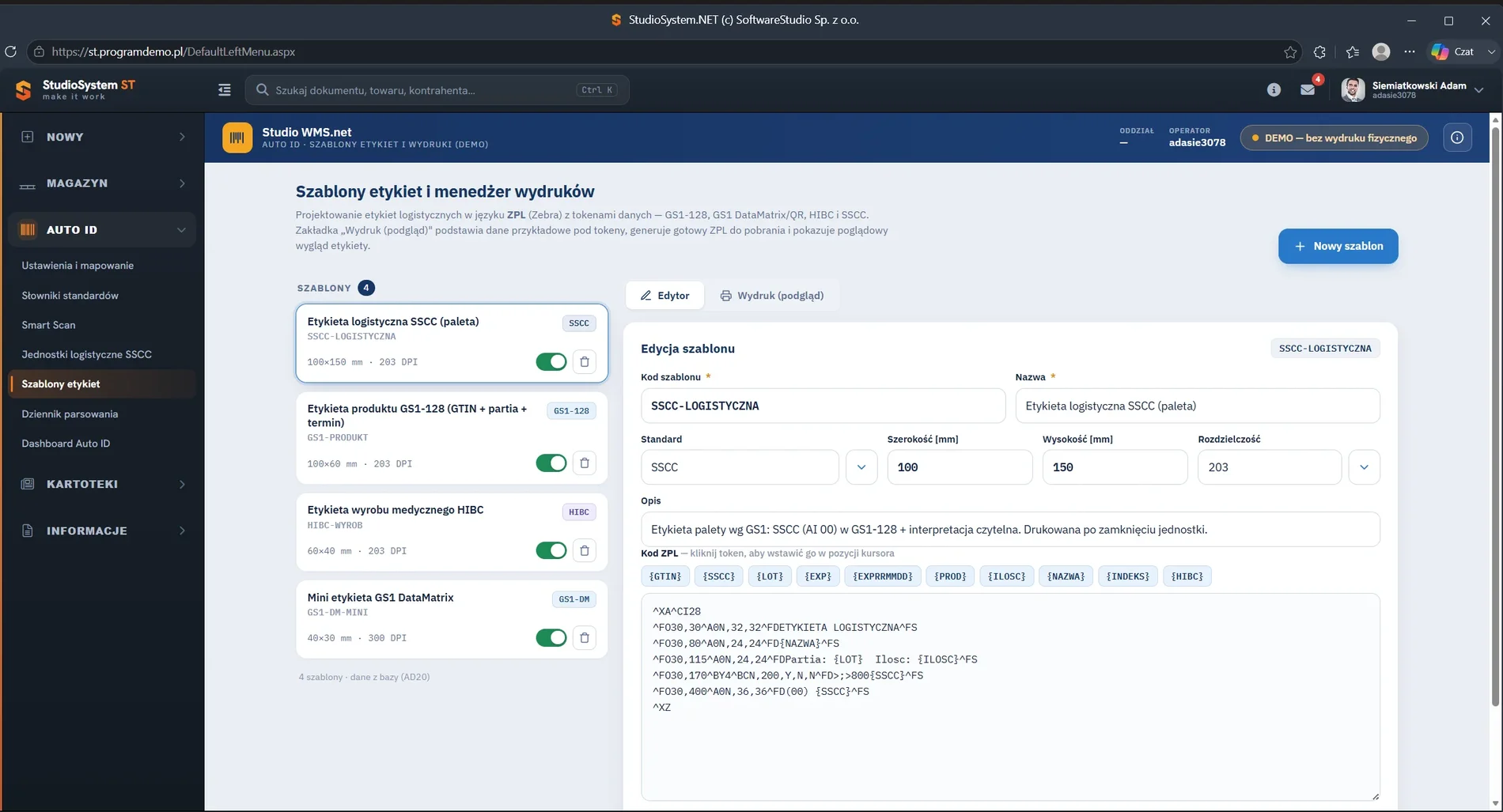
Lista szablonów
Panel po lewej stronie ekranu prezentuje wszystkie zdefiniowane szablony w formie kart, z licznikiem łącznej ich liczby w nagłówku. Cztery szablony fabryczne obejmują etykietę logistyczną SSCC dla palety w formacie 100x150 mm, etykietę produktu GS1-128 zawierającą GTIN, partię i termin ważności w formacie 100x60 mm, etykietę wyrobu medycznego HIBC w formacie 60x40 mm oraz mini etykietę GS1 DataMatrix w formacie 40x30 mm. Każda karta zawiera kod szablonu, plakietkę standardu, wymiary i rozdzielczość, przełącznik aktywności szablonu oraz ikonę usuwania. Nowy szablon tworzy się przyciskiem Nowy szablon, co otwiera pusty formularz wstępnie wypełniony przykładowym kodem ZPL dla standardu GS1-128.
Zakładka Edytor
Po wybraniu szablonu z listy zakładka Edytor udostępnia pełny formularz jego definicji - kod szablonu, nazwę opisową, standard wybierany z listy rozwijanej (GS1-128, GS1-QR, GS1-DM, HIBC, SSCC oraz INNY dla formatów niestandardowych), wymiary etykiety w milimetrach, rozdzielczość druku w DPI oraz pole opisu przeznaczenia szablonu.
Najważniejszym elementem edytora jest pole Kod ZPL, nad którym umieszczono zestaw klikalnych tokenów, między innymi {GTIN}, {SSCC}, {LOT}, {EXP}, {EXPRRMMDD}, {ILOSC}, {NAZWA} oraz {HIBC}. Kliknięcie danego tokenu wstawia go bezpośrednio w miejscu położenia kursora w edytowanym kodzie ZPL, co przyspiesza budowanie szablonu bez ręcznego przepisywania nazw pól. Zmiany zatwierdza się przyciskiem Zapisz lub porzuca przyciskiem Anuluj zmiany.
Zakładka Wydruk - podgląd
Ta zakładka pozwala przetestować działanie wybranego szablonu na danych przykładowych. Formularz Dane przykładowe zawiera pola odpowiadające tokenom - GTIN, SSCC, partię, termin ważności, datę produkcji, ilość, nazwę towaru, indeks oraz kod HIBC - wszystkie wstępnie wypełnione realistycznymi wartościami testowymi. Token {EXPRRMMDD}, odpowiadający terminowi ważności w formacie skróconym, jest wyliczany automatycznie na podstawie wartości wpisanej w polu Termin ważności, więc nie trzeba go uzupełniać osobno.
Po kliknięciu przycisku Generuj wydruk system podstawia wartości pod tokeny i wyświetla dwa rezultaty - panel Wynikowy ZPL z gotowym kodem do wysłania na drukarkę wraz z przyciskami Pobierz .zpl i Kopiuj do schowka, oraz panel Podgląd etykiety pokazujący graficzną symulację wydrukowanej etykiety z kodem kreskowym, nazwą towaru, numerem partii i ilością. Rzeczywisty wygląd zależy od konkretnej drukarki interpretującej ZPL - w środowisku produkcyjnym gotowy kod wysyłany jest bezpośrednio na adres IP drukarki Zebra, standardowo na port 9100.
Praktyczne znaczenie dla obsługi magazynu
Mechanizm szablonów etykiet oddziela projektowanie wyglądu etykiety od bieżącej obsługi magazynowej - raz zdefiniowany i przetestowany szablon, na przykład dla nowego kontrahenta wymagającego etykiet HIBC albo nowego formatu palety SSCC, może być następnie wykorzystywany automatycznie przy każdym przyjęciu czy pakowaniu towaru. Możliwość podglądu wydruku na danych przykładowych pozwala szybko zweryfikować poprawność rozmieszczenia pól i czytelność kodu kreskowego, zanim szablon trafi do rzeczywistej eksploatacji na drukarkach magazynowych.
Jak zaprojektować i przetestować szablon etykiety ZPL
Poniższa procedura opisuje utworzenie nowego szablonu etykiety oraz podgląd wydruku na danych przykładowych. Operacja zajmuje około 10 minut.
-
Utwórz nowy szablon
Kliknij przycisk Nowy szablon i wybierz standard etykiety - GS1-128, GS1-QR, GS1-DM, HIBC, SSCC lub INNY.
-
Zdefiniuj wymiary i rozdzielczość
Uzupełnij wymiary etykiety w milimetrach oraz rozdzielczość druku w DPI, zgodnie ze specyfikacją drukarki.
-
Zbuduj kod ZPL
W polu Kod ZPL wstawiaj tokeny danych, klikając na nie w panelu nad edytorem, a następnie dopracuj rozmieszczenie elementów.
-
Wygeneruj podgląd wydruku
Przejdź do zakładki Wydruk, uzupełnij dane przykładowe i kliknij Generuj wydruk, aby zobaczyć symulację etykiety.
-
Pobierz plik ZPL
Użyj przycisku Pobierz .zpl, aby zapisać gotowy kod do wysłania na drukarkę Zebra.
Słownik pojęć - szablony etykiet
- ZPL
- Zebra Programming Language, natywny język opisu etykiet drukarek Zebra i urządzeń zgodnych.
- Token danych
- Symbol w kodzie ZPL, na przykład {GTIN} lub {LOT}, podstawiany automatycznie wartością z dokumentu lub jednostki logistycznej przy wydruku.
- DPI
- Rozdzielczość druku wyrażona w punktach na cal, wpływająca na czytelność kodu kreskowego na etykiecie.
- Podgląd etykiety
- Graficzna symulacja wydrukowanej etykiety generowana na ekranie na podstawie danych przykładowych, bez użycia drukarki fizycznej.
Najczęstsze pytania
Czy zmiana szablonu etykiety wymaga aktualizacji systemu?
Nie. Szablony edytowane są bezpośrednio w panelu przez administratora - zmiana układu, dodanie tokenu czy korekta wymiarów nie wymaga ingerencji programisty ani wdrożenia nowej wersji systemu.
Na jaki port wysyłany jest gotowy kod ZPL w środowisku produkcyjnym?
Standardowo na port 9100 pod adresem IP drukarki Zebra - to domyślny port nasłuchu większości drukarek termicznych obsługujących język ZPL.
Czy podgląd na ekranie odpowiada dokładnie wydrukowanej etykiecie?
Podgląd ma charakter poglądowy - rzeczywisty wygląd zależy od konkretnego modelu drukarki interpretującej kod ZPL, dlatego przed masowym drukiem warto wykonać wydruk testowy na docelowym urządzeniu.
System WMS z automatyczną identyfikacją towarów
Studio WMS.net z modułem AUTO ID weryfikuje etykiety GS1 i HIBC już na etapie skanowania, buduje hierarchię jednostek logistycznych SSCC i drukuje etykiety z szablonów ZPL. Sprawdź, jak automatyczna identyfikacja ogranicza błędy przyjęć.
Zamów bezpłatną prezentację systemu