
Dzień pracy
Widok Dzień pracy rozkłada jedną dobę na kolumny odpowiadające typom dokumentów. To najbardziej czytelny z widoków kalendarzowych, bo bloki są tu na tyle szerokie, że mieszczą pełne dane: godzinę, kontrahenta z miastem oraz numer dokumentu.
Na tej stronie
Do czego służy widok
To ekran odprawy porannej. Pokazuje wprost, co magazyn ma zrobić dzisiaj i w jakiej kolejności. Liczniki w nagłówkach kolumn podają liczbę operacji każdego typu - jedno spojrzenie wystarczy, żeby ocenić, czy dzień będzie przyjęciowy, wydaniowy czy mieszany.
Drugie zastosowanie to kontrola konfliktów. Bloki ułożone równolegle w tym samym przedziale godzinowym oznaczają operacje zaplanowane jednocześnie - a jeśli wymagają tej samej rampy albo tego samego wózka, konflikt trzeba rozwiązać, zanim kierowcy staną pod bramą.
Szerszy horyzont daje strona Tydzień pracy, a układ zasobowy - Plan dnia na osi czasu.
Widok kalendarza
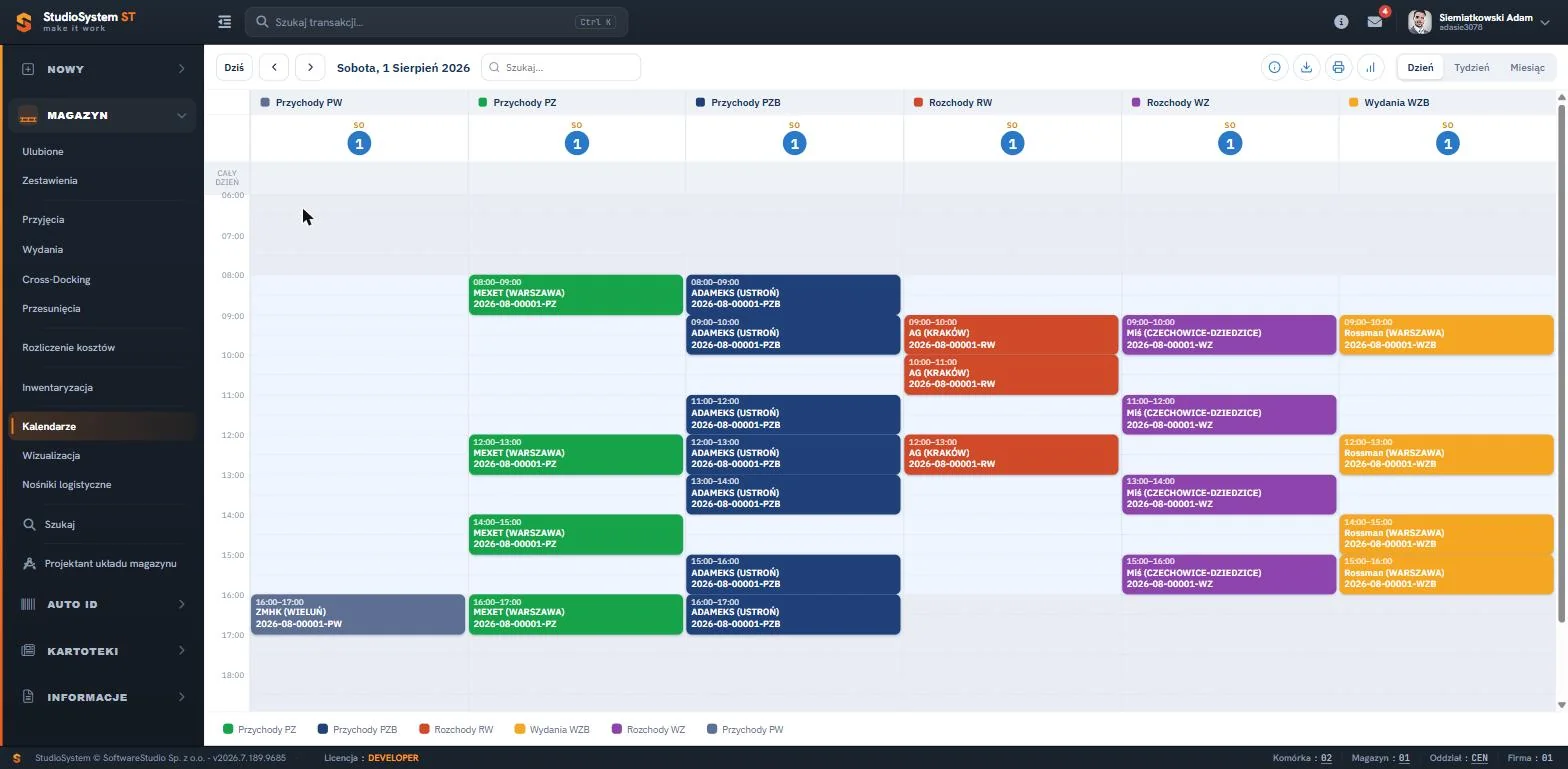
W stosunku do widoku tygodniowego kolumny są znacznie szersze, więc bloki mieszczą komplet informacji. W nagłówku każdej kolumny widnieje symbol typu dokumentu, oznaczenie dnia tygodnia i licznik zdarzeń w kolorowym znaczniku.
Elementy ekranu
Ekran zbudowany jest z tych samych elementów co widok tygodniowy, ale w układzie jednodniowym.
- Pasek nagłówka
- Przycisk Dziś, strzałki przesuwania doby, pełna data oraz pole wyszukiwania.
- Kolumny typów dokumentów
- Osobna kolumna dla każdego typu operacji - Przychody PW, Przychody PZ, Przychody PZB, Rozchody RW, Rozchody WZ i Wydania WZB.
- Liczniki zdarzeń
- Kolorowe znaczniki w nagłówkach kolumn z liczbą operacji danego typu zaplanowanych na wybrany dzień.
- Wiersz CAŁY DZIEŃ
- Pas nad siatką na zdarzenia bez określonej godziny.
- Siatka godzinowa
- Pionowa oś czasu z podziałem godzinowym.
- Bloki zdarzeń
- Prostokąty z godziną rozpoczęcia i zakończenia, nazwą kontrahenta z miastem oraz numerem dokumentu.
- Legenda
- Pas pod kalendarzem objaśniający kolory typów dokumentów.
Przyciski i tryby widoku
Kalendarz nie korzysta ze standardowej siatki rejestru, więc nie ma tu paska narzędzi z operacjami na dokumentach ani personalizacji kolumn. Zestaw sterowań jest za to identyczny we wszystkich widokach kalendarzowych.
- Dziś
- Wraca do bieżącej daty niezależnie od tego, jak daleko przewinięto kalendarz.
- Strzałki
- Dwa przyciski ze strzałkami przesuwają widok o jeden okres wstecz albo w przód - o dzień, tydzień albo miesiąc, zależnie od wybranego trybu.
- Szukaj
- Pole wyszukiwania zawężające widok do wpisanego kontrahenta, numeru dokumentu albo opisu zadania.
- Dzień
- Tryb prezentujący jedną dobę z podziałem na godziny. Najbardziej szczegółowy, używany przy planowaniu bieżącej zmiany.
- Tydzień
- Tryb prezentujący siedem dni obok siebie. Domyślny dla większości kalendarzy magazynowych.
- Miesiąc
- Tryb prezentujący cały miesiąc w układzie siatki. Służy do oceny obłożenia w dłuższym horyzoncie.
- Informacje
- Ikona z literą i wyświetla opis konfiguracji kalendarza i legendę oznaczeń.
- Eksport
- Ikona pobierania zapisuje bieżący widok kalendarza do pliku.
- Wydruk
- Ikona drukarki generuje harmonogram w formacie gotowym do wydruku.
- Statystyki
- Ikona wykresu otwiera podsumowanie liczbowe zdarzeń widocznych w bieżącym zakresie.
Przełączenie na tryb Tydzień albo Miesiąc zachowuje wybraną datę jako punkt odniesienia, więc nawigacja między widokami nie gubi kontekstu.
Filtrowanie i nawigacja po czasie
Liczniki w nagłówkach kolumn zastępują tu narzędzia analityczne - podają liczbę operacji każdego typu bez konieczności liczenia bloków. Pole wyszukiwania zawęża widok do wskazanego kontrahenta, co przydaje się przy potwierdzaniu terminu przez telefon.
Ikona wykresu otwiera podsumowanie liczbowe dnia, a ikona drukarki generuje harmonogram do wywieszenia w magazynie.
Funkcje standardowe dostępne w rejestrze
Poza operacjami charakterystycznymi dla tego rejestru tabela udostępnia zestaw funkcji wspólnych dla całego systemu. Działają identycznie w każdym rejestrze Studio WMS.net, dlatego opisano je raz, na osobnych stronach.
- Filtrowanie i sortowanie Pola szukaj pod nagłówkami kolumn oraz sortowanie kliknięciem w nagłówek. Kryteria można łączyć.
- Personalizacja kolumn tabeli Wybór widocznych pól, zmiana kolejności przeciąganiem i zapis własnego układu rejestru.
- Menu kontekstowe tabeli Polecenia prawego przycisku myszy wraz z grupą Więcej i poleceniami narzędziowymi.
- Grupowanie i sumowanie Sumy kolumn liczbowych, zwijanie listy do poziomu grupy i szybki wykres z danych tabeli.
- Eksport do Excela Zapis bieżącego widoku tabeli do arkusza XLS lub pliku CSV, z uwzględnieniem filtrów.
- Podgląd wydruku Wybór szablonu, podgląd dokumentu PDF przed wysłaniem do drukarki i wydruk etykiet.
- Załączniki Pliki powiązane z dokumentem - zamówienia, listy przewozowe, potwierdzenia odbioru.
- Zdjęcia Fotografie dołączone do dokumentu, najczęściej wykonane kolektorem Android.
- Uwagi i notatki Notatki tekstowe przy dokumencie, widoczne dla wszystkich uprawnionych użytkowników.
- Dyskusje Wątek komentarzy prowadzony wewnątrz dokumentu, z datą i autorem wypowiedzi.
- Wysyłka e-mail Wiadomość do kontrahenta z poziomu rejestru, z wydrukiem dokumentu w załączniku.
- Historia zmian Zapis wszystkich modyfikacji dokumentu - kto, kiedy i jaką wartość zmienił.
Legenda i pasek dolny
Legenda pod kalendarzem objaśnia kolory typów dokumentów. W widoku dobowym zawiera zwykle mniej pozycji niż w tygodniowym, bo pokazuje tylko typy występujące danego dnia.
Słownik pojęć
- Odprawa poranna
- Krótkie spotkanie zespołu magazynowego ustalające plan pracy na dany dzień.
- Konflikt zasobów
- Sytuacja, w której dwie operacje zaplanowane jednocześnie wymagają tej samej rampy albo sprzętu.
- Licznik zdarzeń
- Znacznik w nagłówku kolumny podający liczbę operacji danego typu w wybranej dobie.
Najczęstsze pytania
Czym różni się ten widok od Planu dnia?
Dzień pracy grupuje operacje po typie dokumentu. Plan dnia pokazuje zadania w jednej kolumnie chronologicznie, bez podziału na typy.
Co oznaczają liczby w nagłówkach kolumn?
Liczbę operacji danego typu zaplanowanych na wybrany dzień.
Jak sprawdzić, czy dwie operacje nie kolidują?
Bloki ułożone równolegle w tym samym przedziale godzinowym oznaczają operacje jednoczesne. Jeśli wymagają tego samego zasobu, sprawdź to w widoku Plan dnia na osi czasu.
Jak wydrukować plan dnia dla magazynu?
Ikoną drukarki w prawej części nagłówka kalendarza.
Szukasz systemu WMS do zarządzania magazynem?
Studio WMS.net to system zarządzania magazynem obsługujący przyjęcia, wydania, inwentaryzację i lokalizacje na kolektorach Android. Sprawdź, jak wdrożenie WMS eliminuje błędy i przyspiesza pracę magazynu.
Zamów bezpłatną prezentację systemu