
Konfiguracja kalendarzy
Ekran Konfiguracja kalendarzy zawiera definicje wszystkich widoków kalendarzowych dostępnych w systemie. To tu ustala się, jaki tryb otwiera się domyślnie, dla której roli kalendarz jest widoczny i co użytkownik może w nim zrobić.
Na tej stronie
Do czego służy ekran
Każdy wiersz to jedna definicja kalendarza. Kolumna Domyślny widok podaje tryb wczytywany przy otwarciu wraz z jego techniczną nazwą w nawiasie - dayView, weekView, monthView albo timelineDayView. To wyjaśnia, dlaczego Plan dnia otwiera się w trybie dobowym, a Tydzień pracy w tygodniowym.
Kolumna Uprawnienia zawiera pięć liter oznaczających dozwolone operacje. Wyróżnione litery to uprawnienia przyznane, wyszarzone - odebrane. Dzięki temu ten sam kalendarz może być dla jednej roli tylko do odczytu, a dla innej edytowalny.
Ekran działa w trybie demonstracyjnym bez zapisu, o czym informuje podpis w nagłówku: Przeglądanie aktywnych konfiguracji - rola WMS - tryb demo (bez zapisu). W środowisku produkcyjnym przyciski Dopisz i Edytuj tworzą i zmieniają definicje.
Widok ekranu
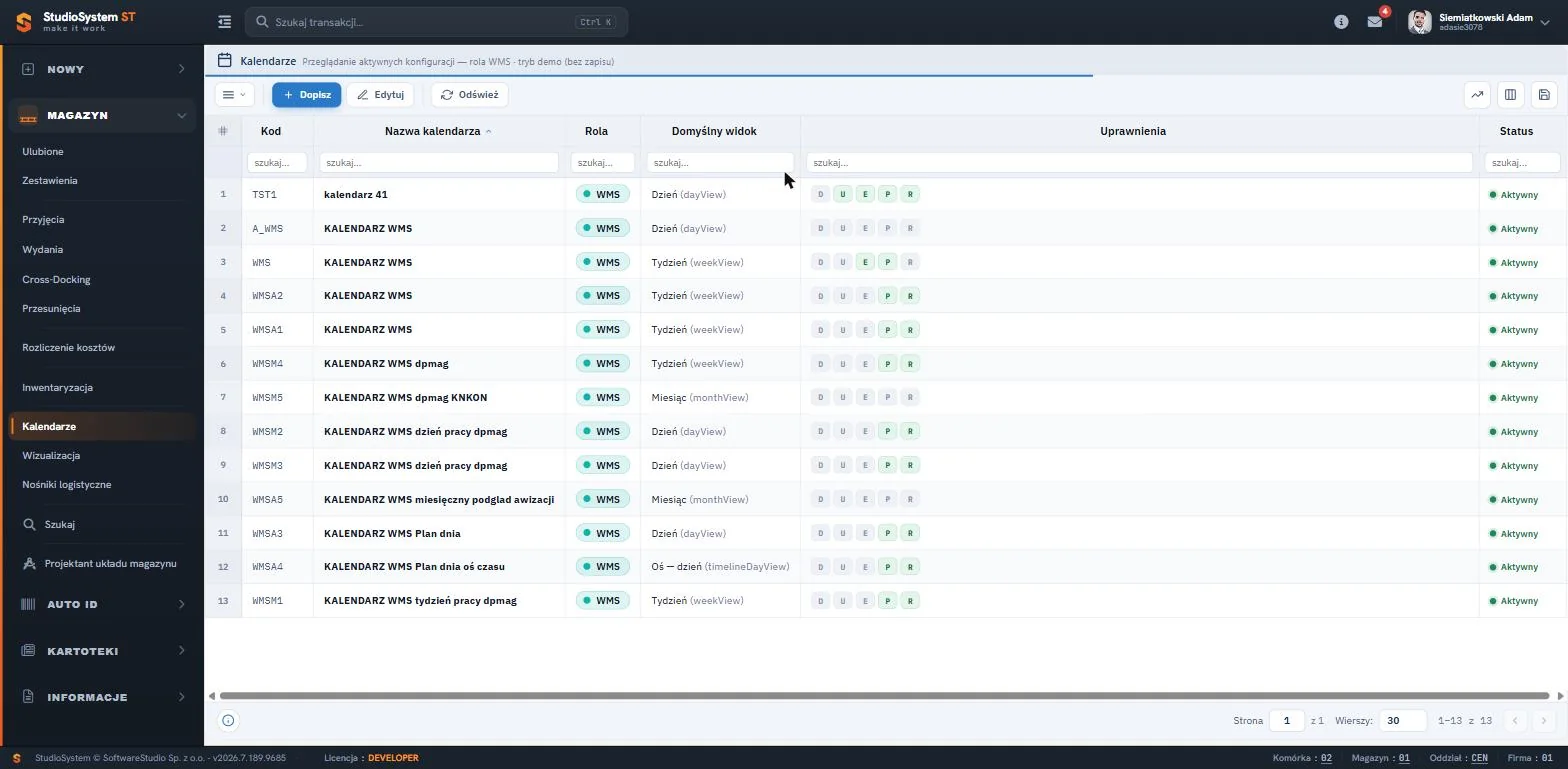
Ekran korzysta ze standardowej siatki rejestru, więc ma pełny zestaw funkcji tabeli - filtrowanie, personalizację kolumn i eksport. Kolumna Status wyróżnia aktywne konfiguracje zielonym znacznikiem.
Kolumny tabeli
Ekran korzysta ze standardowej siatki rejestru z sześcioma kolumnami.
- Kod
- Symbol techniczny definicji kalendarza, na przykład WMSA3 albo WMSM1. To po nim system odnajduje konfigurację przy otwieraniu ekranu.
- Nazwa kalendarza
- Nazwa opisowa widoczna dla administratora, na przykład KALENDARZ WMS Plan dnia albo KALENDARZ WMS tydzień pracy dpmag.
- Rola
- Rola użytkownika, dla której kalendarz jest dostępny. W wersji demonstracyjnej wszystkie definicje przypisano do roli WMS.
- Domyślny widok
- Tryb wczytywany przy otwarciu kalendarza wraz z nazwą techniczną w nawiasie: Dzień (dayView), Tydzień (weekView), Miesiąc (monthView) albo Oś - dzień (timelineDayView).
- Uprawnienia
- Pięć liter oznaczających dozwolone operacje. Litery wyróżnione oznaczają uprawnienie przyznane, wyszarzone - odebrane.
- Status
- Stan definicji. Zielony znacznik Aktywny oznacza konfigurację używaną przez system.
Pasek narzędzi
Pasek zawiera operacje administracyjne. W trybie demonstracyjnym zmiany nie są zapisywane, o czym informuje podpis w nagłówku ekranu.
- Dopisz
- Tworzy nową definicję kalendarza z wyborem roli, domyślnego widoku i zestawu uprawnień.
- Edytuj
- Otwiera wskazaną definicję do zmiany. Modyfikacja domyślnego widoku działa na wszystkich użytkowników danej roli.
- Odśwież
- Ponownie pobiera listę definicji z bazy.
Trzy ikony w prawej części paska działają tak samo jak w pozostałych rejestrach - obsługują analizę danych, wybór kolumn i zapis układu tabeli.
Menu kontekstowe
Kliknięcie prawym przyciskiem myszy na dowolnej komórce otwiera menu podręczne z tym samym zestawem operacji co pasek narzędzi, uzupełnionym o polecenia narzędziowe: Eksport Excel, Kopiuj tekst oraz Filtruj wg rekordu, który ustawia filtr na wartość ze wskazanej komórki. Pozycja Więcej rozwija podmenu z uwagami, dyskusją, plikami, zdjęciami i historią zmian. Komplet poleceń opisuje strona Menu kontekstowe tabeli.
Grupowanie, sumowanie i wykresy
Grupowanie po kolumnie Domyślny widok pokazuje, ile kalendarzy otwiera się w każdym z trybów. Grupowanie po roli ujawnia, czy wszystkie role mają komplet kalendarzy - brak definicji dla roli oznacza, że jej użytkownicy nie zobaczą danego ekranu.
Narzędzia uruchamia pierwsza ikona w prawej części paska narzędzi. Analiza obejmuje rekordy spełniające bieżące kryteria filtrowania, także te z dalszych stron tabeli, dlatego warto najpierw ustawić filtr, a dopiero potem włączyć podsumowanie. Szczegóły opisuje strona Grupowanie, sumowanie i szybkie wykresy.
Funkcje standardowe dostępne w rejestrze
Poza operacjami charakterystycznymi dla tego rejestru tabela udostępnia zestaw funkcji wspólnych dla całego systemu. Działają identycznie w każdym rejestrze Studio WMS.net, dlatego opisano je raz, na osobnych stronach.
- Filtrowanie i sortowanie Pola szukaj pod nagłówkami kolumn oraz sortowanie kliknięciem w nagłówek. Kryteria można łączyć.
- Personalizacja kolumn tabeli Wybór widocznych pól, zmiana kolejności przeciąganiem i zapis własnego układu rejestru.
- Menu kontekstowe tabeli Polecenia prawego przycisku myszy wraz z grupą Więcej i poleceniami narzędziowymi.
- Grupowanie i sumowanie Sumy kolumn liczbowych, zwijanie listy do poziomu grupy i szybki wykres z danych tabeli.
- Eksport do Excela Zapis bieżącego widoku tabeli do arkusza XLS lub pliku CSV, z uwzględnieniem filtrów.
- Podgląd wydruku Wybór szablonu, podgląd dokumentu PDF przed wysłaniem do drukarki i wydruk etykiet.
- Załączniki Pliki powiązane z dokumentem - zamówienia, listy przewozowe, potwierdzenia odbioru.
- Zdjęcia Fotografie dołączone do dokumentu, najczęściej wykonane kolektorem Android.
- Uwagi i notatki Notatki tekstowe przy dokumencie, widoczne dla wszystkich uprawnionych użytkowników.
- Dyskusje Wątek komentarzy prowadzony wewnątrz dokumentu, z datą i autorem wypowiedzi.
- Wysyłka e-mail Wiadomość do kontrahenta z poziomu rejestru, z wydrukiem dokumentu w załączniku.
- Historia zmian Zapis wszystkich modyfikacji dokumentu - kto, kiedy i jaką wartość zmienił.
Stopka rejestru
Pasek pod tabelą pokazuje identyfikator wskazanego dokumentu, numer bieżącej strony i liczbę stron, pole Wiersze określające liczbę rekordów na stronie oraz licznik w formacie od-do z całości. Rejestr demonstracyjny zawiera trzynaście aktywnych definicji kalendarzy.
Słownik pojęć
- Definicja kalendarza
- Zapis konfiguracji jednego widoku kalendarzowego: roli, trybu domyślnego i uprawnień.
- dayView
- Techniczna nazwa trybu dobowego kalendarza.
- weekView
- Techniczna nazwa trybu tygodniowego.
- monthView
- Techniczna nazwa trybu miesięcznego.
- timelineDayView
- Techniczna nazwa trybu osi czasu z zasobami w wierszach.
Najczęstsze pytania
Co oznaczają litery w kolumnie Uprawnienia?
Dozwolone operacje na kalendarzu. Litery wyróżnione to uprawnienia przyznane, wyszarzone - odebrane dla danej roli.
Jak zmienić tryb, w którym otwiera się kalendarz?
Przyciskiem Edytuj na wskazanej definicji, w kolumnie Domyślny widok. Zmiana działa na wszystkich użytkowników danej roli.
Dlaczego nie mogę zapisać zmian?
Wersja demonstracyjna działa w trybie bez zapisu, o czym informuje podpis w nagłówku ekranu. W środowisku produkcyjnym zapis działa normalnie.
Po co kilka definicji o podobnej nazwie?
Bo ten sam typ kalendarza może być skonfigurowany różnie dla różnych ról albo oddziałów - z innym trybem domyślnym i innym zestawem uprawnień.
Szukasz systemu WMS do zarządzania magazynem?
Studio WMS.net to system zarządzania magazynem obsługujący przyjęcia, wydania, inwentaryzację i lokalizacje na kolektorach Android. Sprawdź, jak wdrożenie WMS eliminuje błędy i przyspiesza pracę magazynu.
Zamów bezpłatną prezentację systemu