
Zestawienie pozycji zleceń przyjęć ZPZ
Zestawienie pozycji zleceń przyjęć ZPZ pokazuje te same dane co rejestr zleceń, ale w rozbiciu na pojedyncze linie asortymentowe. Jeden wiersz to jeden indeks w jednym zleceniu, dzięki czemu można analizować przychód w ujęciu towarowym, a nie dokumentowym.
Na tej stronie
Do czego służy rejestr
Rejestr dokumentów odpowiada na pytanie, ile zleceń czeka na realizację. Zestawienie pozycji odpowiada na pytanie, jaki towar ma przyjechać i w jakiej ilości - a to zupełnie inna perspektywa, potrzebna przy planowaniu miejsca w magazynie i przy uzgodnieniach z działem zakupów.
Zestawienie ma jeszcze jedno zastosowanie: kolumny Ilość ZPZ i Ilość PZ stoją tu obok siebie na poziomie pozycji, więc od razu widać, który konkretnie indeks nie dojechał w pełnej ilości. W rejestrze dokumentów widać tylko sumę, która ukrywa taką rozbieżność.
Widok dokumentowy tych samych danych opisują strony Zlecenia przyjęć ZPZ oczekujące i Zlecenia przyjęć ZPZ zrealizowane.
Widok rejestru
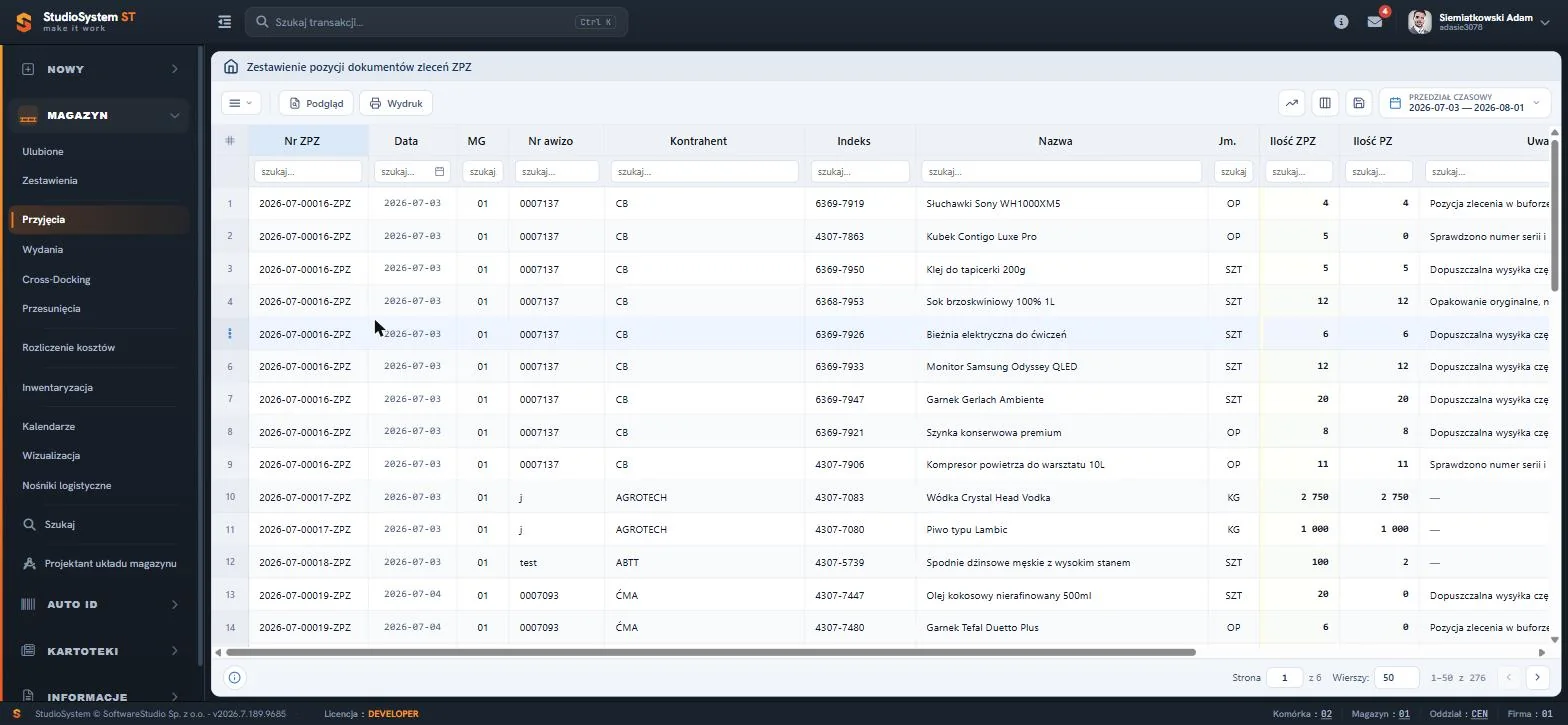
Zestawienie obejmuje zlecenia ze wszystkich etapów obiegu - z bufora, oczekujące i zrealizowane - ograniczone selektorem przedziału czasowego. Numer zlecenia powtarza się w tylu wierszach, ile pozycji zawiera dokument.
Kolumny tabeli
Domyślny układ obejmuje czternaście kolumn. Zestaw można zmienić dla własnego konta - opisuje to strona Personalizacja kolumn tabeli.
- Nr ZPZ
- Numer zlecenia przyjęcia w formacie rok-miesiąc-kolejny-ZPZ. Kliknięcie w nagłówek sortuje rejestr chronologicznie.
- Data
- Data dokumentu. Filtr tej kolumny udostępnia kalendarz, więc zakres wybiera się bez wpisywania.
- MG
- Symbol magazynu, którego dotyczy dokument. Przy pracy wielomagazynowej to podstawowe kryterium podziału pracy między zespoły.
- Nr awizo
- Numer awizacji łączący dokument z oknem czasowym w kalendarzu awizacji. Myślnik oznacza dostawę bez umówionego terminu.
- Kontrahent
- Dostawca towaru. Kolorowy pasek i tło komórki odpowiadają kolorowi wizualizacji przypisanemu kontrahentowi w kartotece kontrahentów.
- Indeks
- Symbol asortymentu z kartoteki asortymentowej. Jednoznacznie identyfikuje towar w całym systemie.
- Nazwa
- Pełna nazwa handlowa towaru, pobierana z kartoteki asortymentu.
- Jm.
- Jednostka miary pozycji - sztuka, opakowanie, kilogram, paleta.
- Ilość ZPZ
- Ilość zapowiedziana w zleceniu - suma z wszystkich pozycji. Kolumna liczbowa, podlega sumowaniu.
- Ilość PZ
- Ilość faktycznie przyjęta dokumentami PZ. Porównanie z ilością ZPZ pokazuje stopień realizacji zapowiedzi.
- Uwagi
- Komentarz operacyjny wpisany przy dokumencie, widoczny bezpośrednio w tabeli bez otwierania karty.
- Zapisał
- Login użytkownika, który zapisał pozycję. Pole audytowe.
- Data zapisu
- Znacznik czasu zapisu pozycji, z dokładnością do sekundy.
- Nr referencyjny
- Numer własny dostawcy albo identyfikator z systemu nadrzędnego, służący do uzgodnień z kontrahentem.
Kolumny Zapisał i Data zapisu mają charakter audytowy - pozwalają ustalić, kto i kiedy wprowadził konkretną linię zlecenia. Przy zleceniach importowanych z systemu nadrzędnego widnieje w nich konto techniczne integracji.
Pasek narzędzi
Zestawienie ma charakter analityczny, więc pasek ogranicza się do dwóch operacji. Wszystkie zmiany danych wykonuje się w rejestrach dokumentów.
- Podgląd
- Otwiera kartę zlecenia, do którego należy wskazana pozycja - wygodne przejście od pojedynczej linii do pełnego dokumentu.
- Wydruk
- Generuje dokument lub etykiety; obsługę opisuje strona Podgląd wydruku.
Przycisk z trzema kreskami po lewej stronie paska rozwija menu z funkcjami uniwersalnymi dokumentu oraz poleceniami siatki. Trzy ikony w prawej części paska obsługują kolejno analizę danych, wybór kolumn i zapis układu tabeli.
Menu kontekstowe
Kliknięcie prawym przyciskiem myszy na dowolnej komórce otwiera menu podręczne z tym samym zestawem operacji co pasek narzędzi, uzupełnionym o polecenia narzędziowe: Eksport Excel, Kopiuj tekst oraz Filtruj wg rekordu, który ustawia filtr na wartość ze wskazanej komórki. Pozycja Więcej rozwija podmenu z uwagami, dyskusją, plikami, zdjęciami i historią zmian. Komplet poleceń opisuje strona Menu kontekstowe tabeli.
Grupowanie, sumowanie i wykresy
To rejestr stworzony pod analizę. Grupowanie po kolumnie Indeks z sumą ilości pokazuje zapotrzebowanie na konkretny towar w wybranym okresie. Grupowanie po kontrahencie z sumą ilości PZ daje wolumen rzeczywiście przyjęty. Szybki wykres z osią kategorii ustawioną na nazwę towaru natychmiast wskazuje asortyment dominujący w przychodzie.
Narzędzia uruchamia pierwsza ikona w prawej części paska narzędzi. Analiza obejmuje rekordy spełniające bieżące kryteria filtrowania, także te z dalszych stron tabeli, dlatego warto najpierw ustawić filtr, a dopiero potem włączyć podsumowanie. Szczegóły opisuje strona Grupowanie, sumowanie i szybkie wykresy.
Funkcje standardowe dostępne w rejestrze
Poza operacjami charakterystycznymi dla tego rejestru tabela udostępnia zestaw funkcji wspólnych dla całego systemu. Działają identycznie w każdym rejestrze Studio WMS.net, dlatego opisano je raz, na osobnych stronach.
- Filtrowanie i sortowanie Pola szukaj pod nagłówkami kolumn oraz sortowanie kliknięciem w nagłówek. Kryteria można łączyć.
- Personalizacja kolumn tabeli Wybór widocznych pól, zmiana kolejności przeciąganiem i zapis własnego układu rejestru.
- Menu kontekstowe tabeli Polecenia prawego przycisku myszy wraz z grupą Więcej i poleceniami narzędziowymi.
- Grupowanie i sumowanie Sumy kolumn liczbowych, zwijanie listy do poziomu grupy i szybki wykres z danych tabeli.
- Eksport do Excela Zapis bieżącego widoku tabeli do arkusza XLS lub pliku CSV, z uwzględnieniem filtrów.
- Podgląd wydruku Wybór szablonu, podgląd dokumentu PDF przed wysłaniem do drukarki i wydruk etykiet.
- Załączniki Pliki powiązane z dokumentem - awiza, listy przewozowe, protokoły i specyfikacje.
- Zdjęcia Fotografie dołączone do dokumentu, najczęściej wykonane kolektorem Android.
- Uwagi i notatki Notatki tekstowe przy dokumencie, widoczne dla wszystkich uprawnionych użytkowników.
- Dyskusje Wątek komentarzy prowadzony wewnątrz dokumentu, z datą i autorem wypowiedzi.
- Wysyłka e-mail Wiadomość do kontrahenta z poziomu rejestru, z wydrukiem dokumentu w załączniku.
- Historia zmian Zapis wszystkich modyfikacji dokumentu - kto, kiedy i jaką wartość zmienił.
Stopka rejestru
Pasek pod tabelą pokazuje identyfikator wskazanego dokumentu, numer bieżącej strony i liczbę stron, pole Wiersze określające liczbę rekordów na stronie oraz licznik w formacie od-do z całości. Zestawienie demonstracyjne obejmuje dwieście siedemdziesiąt sześć pozycji na sześciu stronach - liczba linii jest zwykle kilkukrotnie większa niż liczba dokumentów.
Słownik pojęć
- Pozycja zlecenia
- Pojedyncza linia asortymentowa dokumentu ZPZ: indeks, ilość i jednostka miary.
- Widok pozycyjny
- Prezentacja danych w rozbiciu na linie asortymentowe zamiast na dokumenty.
- Ilość PZ na pozycji
- Ilość przyjęta dokumentami PZ dla konkretnego indeksu w konkretnym zleceniu.
Najczęstsze pytania
Dlaczego ten sam numer zlecenia powtarza się w kilku wierszach?
Każdy wiersz to jedna pozycja asortymentowa. Zlecenie z pięcioma indeksami zajmuje pięć wierszy - to naturalna konsekwencja widoku pozycyjnego.
Czy mogę tu poprawić ilość w zleceniu?
Nie. Zestawienie jest widokiem tylko do odczytu. Zmiany wprowadza się w rejestrze zleceń, przyciskiem Edycja, o ile dokument nie został jeszcze zamknięty.
Jak znaleźć pozycje, które nie dojechały w pełnej ilości?
Włącz sumowanie i porównaj kolumny Ilość ZPZ oraz Ilość PZ, albo posortuj tabelę po kolumnie Ilość PZ rosnąco - pozycje z wartością zero znajdą się na początku listy.
Czy zestawienie obejmuje zlecenia z bufora?
Tak, obejmuje wszystkie zlecenia w wybranym przedziale czasowym, niezależnie od etapu obiegu.
Szukasz systemu WMS do zarządzania magazynem?
Studio WMS.net to system zarządzania magazynem obsługujący przyjęcia, wydania, inwentaryzację i lokalizacje na kolektorach Android. Sprawdź, jak wdrożenie WMS eliminuje błędy i przyspiesza pracę magazynu.
Zamów bezpłatną prezentację systemu