
Stan magazynowy strefy cross-dock
Stan magazynowy strefy cross-dock pokazuje, co fizycznie znajduje się w strefie przeładunkowej w danej chwili. W odróżnieniu od rejestrów dokumentów nie jest to widok historyczny, lecz obraz bieżący - lista nośników, które weszły dokumentem CDP i nie zostały jeszcze wydane.
Na tej stronie
Do czego służy rejestr
To ekran operacyjny, a nie sprawozdawczy. Każdy wiersz kończy się przyciskiem Wydaj, który od razu tworzy pozycję dokumentu wydania CDW dla wskazanej palety. Operator nie musi wypełniać formularza - wystarczy znaleźć nośnik i kliknąć. Przycisk Nowe wydanie w nagłówku otwiera z kolei pusty dokument wydania, do którego można dodać kilka palet naraz.
Drugie zastosowanie to kontrola zajętości. Strefa przeładunkowa ma ograniczoną powierzchnię, więc kierownik musi wiedzieć, ile miejsc jest wolnych, zanim potwierdzi kolejną awizację. Lista pokazuje to wprost, a wyszukiwarka nad tabelą pozwala szybko odfiltrować palety konkretnego kontrahenta.
Kolumna Wydanie bufor ma tu znaczenie kluczowe: wypełniona wartość oznacza nośnik już przypisany do niezatwierdzonego dokumentu wydania, czyli zarezerwowany. Myślnik oznacza paletę wolną, którą można wydać komu innemu.
Widok rejestru
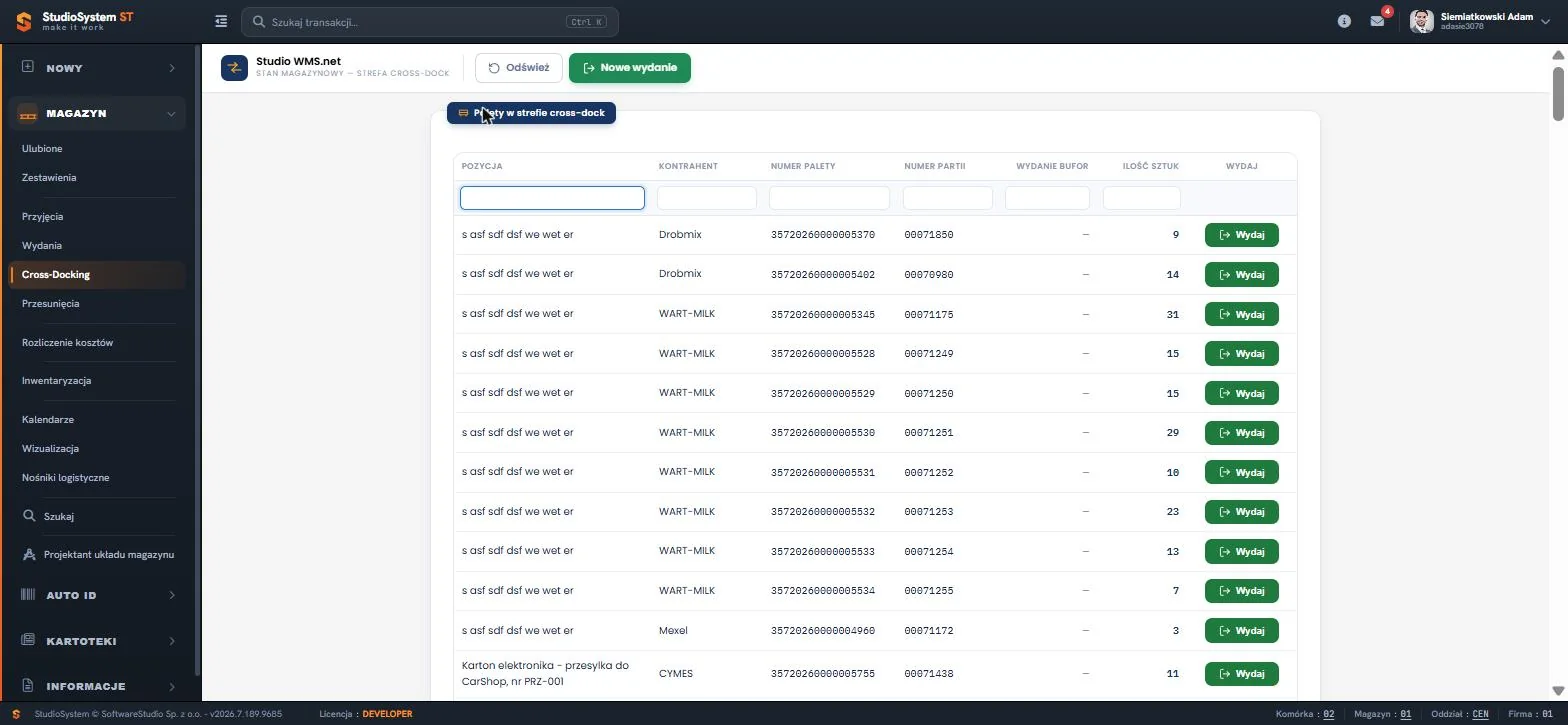
Ekran nie korzysta ze standardowej siatki rejestru, lecz z uproszczonej tabeli operacyjnej - bez paska narzędzi, personalizacji kolumn i przedziału czasowego. Nad nagłówkami działa jedno pole wyszukiwania obejmujące wszystkie kolumny.
Kolumny tabeli
Domyślny układ obejmuje siedem kolumn. Zestaw można zmienić dla własnego konta - opisuje to strona Personalizacja kolumn tabeli.
- POZYCJA
- Opis ładunku znajdującego się na nośniku, przepisany z dokumentu przyjęcia CDP.
- KONTRAHENT
- Właściciel towaru zajmującego miejsce w strefie. Grupowanie po tej kolumnie pokazuje, kto blokuje najwięcej powierzchni.
- NUMER PALETY
- Numer SSCC nośnika stojącego w strefie przeładunkowej - podstawowy identyfikator operacyjny.
- NUMER PARTII
- Numer partii produkcyjnej ładunku, podstawa śledzenia jakościowego i kontroli terminów.
- WYDANIE BUFOR
- Numer niezatwierdzonego dokumentu wydania, jeśli nośnik został już wskazany do wysyłki. Myślnik oznacza paletę wolną.
- ILOŚĆ SZTUK
- Liczba sztuk pozostająca na nośniku. Kolumna liczbowa, podlega sumowaniu.
- WYDAJ
- Przycisk uruchamiający wydanie wskazanego nośnika ze strefy - tworzy pozycję dokumentu CDW.
Ostatnia kolumna nie zawiera danych, lecz przycisk akcji. To rozwiązanie typowe dla ekranów operacyjnych, gdzie liczy się liczba kliknięć potrzebnych do wykonania czynności.
Pasek narzędzi
Ekran nie ma standardowego paska narzędzi rejestru. W nagłówku znajdują się dwa przyciski sterujące.
- Odśwież
- Ponownie pobiera zawartość strefy z bazy. Przy pracy zespołowej warto użyć go przed wydaniem, żeby nie wskazać palety zabranej przez innego operatora.
- Nowe wydanie
- Otwiera pusty dokument wydania CDW, do którego można dodać wiele nośników naraz - szybsze niż wydawanie pojedynczo przyciskiem Wydaj.
Przycisk z trzema kreskami po lewej stronie paska rozwija menu z funkcjami uniwersalnymi dokumentu oraz poleceniami siatki. Trzy ikony w prawej części paska obsługują kolejno analizę danych, wybór kolumn i zapis układu tabeli. Ekran nie udostępnia personalizacji kolumn ani zapisu układu - jego zestaw pól jest stały.
Menu kontekstowe
Kliknięcie prawym przyciskiem myszy na dowolnej komórce otwiera menu podręczne z tym samym zestawem operacji co pasek narzędzi, uzupełnionym o polecenia narzędziowe: Eksport Excel, Kopiuj tekst oraz Filtruj wg rekordu, który ustawia filtr na wartość ze wskazanej komórki. Pozycja Więcej rozwija podmenu z uwagami, dyskusją, plikami, zdjęciami i historią zmian. Komplet poleceń opisuje strona Menu kontekstowe tabeli.
Grupowanie, sumowanie i wykresy
Ekran nie ma wbudowanych narzędzi analitycznych, ale sam w sobie pełni funkcję analityczną: liczba wierszy to zajętość strefy, a suma kolumny Ilość sztuk - wolumen oczekujący na wydanie. Pogłębioną analizę rotacji daje Monitor cross-dock.
Narzędzia uruchamia pierwsza ikona w prawej części paska narzędzi. Analiza obejmuje rekordy spełniające bieżące kryteria filtrowania, także te z dalszych stron tabeli, dlatego warto najpierw ustawić filtr, a dopiero potem włączyć podsumowanie. Szczegóły opisuje strona Grupowanie, sumowanie i szybkie wykresy.
Funkcje standardowe dostępne w rejestrze
Poza operacjami charakterystycznymi dla tego rejestru tabela udostępnia zestaw funkcji wspólnych dla całego systemu. Działają identycznie w każdym rejestrze Studio WMS.net, dlatego opisano je raz, na osobnych stronach.
- Filtrowanie i sortowanie Pola szukaj pod nagłówkami kolumn oraz sortowanie kliknięciem w nagłówek. Kryteria można łączyć.
- Personalizacja kolumn tabeli Wybór widocznych pól, zmiana kolejności przeciąganiem i zapis własnego układu rejestru.
- Menu kontekstowe tabeli Polecenia prawego przycisku myszy wraz z grupą Więcej i poleceniami narzędziowymi.
- Grupowanie i sumowanie Sumy kolumn liczbowych, zwijanie listy do poziomu grupy i szybki wykres z danych tabeli.
- Eksport do Excela Zapis bieżącego widoku tabeli do arkusza XLS lub pliku CSV, z uwzględnieniem filtrów.
- Podgląd wydruku Wybór szablonu, podgląd dokumentu PDF przed wysłaniem do drukarki i wydruk etykiet.
- Załączniki Pliki powiązane z dokumentem - zamówienia, listy przewozowe, potwierdzenia odbioru.
- Zdjęcia Fotografie dołączone do dokumentu, najczęściej wykonane kolektorem Android.
- Uwagi i notatki Notatki tekstowe przy dokumencie, widoczne dla wszystkich uprawnionych użytkowników.
- Dyskusje Wątek komentarzy prowadzony wewnątrz dokumentu, z datą i autorem wypowiedzi.
- Wysyłka e-mail Wiadomość do kontrahenta z poziomu rejestru, z wydrukiem dokumentu w załączniku.
- Historia zmian Zapis wszystkich modyfikacji dokumentu - kto, kiedy i jaką wartość zmienił.
Stopka rejestru
Pasek pod tabelą pokazuje identyfikator wskazanego dokumentu, numer bieżącej strony i liczbę stron, pole Wiersze określające liczbę rekordów na stronie oraz licznik w formacie od-do z całości. Ekran nie ma stopki ze stronicowaniem - lista prezentowana jest w całości, z przewijaniem pionowym.
Słownik pojęć
- Zajętość strefy
- Liczba miejsc paletowych zajętych w strefie przeładunkowej.
- Nośnik zarezerwowany
- Paleta przypisana do niezatwierdzonego dokumentu wydania, widoczna w kolumnie Wydanie bufor.
- Wydanie jednym kliknięciem
- Operacja tworząca pozycję dokumentu CDW bezpośrednio z listy stanu strefy.
Najczęstsze pytania
Czym różni się ten ekran od rejestru Przyjęcia CDP?
Rejestr CDP pokazuje historię wprowadzeń do strefy, także tych już wydanych. Ten ekran pokazuje wyłącznie to, co znajduje się w strefie teraz.
Co oznacza wartość w kolumnie Wydanie bufor?
Nośnik został już przypisany do niezatwierdzonego dokumentu wydania, czyli jest zarezerwowany. Myślnik oznacza paletę wolną.
Czym różni się przycisk Wydaj od Nowe wydanie?
Wydaj tworzy wydanie dla jednego wskazanego nośnika. Nowe wydanie otwiera pusty dokument, do którego można dodać wiele palet naraz - wygodniejsze przy załadunku całego pojazdu.
Dlaczego ekran nie ma personalizacji kolumn?
To uproszczony widok operacyjny o stałym zestawie pól, zaprojektowany pod szybkość działania przy rampie, a nie pod analizę.
Szukasz systemu WMS do zarządzania magazynem?
Studio WMS.net to system zarządzania magazynem obsługujący przyjęcia, wydania, inwentaryzację i lokalizacje na kolektorach Android. Sprawdź, jak wdrożenie WMS eliminuje błędy i przyspiesza pracę magazynu.
Zamów bezpłatną prezentację systemu