
Zestawienie pozycji palet MIX
Zestawienie pozycji palet MIX pokazuje operacje scalania w rozbiciu na pojedyncze przeniesienia towaru. Podobnie jak w zmianach lokalizacji każda operacja zajmuje dwa wiersze - ujemny dla nośnika źródłowego i dodatni dla palety zbiorczej.
Na tej stronie
Do czego służy rejestr
Kluczowa informacja kryje się w kolumnie Nr palety. Wiersz ujemny podaje numer nośnika, z którego towar zdjęto, dodatni - numer palety zbiorczej, na którą trafił. Porównanie obu wartości pokazuje, jak wyglądała operacja scalenia.
Zestawienie pozwala też zweryfikować jakość scalania. Kolumny Data ważności i Nr partii przy obu wierszach ujawniają, czy na jednej palecie zbiorczej nie znalazły się partie o bardzo różnych terminach - a to utrudniłoby późniejsze wydawanie zgodnie z zasadą FEFO.
Widok dokumentowy tych samych danych opisuje strona Tworzenie palet MIX.
Widok rejestru
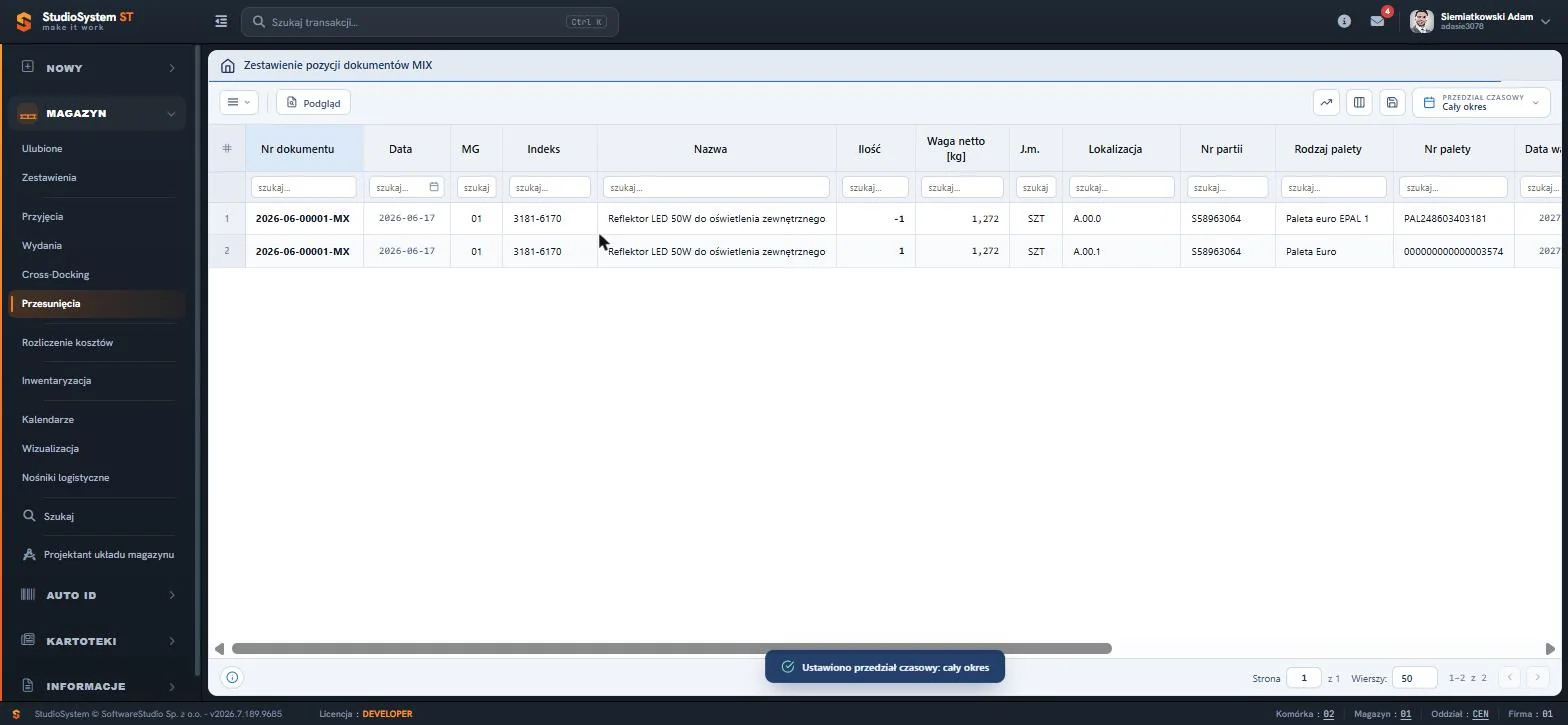
Struktura kolumn jest identyczna jak w zestawieniu pozycji zmian lokalizacji ZL. Różnica leży w interpretacji: tam zmienia się lokalizacja, tutaj nośnik.
Kolumny tabeli
Domyślny układ obejmuje osiemnaście kolumn. Zestaw można zmienić dla własnego konta - opisuje to strona Personalizacja kolumn tabeli.
- Nr dokumentu
- Numer dokumentu magazynowego nadany przy zatwierdzeniu, zgodny z formatem ustawionym w numeracji dokumentów.
- Data
- Data dokumentu. Filtr tej kolumny udostępnia kalendarz, więc zakres wybiera się bez wpisywania.
- MG
- Symbol magazynu, którego dotyczy dokument. Przy pracy wielomagazynowej to podstawowe kryterium podziału pracy między zespoły.
- Indeks
- Symbol asortymentu z kartoteki asortymentowej. Jednoznacznie identyfikuje towar w całym systemie.
- Nazwa
- Pełna nazwa handlowa towaru, pobierana z kartoteki asortymentu.
- Ilość
- Łączna ilość towaru we wszystkich pozycjach dokumentu. Kolumna liczbowa, więc podlega sumowaniu i grupowaniu.
- Waga netto [kg]
- Masa netto pozycji wyliczona z ilości i wagi jednostkowej z kartoteki asortymentu. Suma tej kolumny stanowi podstawę rozliczenia transportu.
- J.m.
- Jednostka miary pozycji - sztuka, opakowanie, kilogram, paleta.
- Lokalizacja
- Adres regałowy, z którego pobrano towar. Kolorowa kropka odpowiada strefie magazynu na planie graficznym.
- Nr partii
- Numer partii produkcyjnej pozycji, podstawa kontroli jakości i śledzenia pochodzenia towaru.
- Rodzaj palety
- Typ nośnika logistycznego pobierany z kartoteki nośników - EUR, przemysłowa, jednorazowa.
- Nr palety
- Identyfikator nośnika, z którego pobrano towar - numer SSCC albo numer własny palety.
- Data ważności
- Termin przydatności partii. Przy wydaniach decyduje o kolejności pobrania zgodnie z zasadą FEFO.
- Data produkcji
- Data wytworzenia partii, wykorzystywana przy rotacji FIFO i przy reklamacjach.
- Uwagi
- Komentarz operacyjny wpisany przy dokumencie, widoczny bezpośrednio w tabeli bez otwierania karty.
- Zapisał
- Login użytkownika, który zapisał pozycję. Pole audytowe.
- Data zapisu
- Znacznik czasu zapisu pozycji, z dokładnością do sekundy.
- Nr referencyjny
- Numer własny odbiorcy albo identyfikator z systemu nadrzędnego, służący do uzgodnień z kontrahentem.
Kolumna Rodzaj palety bywa różna w wierszu ujemnym i dodatnim - to normalne, bo paleta zbiorcza może stać na innym typie nośnika niż palety źródłowe.
Pasek narzędzi
Zestawienie ma charakter analityczny, więc pasek ogranicza się do jednej operacji.
- Podgląd
- Otwiera kartę dokumentu, do którego należy wskazana pozycja.
Przycisk z trzema kreskami po lewej stronie paska rozwija menu z funkcjami uniwersalnymi dokumentu oraz poleceniami siatki. Trzy ikony w prawej części paska obsługują kolejno analizę danych, wybór kolumn i zapis układu tabeli.
Menu kontekstowe
Kliknięcie prawym przyciskiem myszy na dowolnej komórce otwiera menu podręczne z tym samym zestawem operacji co pasek narzędzi, uzupełnionym o polecenia narzędziowe: Eksport Excel, Kopiuj tekst oraz Filtruj wg rekordu, który ustawia filtr na wartość ze wskazanej komórki. Pozycja Więcej rozwija podmenu z uwagami, dyskusją, plikami, zdjęciami i historią zmian. Komplet poleceń opisuje strona Menu kontekstowe tabeli.
Grupowanie, sumowanie i wykresy
Grupowanie po kolumnie Nr palety z sumą ilości pokazuje, ile towaru przybyło na każdą paletę zbiorczą. Grupowanie po indeksie ujawnia, które towary najczęściej zostają jako resztki - to sygnał o zbyt dużych jednostkach zakupowych albo o nietrafionej wielkości opakowania zbiorczego.
Narzędzia uruchamia pierwsza ikona w prawej części paska narzędzi. Analiza obejmuje rekordy spełniające bieżące kryteria filtrowania, także te z dalszych stron tabeli, dlatego warto najpierw ustawić filtr, a dopiero potem włączyć podsumowanie. Szczegóły opisuje strona Grupowanie, sumowanie i szybkie wykresy.
Funkcje standardowe dostępne w rejestrze
Poza operacjami charakterystycznymi dla tego rejestru tabela udostępnia zestaw funkcji wspólnych dla całego systemu. Działają identycznie w każdym rejestrze Studio WMS.net, dlatego opisano je raz, na osobnych stronach.
- Filtrowanie i sortowanie Pola szukaj pod nagłówkami kolumn oraz sortowanie kliknięciem w nagłówek. Kryteria można łączyć.
- Personalizacja kolumn tabeli Wybór widocznych pól, zmiana kolejności przeciąganiem i zapis własnego układu rejestru.
- Menu kontekstowe tabeli Polecenia prawego przycisku myszy wraz z grupą Więcej i poleceniami narzędziowymi.
- Grupowanie i sumowanie Sumy kolumn liczbowych, zwijanie listy do poziomu grupy i szybki wykres z danych tabeli.
- Eksport do Excela Zapis bieżącego widoku tabeli do arkusza XLS lub pliku CSV, z uwzględnieniem filtrów.
- Podgląd wydruku Wybór szablonu, podgląd dokumentu PDF przed wysłaniem do drukarki i wydruk etykiet.
- Załączniki Pliki powiązane z dokumentem - zamówienia, listy przewozowe, potwierdzenia odbioru.
- Zdjęcia Fotografie dołączone do dokumentu, najczęściej wykonane kolektorem Android.
- Uwagi i notatki Notatki tekstowe przy dokumencie, widoczne dla wszystkich uprawnionych użytkowników.
- Dyskusje Wątek komentarzy prowadzony wewnątrz dokumentu, z datą i autorem wypowiedzi.
- Wysyłka e-mail Wiadomość do kontrahenta z poziomu rejestru, z wydrukiem dokumentu w załączniku.
- Historia zmian Zapis wszystkich modyfikacji dokumentu - kto, kiedy i jaką wartość zmienił.
Stopka rejestru
Pasek pod tabelą pokazuje identyfikator wskazanego dokumentu, numer bieżącej strony i liczbę stron, pole Wiersze określające liczbę rekordów na stronie oraz licznik w formacie od-do z całości. Zestawienie demonstracyjne obejmuje dwie pozycje, czyli jedno przeniesienie, widoczne po ustawieniu zakresu Cały okres.
Słownik pojęć
- Nośnik źródłowy
- Paleta, z której zdjęto towar podczas scalania; widoczna w wierszu z ilością ujemną.
- Paleta docelowa
- Nośnik zbiorczy, na który trafił towar; widoczny w wierszu z ilością dodatnią.
- Mieszanie terminów
- Umieszczenie na jednej palecie partii o różnych datach ważności - utrudnia wydawanie w kolejności FEFO.
Najczęstsze pytania
Jak odczytać, z której palety pochodzi towar?
To numer w wierszu z ilością ujemną. Numer palety zbiorczej widnieje w wierszu z ilością dodatnią, przy tym samym dokumencie i indeksie.
Dlaczego rodzaj palety różni się między wierszami?
Paleta zbiorcza może stać na innym typie nośnika niż palety źródłowe - na przykład towar z palet jednorazowych trafia na paletę euro.
Jak sprawdzić, czy scalono partie o różnych terminach?
Porównaj wartości w kolumnie Data ważności dla wierszy dodatnich należących do tego samego numeru palety docelowej.
Rejestr jest pusty - dlaczego?
Domyślny przedział czasowy obejmuje ostatni miesiąc. Kliknij Cały okres w panelu pustego rejestru albo poszerz zakres selektorem dat.
Szukasz systemu WMS do zarządzania magazynem?
Studio WMS.net to system zarządzania magazynem obsługujący przyjęcia, wydania, inwentaryzację i lokalizacje na kolektorach Android. Sprawdź, jak wdrożenie WMS eliminuje błędy i przyspiesza pracę magazynu.
Zamów bezpłatną prezentację systemu