
Zmiany lokalizacji ZL asortymentu
Rejestr Zmiany lokalizacji ZL asortymentu gromadzi zatwierdzone dokumenty przeniesienia wybranego towaru między lokalizacjami. Każdy wiersz to wykonana operacja uzupełnienia albo relokacji asortymentu.
Na tej stronie
Do czego służy rejestr
Rejestr służy do kontroli pracy w strefie kompletacji. Liczba dokumentów w okresie odpowiada liczbie uzupełnień - a częste uzupełnienia tego samego indeksu oznaczają, że miejsce kompletacyjne jest za małe w stosunku do rotacji. To gotowa wskazówka do zmiany układu.
W środowisku demonstracyjnym rejestr jest pusty, dlatego zamiast tabeli widnieje komunikat Brak rekordów do wyświetlenia - w tym widoku nie ma żadnych danych do wyświetlenia. Warto zwrócić uwagę, że jest to inny wariant panelu niż w rejestrach z przedziałem czasowym: tu nie ma przycisków poszerzających zakres dat, bo rejestr nie filtruje po okresie.
Poprzedni etap obiegu opisuje strona ZL asortymentu bufor, a szczegóły pozycji - Zestawienie pozycji ZL asortymentu.
Widok rejestru
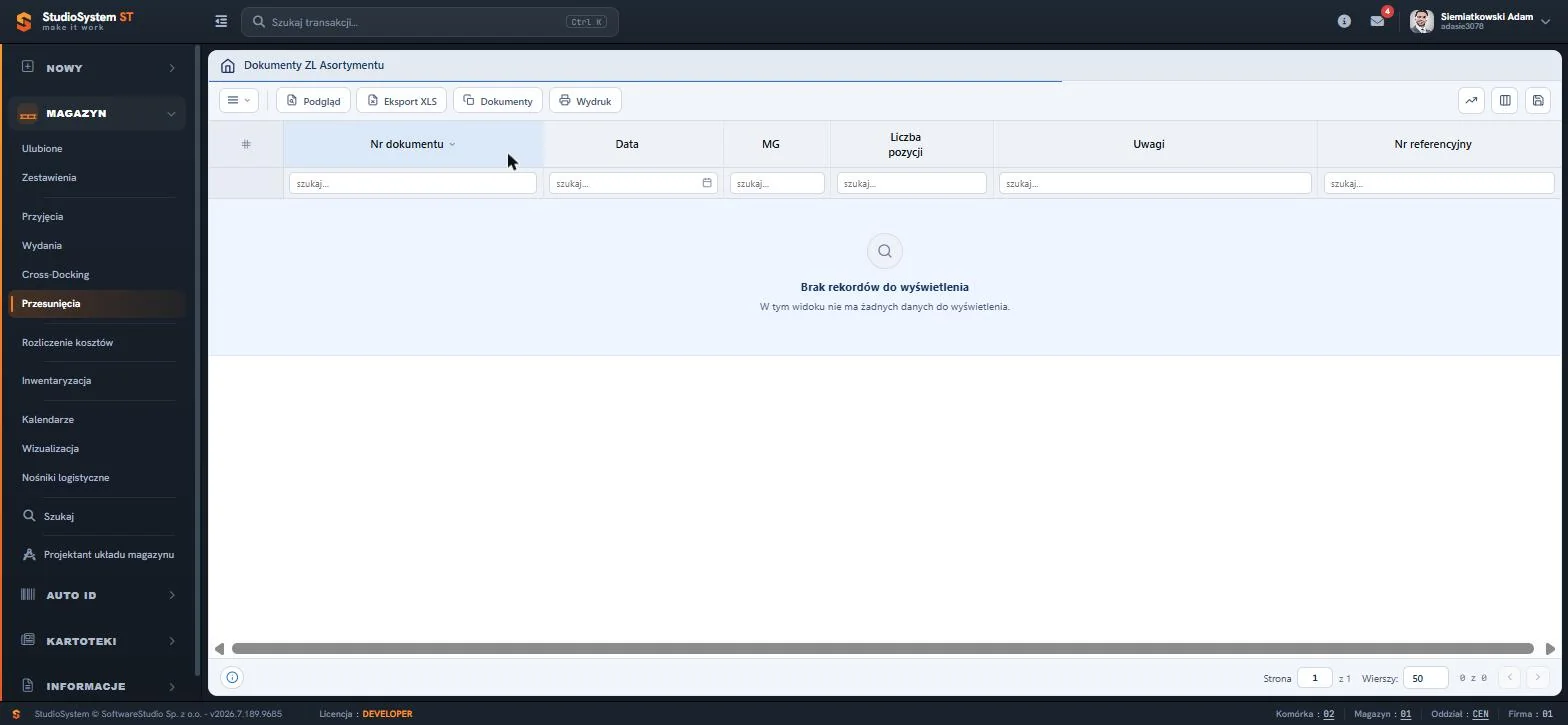
Pasek narzędzi zawiera przycisk Eksport XLS, nieobecny w buforze. Zestaw kolumn jest identyczny jak w rejestrze ZL - dokumenty wewnętrzne mają tę samą, wąską strukturę nagłówka.
Kolumny tabeli
Domyślny układ obejmuje sześć kolumn. Zestaw można zmienić dla własnego konta - opisuje to strona Personalizacja kolumn tabeli.
- Nr dokumentu
- Numer dokumentu magazynowego nadany przy zatwierdzeniu, zgodny z formatem ustawionym w numeracji dokumentów.
- Data
- Data dokumentu. Filtr tej kolumny udostępnia kalendarz, więc zakres wybiera się bez wpisywania.
- MG
- Symbol magazynu, którego dotyczy dokument. Przy pracy wielomagazynowej to podstawowe kryterium podziału pracy między zespoły.
- Liczba pozycji
- Liczba wierszy asortymentowych w dokumencie. Wartość zero wskazuje dokument z wypełnionym nagłówkiem, ale bez asortymentu.
- Uwagi
- Komentarz operacyjny wpisany przy dokumencie, widoczny bezpośrednio w tabeli bez otwierania karty.
- Nr referencyjny
- Numer własny odbiorcy albo identyfikator z systemu nadrzędnego, służący do uzgodnień z kontrahentem.
Pasek narzędzi
Pasek pomija operacje zmieniające dokument, zawiera za to eksport danych oraz obsługę załączników.
- Podgląd
- Wyświetla kartę dokumentu w trybie tylko do odczytu, razem z pozycjami asortymentowymi.
- Eksport XLS
- Zapisuje bieżący widok tabeli do arkusza; szczegóły na stronie Export do Excela.
- Dokumenty
- Lista plików powiązanych z dokumentem; zasady działania opisuje strona Załączniki.
- Wydruk
- Generuje dokument lub etykiety; obsługę opisuje strona Podgląd wydruku.
Przycisk z trzema kreskami po lewej stronie paska rozwija menu z funkcjami uniwersalnymi dokumentu oraz poleceniami siatki. Trzy ikony w prawej części paska obsługują kolejno analizę danych, wybór kolumn i zapis układu tabeli.
Menu kontekstowe
Kliknięcie prawym przyciskiem myszy na dowolnej komórce otwiera menu podręczne z tym samym zestawem operacji co pasek narzędzi, uzupełnionym o polecenia narzędziowe: Eksport Excel, Kopiuj tekst oraz Filtruj wg rekordu, który ustawia filtr na wartość ze wskazanej komórki. Pozycja Więcej rozwija podmenu z uwagami, dyskusją, plikami, zdjęciami i historią zmian. Komplet poleceń opisuje strona Menu kontekstowe tabeli.
Grupowanie, sumowanie i wykresy
Grupowanie po dacie pokazuje rytm uzupełnień strefy kompletacji. Zestawienie pozycji pozwala pójść dalej i sprawdzić, które konkretnie indeksy wymagają najczęstszego uzupełniania.
Narzędzia uruchamia pierwsza ikona w prawej części paska narzędzi. Analiza obejmuje rekordy spełniające bieżące kryteria filtrowania, także te z dalszych stron tabeli, dlatego warto najpierw ustawić filtr, a dopiero potem włączyć podsumowanie. Szczegóły opisuje strona Grupowanie, sumowanie i szybkie wykresy.
Funkcje standardowe dostępne w rejestrze
Poza operacjami charakterystycznymi dla tego rejestru tabela udostępnia zestaw funkcji wspólnych dla całego systemu. Działają identycznie w każdym rejestrze Studio WMS.net, dlatego opisano je raz, na osobnych stronach.
- Filtrowanie i sortowanie Pola szukaj pod nagłówkami kolumn oraz sortowanie kliknięciem w nagłówek. Kryteria można łączyć.
- Personalizacja kolumn tabeli Wybór widocznych pól, zmiana kolejności przeciąganiem i zapis własnego układu rejestru.
- Menu kontekstowe tabeli Polecenia prawego przycisku myszy wraz z grupą Więcej i poleceniami narzędziowymi.
- Grupowanie i sumowanie Sumy kolumn liczbowych, zwijanie listy do poziomu grupy i szybki wykres z danych tabeli.
- Eksport do Excela Zapis bieżącego widoku tabeli do arkusza XLS lub pliku CSV, z uwzględnieniem filtrów.
- Podgląd wydruku Wybór szablonu, podgląd dokumentu PDF przed wysłaniem do drukarki i wydruk etykiet.
- Załączniki Pliki powiązane z dokumentem - zamówienia, listy przewozowe, potwierdzenia odbioru.
- Zdjęcia Fotografie dołączone do dokumentu, najczęściej wykonane kolektorem Android.
- Uwagi i notatki Notatki tekstowe przy dokumencie, widoczne dla wszystkich uprawnionych użytkowników.
- Dyskusje Wątek komentarzy prowadzony wewnątrz dokumentu, z datą i autorem wypowiedzi.
- Wysyłka e-mail Wiadomość do kontrahenta z poziomu rejestru, z wydrukiem dokumentu w załączniku.
- Historia zmian Zapis wszystkich modyfikacji dokumentu - kto, kiedy i jaką wartość zmienił.
Stopka rejestru
Pasek pod tabelą pokazuje identyfikator wskazanego dokumentu, numer bieżącej strony i liczbę stron, pole Wiersze określające liczbę rekordów na stronie oraz licznik w formacie od-do z całości. W środowisku demonstracyjnym rejestr nie zawiera dokumentów, dlatego licznik pokazuje zero rekordów.
Słownik pojęć
- Uzupełnienie kompletacji
- Przeniesienie towaru ze strefy składowania do miejsca pobrania.
- Rotacja indeksu
- Częstotliwość pobierania danego towaru; wysoka rotacja wymaga większego miejsca kompletacyjnego.
- Panel braku danych
- Komunikat zastępujący pustą tabelę w rejestrach bez filtra czasowego.
Najczęstsze pytania
Dlaczego panel pustego rejestru wygląda inaczej niż w innych rejestrach?
Ten rejestr nie filtruje po przedziale czasowym, więc nie ma sensu proponować poszerzenia zakresu dat. Komunikat jest zatem krótszy.
Do czego przydaje się analiza liczby uzupełnień?
Częste uzupełnianie tego samego indeksu oznacza, że miejsce kompletacyjne jest za małe w stosunku do rotacji - warto je powiększyć albo przenieść towar bliżej rampy.
Czy dokument można cofnąć?
Nie przez edycję. Przeniesienie odwraca się kolejnym dokumentem w przeciwnym kierunku.
Gdzie zobaczę adresy źródłowy i docelowy?
W zestawieniu pozycji ZL asortymentu albo przyciskiem Podgląd na wskazanym dokumencie.
Szukasz systemu WMS do zarządzania magazynem?
Studio WMS.net to system zarządzania magazynem obsługujący przyjęcia, wydania, inwentaryzację i lokalizacje na kolektorach Android. Sprawdź, jak wdrożenie WMS eliminuje błędy i przyspiesza pracę magazynu.
Zamów bezpłatną prezentację systemu