
Zestawienie pozycji wydań RW
Zestawienie pozycji wydań RW prezentuje zawartość dokumentów rozchodu wewnętrznego w rozbiciu na linie asortymentowe. Pokazuje, jaki konkretnie towar zszedł ze stanu, w jakiej ilości i z której lokalizacji został pobrany.
Na tej stronie
Do czego służy rejestr
To najszybsza droga do odpowiedzi na pytanie, które indeksy najczęściej podlegają korektom rozchodowym. Grupowanie po kolumnie Indeks układa asortyment według wolumenu - a powtarzający się na szczycie towar zwykle wskazuje konkretny problem: krótki termin przydatności, wrażliwe opakowanie albo błędną normę zużycia.
Drugie zastosowanie dotyczy kontroli terminów. Kolumny Nr partii i Data ważności pozwalają sprawdzić, czy likwidowany towar rzeczywiście był przeterminowany, czy raczej zalegał z powodu błędnej kolejności wydawania. To różnica między problemem zakupowym a magazynowym.
Widok dokumentowy tych samych danych opisuje strona Rozchody RW.
Widok rejestru
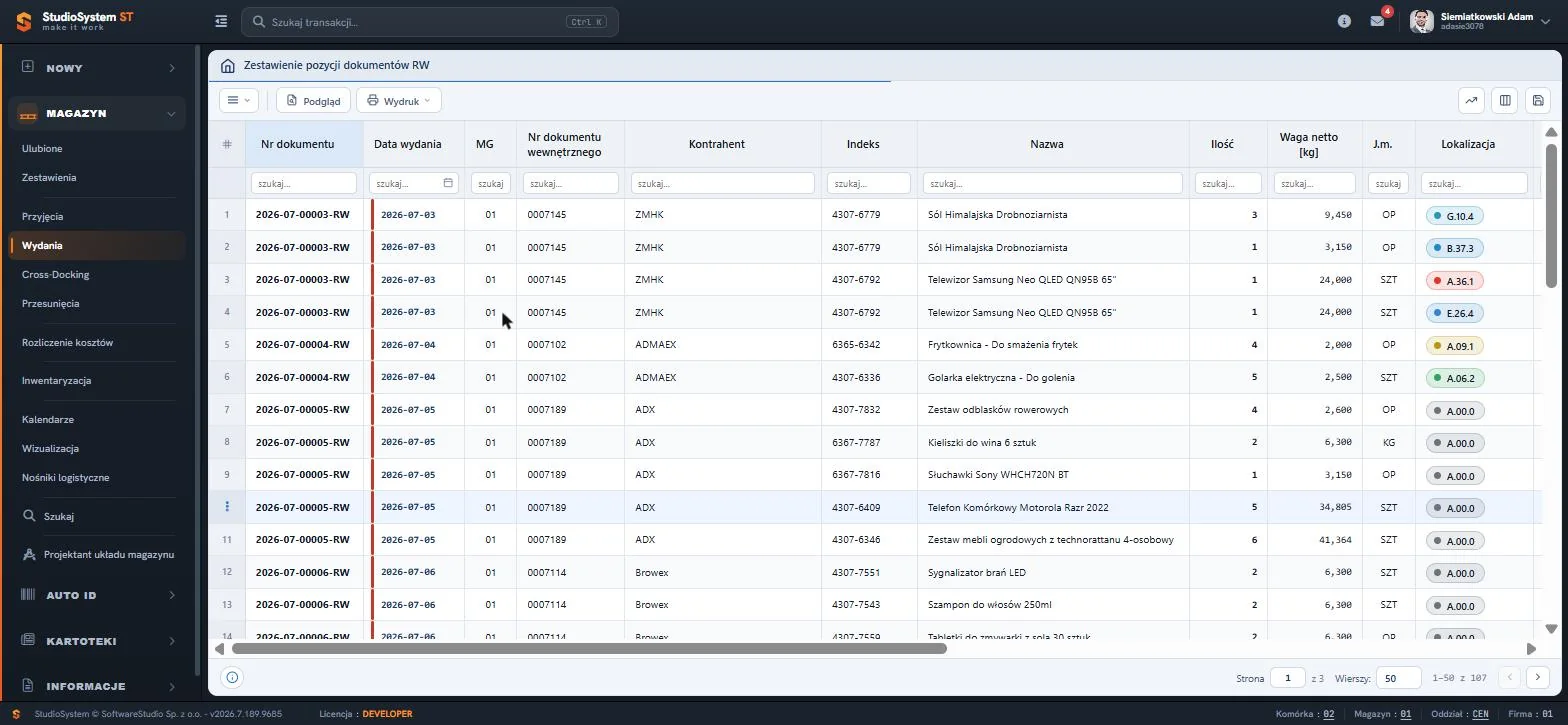
Zestawienie zawiera kolumnę Nr dokumentu wewnętrznego, dzięki której można prześledzić związek pozycji ze zleceniem produkcyjnym albo protokołem. Adresy lokalizacji poprzedzone są kolorową kropką odpowiadającą strefie magazynu.
Kolumny tabeli
Domyślny układ obejmuje dwadzieścia kolumn. Zestaw można zmienić dla własnego konta - opisuje to strona Personalizacja kolumn tabeli.
- Nr dokumentu
- Numer dokumentu magazynowego nadany przy zatwierdzeniu, zgodny z formatem ustawionym w numeracji dokumentów.
- Data wydania
- Dzień faktycznego opuszczenia magazynu przez towar. Myślnik oznacza dokument wystawiony, ale jeszcze niezrealizowany fizycznie.
- MG
- Symbol magazynu, którego dotyczy dokument. Przy pracy wielomagazynowej to podstawowe kryterium podziału pracy między zespoły.
- Nr dokumentu wewnętrznego
- Numer wewnętrznego dokumentu źródłowego - zlecenia produkcyjnego, protokołu likwidacji albo polecenia przekazania.
- Kontrahent
- Właściciel towaru albo zleceniodawca wydania. Kolorowy pasek i tło komórki odpowiadają kolorowi wizualizacji z kartoteki kontrahentów.
- Indeks
- Symbol asortymentu z kartoteki asortymentowej. Jednoznacznie identyfikuje towar w całym systemie.
- Nazwa
- Pełna nazwa handlowa towaru, pobierana z kartoteki asortymentu.
- Ilość
- Łączna ilość towaru we wszystkich pozycjach dokumentu. Kolumna liczbowa, więc podlega sumowaniu i grupowaniu.
- Waga netto [kg]
- Masa netto pozycji wyliczona z ilości i wagi jednostkowej z kartoteki asortymentu. Suma tej kolumny stanowi podstawę rozliczenia transportu.
- J.m.
- Jednostka miary pozycji - sztuka, opakowanie, kilogram, paleta.
- Lokalizacja
- Adres regałowy, z którego pobrano towar. Kolorowa kropka odpowiada strefie magazynu na planie graficznym.
- Nr partii
- Numer partii produkcyjnej pozycji, podstawa kontroli jakości i śledzenia pochodzenia towaru.
- Nr palety
- Identyfikator nośnika, z którego pobrano towar - numer SSCC albo numer własny palety.
- Rodzaj palety
- Typ nośnika logistycznego pobierany z kartoteki nośników - EUR, przemysłowa, jednorazowa.
- Data ważności
- Termin przydatności partii. Przy wydaniach decyduje o kolejności pobrania zgodnie z zasadą FEFO.
- Data produkcji
- Data wytworzenia partii, wykorzystywana przy rotacji FIFO i przy reklamacjach.
- Uwagi
- Komentarz operacyjny wpisany przy dokumencie, widoczny bezpośrednio w tabeli bez otwierania karty.
- Zapisał
- Login użytkownika, który zapisał pozycję. Pole audytowe.
- Data zapisu
- Znacznik czasu zapisu pozycji, z dokładnością do sekundy.
- Nr referencyjny
- Numer własny odbiorcy albo identyfikator z systemu nadrzędnego, służący do uzgodnień z kontrahentem.
Kolumna Nr dokumentu wewnętrznego zajmuje tu miejsce, które w zestawieniach WZ i WZB przypada numerowi awiza. To konsekwencja odmiennego charakteru rozchodu - nie ma odbiorcy, jest dokument wewnętrzny.
Pasek narzędzi
Zestawienie jest widokiem analitycznym, więc pasek ogranicza się do odczytu i wydruku.
- Podgląd
- Otwiera kartę dokumentu, do którego należy wskazana pozycja.
- Wydruk
- Generuje dokument lub etykiety; obsługę opisuje strona Podgląd wydruku.
Przycisk z trzema kreskami po lewej stronie paska rozwija menu z funkcjami uniwersalnymi dokumentu oraz poleceniami siatki. Trzy ikony w prawej części paska obsługują kolejno analizę danych, wybór kolumn i zapis układu tabeli.
Menu kontekstowe
Kliknięcie prawym przyciskiem myszy na dowolnej komórce otwiera menu podręczne z tym samym zestawem operacji co pasek narzędzi, uzupełnionym o polecenia narzędziowe: Eksport Excel, Kopiuj tekst oraz Filtruj wg rekordu, który ustawia filtr na wartość ze wskazanej komórki. Pozycja Więcej rozwija podmenu z uwagami, dyskusją, plikami, zdjęciami i historią zmian. Komplet poleceń opisuje strona Menu kontekstowe tabeli.
Grupowanie, sumowanie i wykresy
Grupowanie po kolumnie Indeks z sumą ilości daje ranking towarów najczęściej schodzących ze stanu poza sprzedażą. Grupowanie po lokalizacji wskazuje strefy, w których straty zdarzają się najczęściej - to często sygnał o warunkach składowania albo o trudnym dostępie do miejsca.
Narzędzia uruchamia pierwsza ikona w prawej części paska narzędzi. Analiza obejmuje rekordy spełniające bieżące kryteria filtrowania, także te z dalszych stron tabeli, dlatego warto najpierw ustawić filtr, a dopiero potem włączyć podsumowanie. Szczegóły opisuje strona Grupowanie, sumowanie i szybkie wykresy.
Funkcje standardowe dostępne w rejestrze
Poza operacjami charakterystycznymi dla tego rejestru tabela udostępnia zestaw funkcji wspólnych dla całego systemu. Działają identycznie w każdym rejestrze Studio WMS.net, dlatego opisano je raz, na osobnych stronach.
- Filtrowanie i sortowanie Pola szukaj pod nagłówkami kolumn oraz sortowanie kliknięciem w nagłówek. Kryteria można łączyć.
- Personalizacja kolumn tabeli Wybór widocznych pól, zmiana kolejności przeciąganiem i zapis własnego układu rejestru.
- Menu kontekstowe tabeli Polecenia prawego przycisku myszy wraz z grupą Więcej i poleceniami narzędziowymi.
- Grupowanie i sumowanie Sumy kolumn liczbowych, zwijanie listy do poziomu grupy i szybki wykres z danych tabeli.
- Eksport do Excela Zapis bieżącego widoku tabeli do arkusza XLS lub pliku CSV, z uwzględnieniem filtrów.
- Podgląd wydruku Wybór szablonu, podgląd dokumentu PDF przed wysłaniem do drukarki i wydruk etykiet.
- Załączniki Pliki powiązane z dokumentem - zamówienia, listy przewozowe, potwierdzenia odbioru.
- Zdjęcia Fotografie dołączone do dokumentu, najczęściej wykonane kolektorem Android.
- Uwagi i notatki Notatki tekstowe przy dokumencie, widoczne dla wszystkich uprawnionych użytkowników.
- Dyskusje Wątek komentarzy prowadzony wewnątrz dokumentu, z datą i autorem wypowiedzi.
- Wysyłka e-mail Wiadomość do kontrahenta z poziomu rejestru, z wydrukiem dokumentu w załączniku.
- Historia zmian Zapis wszystkich modyfikacji dokumentu - kto, kiedy i jaką wartość zmienił.
Stopka rejestru
Pasek pod tabelą pokazuje identyfikator wskazanego dokumentu, numer bieżącej strony i liczbę stron, pole Wiersze określające liczbę rekordów na stronie oraz licznik w formacie od-do z całości. Zestawienie demonstracyjne obejmuje sto siedem pozycji na trzech stronach.
Słownik pojęć
- Pozycja rozchodu wewnętrznego
- Pojedyncza linia asortymentowa dokumentu RW z ilością, partią i lokalizacją pobrania.
- Norma zużycia
- Przewidziana ilość surowca potrzebna do wytworzenia jednostki wyrobu; przekroczenia widać w rozchodach RW.
- Rotacja
- Tempo obrotu towarem w magazynie; niska rotacja zwiększa ryzyko przeterminowania.
Najczęstsze pytania
Jak sprawdzić, które indeksy najczęściej są likwidowane?
Włącz grupowanie po kolumnie Indeks i dodaj sumę ilości. Lista ułoży się według wolumenu, a najczęstsze przypadki znajdą się na górze.
Czy zestawienie pokazuje, dlaczego towar zszedł ze stanu?
Powód zapisany jest przy dokumencie, a nie przy pozycji. Otwórz kartę dokumentu przyciskiem Podgląd albo skorzystaj z rejestru Rozchody RW, gdzie kolumna Powód jest widoczna wprost.
Dlaczego zamiast numeru awiza jest tu numer dokumentu wewnętrznego?
Rozchód wewnętrzny nie ma odbiorcy zewnętrznego, więc nie ma awizacji. Rolę dokumentu źródłowego pełni zlecenie produkcyjne albo protokół.
Czy zestawienie obejmuje dokumenty z bufora?
Tak, obejmuje wszystkie dokumenty RW w wybranym przedziale czasowym, niezależnie od etapu obiegu.
Szukasz systemu WMS do zarządzania magazynem?
Studio WMS.net to system zarządzania magazynem obsługujący przyjęcia, wydania, inwentaryzację i lokalizacje na kolektorach Android. Sprawdź, jak wdrożenie WMS eliminuje błędy i przyspiesza pracę magazynu.
Zamów bezpłatną prezentację systemu