
Personalizacja kolumn tabeli
Każda tabela w systemie Studio WMS.net udostępnia zestaw kolumn znacznie szerszy niż to, co widać po pierwszym otwarciu rejestru. Personalizacja pozwala każdemu użytkownikowi zbudować własny widok - ukryć pola, których nie używa, wysunąć na przód te potrzebne codziennie i zapisać taki układ na stałe. Ustawienia zapisywane są dla konta, więc nie wpływają na widoki innych operatorów.
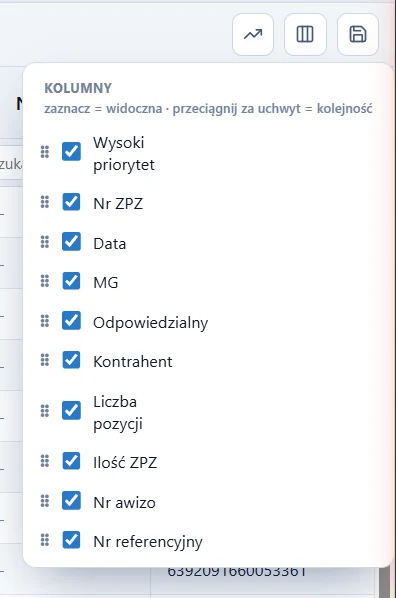
Gdzie znajdują się narzędzia personalizacji
W prawej części paska narzędzi każdego rejestru znajdują się trzy ikony. Pierwsza otwiera podgląd analityczny danych z tabeli, druga - wybór kolumn, trzecia - zapis układu. Ikona wyboru kolumn rozwija listę wszystkich pól dostępnych w danym rejestrze wraz z przełącznikami widoczności. Ikona zapisu utrwala bieżący układ - widoczne kolumny, ich kolejność i szerokości - dla zalogowanego użytkownika.
Te same polecenia znajdują się w menu rozwijanym przyciskiem z trzema kreskami po lewej stronie paska, w grupie Siatka: pozycja Kolumny... otwiera panel wyboru pól, a Zapisz widok utrwala układ. Zestawienie wszystkich poleceń tego menu zawiera strona Menu kontekstowe tabeli.
Wybór widocznych kolumn
Rejestry magazynowe operują na kilkudziesięciu polach: poza numerem i datą dokumentu są to numery zleceń, awiza, numery dowodów, dane kontrahenta, ilości, wagi, objętości, informacje o usługach dodanych oraz pola audytowe. Wyświetlanie ich wszystkich naraz sprawia, że tabela wymaga ciągłego przewijania w poziomie. Ukrycie pól nieużywanych na danym stanowisku skraca wiersz do szerokości ekranu i wyraźnie przyspiesza pracę.
Warto podejść do tego zadaniowo. Operator przyjęć potrzebuje numeru dokumentu, kontrahenta, numeru awiza i liczby pozycji. Osoba rozliczająca usługi - kolumny VAS i danych kontrahenta. Kierownik przeglądający zaległości - dat i statusów. Trzy różne układy tej samej tabeli, każdy zapisany na własnym koncie.
Kolejność i szerokość kolumn
Panel wyboru kolumn pełni podwójną rolę, co podpowiada opis pod jego nagłówkiem: zaznacz = widoczna, przeciągnij za uchwyt = kolejność. Pole wyboru przy nazwie decyduje o tym, czy kolumna pojawi się w tabeli, a uchwyt z sześcioma kropkami po lewej stronie pozwala przeciągnąć pozycję w górę lub w dół listy - kolejność na liście odpowiada kolejności kolumn w tabeli. Szerokość zmienia się już w samej tabeli, przeciągnięciem krawędzi między nagłówkami. Obie zmiany działają natychmiast, ale pozostają tymczasowe do momentu kliknięcia ikony zapisu układu. Dzięki temu można swobodnie eksperymentować z widokiem bez ryzyka, że przypadkowa zmiana utrwali się na stałe.
Zapis i przywracanie układu
Zapisany układ wczytuje się automatycznie przy każdym kolejnym wejściu do rejestru, także po wylogowaniu i na innym komputerze - ustawienia trzymane są w bazie danych, a nie w przeglądarce. Jeśli widok stanie się nieczytelny albo administrator doda do rejestru nowe pola, wystarczy przywrócić układ domyślny i zbudować go od nowa.
Personalizacja a pozostałe funkcje tabeli
Personalizacja kolumn współpracuje z filtrowaniem i sortowaniem - ukrycie kolumny nie kasuje ustawionego na niej filtra, więc warto pamiętać o wyczyszczeniu kryteriów przed schowaniem pola. Wpływa natomiast bezpośrednio na eksport do Excela: plik zawiera dokładnie te kolumny, które są widoczne w tabeli, w tej samej kolejności. Przygotowanie układu pod konkretny raport jest więc najprostszym sposobem uzyskania arkusza gotowego do wysłania. Ma też znaczenie dla grupowania i sumowania: kolumna ukryta nie pojawi się na liście kryteriów grupowania ani w wierszu podsumowania.
Słownik pojęć
- Układ tabeli
- Zestaw ustawień obejmujący widoczne kolumny, ich kolejność i szerokości, zapisywany indywidualnie dla użytkownika.
- Wybór kolumn
- Lista wszystkich pól dostępnych w rejestrze z przełącznikami widoczności, otwierana ikoną w prawej części paska narzędzi.
- Zapis układu
- Operacja utrwalająca bieżący wygląd tabeli w bazie danych, dzięki czemu wczytuje się on przy kolejnym otwarciu rejestru.
- Układ domyślny
- Fabryczny zestaw kolumn zdefiniowany przez administratora, do którego można wrócić po skasowaniu własnych ustawień.
Najczęstsze pytania
Czy zmiana układu kolumn wpływa na widok innych użytkowników?
Nie. Układ zapisywany jest indywidualnie dla konta, więc każdy operator może mieć własny zestaw kolumn w tym samym rejestrze. Układ domyślny dla wszystkich definiuje administrator.
Czy ukryta kolumna trafi do pliku Excel?
Nie. Eksport odwzorowuje bieżący widok tabeli - zawiera tylko kolumny widoczne, w tej samej kolejności. Aby dodać pole do arkusza, trzeba je najpierw włączyć w wyborze kolumn.
Co zrobić, gdy w rejestrze pojawiły się nowe pola, a ich nie widać?
Zapisany układ ma pierwszeństwo nad ustawieniami fabrycznymi, więc nowe kolumny nie pojawią się automatycznie. Wystarczy otworzyć wybór kolumn i włączyć je ręcznie albo przywrócić układ domyślny.
Czy ustawienia przenoszą się na inny komputer?
Tak. Układ przechowywany jest w bazie danych przy koncie użytkownika, a nie w przeglądarce, więc jest taki sam na każdym stanowisku po zalogowaniu.
Szukasz systemu WMS do zarządzania magazynem?
Studio WMS.net to system zarządzania magazynem obsługujący przyjęcia, wydania, inwentaryzację i lokalizacje na kolektorach Android. Sprawdź, jak wdrożenie WMS eliminuje błędy i przyspiesza pracę magazynu.
Zamów bezpłatną prezentację systemu