
Kalendarze - plan pracy magazynu i kalendarz awizacji
Menu Kalendarze w sekcji MAGAZYN systemu Studio WMS.net łączy dwa obszary planowania: harmonogram pracy własnego zespołu oraz kalendarz wizyt kontrahentów przy rampach. Dziesięć pozycji podzielono na trzy bloki - Dokumenty magazynowe, Kalendarze awizacji i Zarządzanie - dzięki czemu kierownik magazynu przechodzi od planu zmiany do konkretnej awizacji bez opuszczania sekcji.
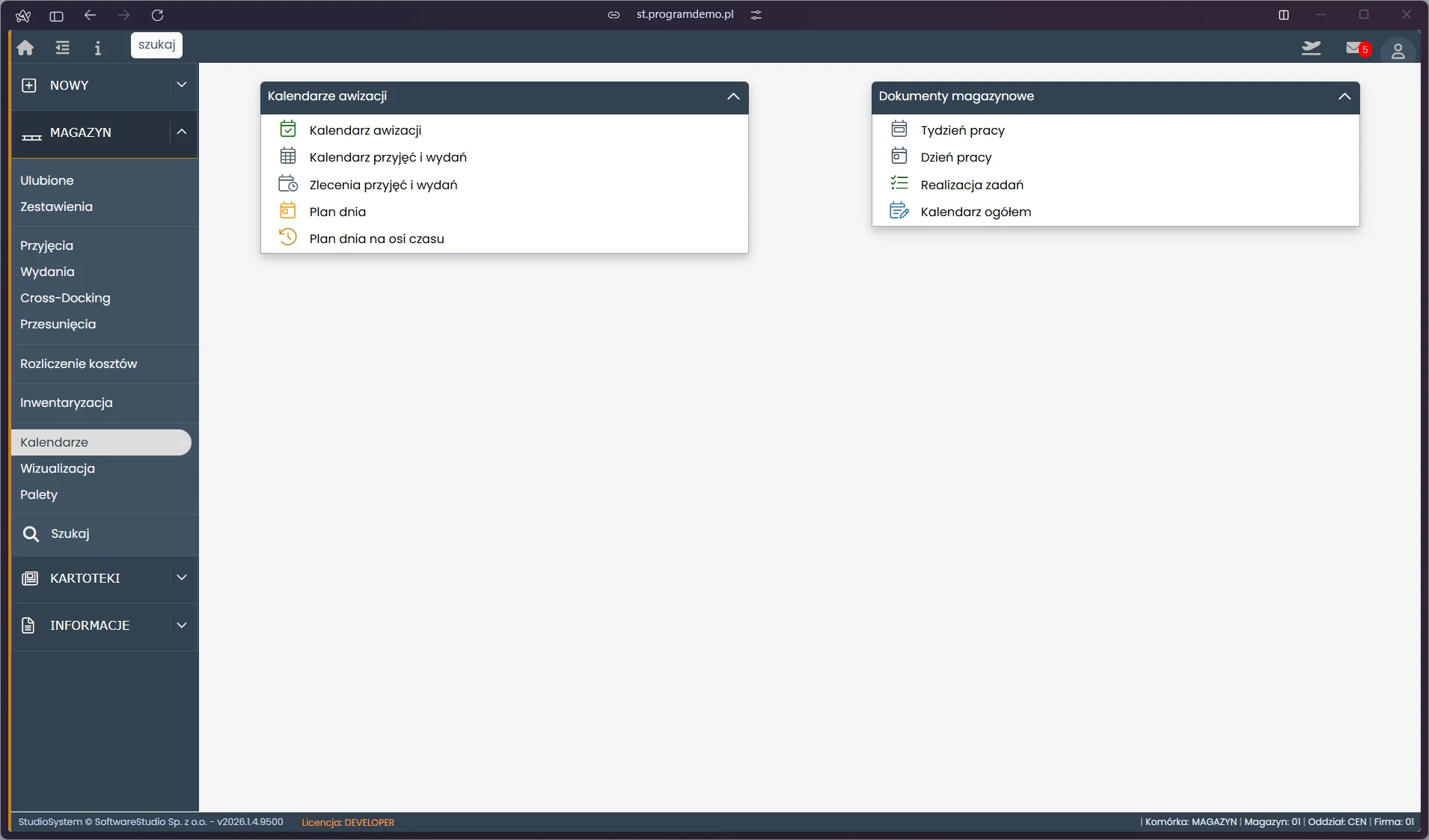
Kalendarze stanowią punkt odniesienia dla planowania operacji logistycznych. System korzysta z nich przy wyznaczaniu dostępnych okien czasowych dla awizacji, planowaniu transportów i liczeniu terminów realizacji zleceń.
Spis pozycji menu Kalendarze
Dziesięć transakcji w trzech blokach. Kliknij pozycję, aby przejść do jej opisu.
- 1. Dokumenty magazynowe 4
- 2. Kalendarze awizacji 5
- 3. Zarządzanie 1
1. Dokumenty magazynowe
Cztery widoki opisujące pracę własnego zespołu - w różnych horyzontach czasowych i w ujęciu porównawczym.
Tydzień pracy
Układ całego tygodnia z podziałem na dni i zmiany. Widok wykorzystuje się przy planowaniu grafiku oraz przy sprawdzaniu, czy w danym tygodniu nie wypadają dni wolne kolidujące z zapowiedzianymi dostawami.
Dzień pracy
Jedna doba rozłożona na godziny. Pokazuje obłożenie poszczególnych przedziałów czasowych, dzięki czemu widać, w których godzinach magazyn pracuje na granicy przepustowości.
Realizacja zadań
Zestawienie zaplanowanych czynności z ich faktycznym wykonaniem. To jedyny widok bloku o charakterze rozliczeniowym - pozwala ocenić obciążenie zmiany i wychwycić systematyczne opóźnienia w konkretnych obszarach.
Kalendarz ogółem
Widok zbiorczy łączący plan tygodnia, rozkład dnia i realizację zadań. Przydaje się do szybkiego przeglądu sytuacji bez przełączania między pozostałymi pozycjami bloku.
2. Kalendarze awizacji
Pięć widoków wiążących harmonogram z konkretnymi dokumentami i wizytami kontrahentów. Korzystają z tych samych okien czasowych co system awizacyjny Studio VSS.net.
Kalendarz awizacji
Zaplanowane wizyty przewoźników rozmieszczone na siatce czasu i bram. Podstawowe narzędzie koordynacji ruchu na terenie zakładu - z niego odczytuje się, kiedy i pod którą rampę podjedzie konkretny dostawca.
Kalendarz przyjęć i wydań
Na tę samą siatkę czasu nałożone są dokumenty magazynowe zamiast awizacji. Widok odpowiada na pytanie, ile faktycznie przyjęto i wydano w danym oknie, a zestawiony z kalendarzem awizacji pokazuje rozbieżność między planem a wykonaniem.
Zlecenia przyjęć i wydań
Operacje zapowiedziane, ale jeszcze nie zrealizowane - zlecenia ZPZ i ZWZ umieszczone w kalendarzu według terminu realizacji. To widok wyprzedzający, wykorzystywany przy planowaniu obsady na kolejne dni.
Plan dnia
Zadania bieżącej doby zestawione w formie listy przypisanej do godzin. Układ tabelaryczny ułatwia wydrukowanie planu i przekazanie go zespołowi na początku zmiany.
Plan dnia na osi czasu
Te same zadania narysowane jako paski na skali czasu. W odróżnieniu od listy od razu pokazuje operacje nakładające się na siebie oraz spiętrzenia przy rampach - trudne do wychwycenia w układzie tabelarycznym.
3. Zarządzanie
Konfiguracja kalendarzy
Definicje dni roboczych, godzin zmian, świąt i przerw technicznych. To ustawienia źródłowe dla wszystkich pozostałych widoków bloku, a także dla wyznaczania okien czasowych awizacji. Dostęp mają wyłącznie użytkownicy z uprawnieniami administracyjnymi - pozostali korzystają z kalendarzy w trybie podglądu.
Funkcje standardowe dostępne w rejestrze
Poza przyciskami charakterystycznymi dla kalendarzy każdy rejestr Studio WMS.net udostępnia zestaw funkcji wspólnych dla całego systemu. Działają identycznie we wszystkich rejestrach, dlatego opisano je raz, na osobnych stronach.
- Filtrowanie i sortowanie Pola szukaj... pod nagłówkami kolumn oraz sortowanie kliknięciem w nagłówek. Kryteria można łączyć.
- Personalizacja kolumn tabeli Wybór widocznych pól, ich kolejności i szerokości oraz zapis własnego układu rejestru.
- Eksport do Excela Przycisk Eksport XLS zapisuje bieżący widok tabeli z uwzględnieniem filtrów i układu kolumn.
- Podgląd wydruku Przycisk Wydruk generuje harmonogram awizacji lub plan pracy zmiany w formacie PDF.
- Załączniki Przycisk Dokumenty otwiera pliki powiązane z awizacją - potwierdzenia okna czasowego i dokumenty przewoźnika.
- Zdjęcia Materiał zdjęciowy dołączony do zadania kalendarzowego, na przykład stan rampy w oknie czasowym.
- Uwagi i notatki Notatki tekstowe przy dokumencie, widoczne dla wszystkich uprawnionych użytkowników.
- Dyskusje Wątek komentarzy prowadzony wewnątrz dokumentu, z datą i autorem każdej wypowiedzi.
- Wysyłka e-mail Powiadomienie o przydzielonym oknie czasowym wysyłane do przewoźnika z poziomu kalendarza.
- Historia Zapis wszystkich zmian dokumentu - kto, kiedy i co zmodyfikował.
Jak sprawdzić harmonogram pracy magazynu krok po kroku
Poniższa procedura opisuje, jak szybko zweryfikować dostępność magazynu w planowanym terminie. Operacja zajmuje około 2 minut.
-
Otwórz menu Kalendarze
Z menu bocznego wybierz sekcję MAGAZYN, a następnie Kalendarze. System wyświetli trzy bloki tematyczne.
-
Sprawdź plan tygodnia lub dnia
Tydzień pracy pokazuje układ całego tygodnia, Dzień pracy - rozkład godzinowy jednej doby, a Kalendarz ogółem łączy oba widoki.
-
Przejdź do kalendarza awizacji
Blok Kalendarze awizacji udostępnia Kalendarz awizacji, Kalendarz przyjęć i wydań oraz Zlecenia przyjęć i wydań - widoki wiążące harmonogram z konkretnymi dokumentami.
-
Otwórz plan dnia na osi czasu
Plan dnia na osi czasu prezentuje zadania i awizacje chronologicznie, co ułatwia wychwycenie spiętrzeń przy rampach.
Słownik pojęć
- Kalendarz pracy
- Harmonogram definiujący dni robocze, godziny zmian i okresy niedostępności magazynu. Podstawa planowania operacji logistycznych w systemie WMS.
- Zmiana
- Przedział czasowy pracy magazynu z przypisanym harmonogramem operacyjnym, na przykład zmiana ranna 6:00-14:00 lub nocna 22:00-6:00.
- Okno czasowe
- Okres, w którym magazyn akceptuje przyjęcia lub wydania towarów. Okna powiązane są z dostępnością ramp i pracowników.
- Plan dnia na osi czasu
- Widok prezentujący zadania i awizacje jako paski na skali czasu, uwidaczniający nakładanie się operacji.
- Realizacja zadań
- Zestawienie porównujące zaplanowane czynności magazynowe z ich faktycznym wykonaniem w danym okresie.
Najczęstsze pytania
Czym różni się Plan dnia od Planu dnia na osi czasu?
Plan dnia zestawia zadania w formie listy przypisanej do godzin, natomiast Plan dnia na osi czasu rysuje je jako paski na skali czasu, dzięki czemu od razu widać nakładające się operacje.
Kto może edytować kalendarze pracy?
Definicje kalendarzy zmienia się w pozycji Konfiguracja kalendarzy w bloku Zarządzanie. Dostęp do niej mają użytkownicy z uprawnieniami administracyjnymi.
Do czego służy pozycja Realizacja zadań?
Realizacja zadań zestawia zaplanowane czynności magazynowe z ich faktycznym wykonaniem, co pozwala ocenić obciążenie zmiany i wychwycić opóźnienia.
Jak kalendarze powiązane są z modułem awizacji?
Blok Kalendarze awizacji korzysta z tych samych okien czasowych co system awizacyjny Studio VSS.net. Kalendarz przyjęć i wydań pokazuje zaplanowane wizyty w kontekście zleceń magazynowych.
System WMS dla kierownika magazynu
Studio WMS.net automatyzuje przyjęcia, wydania, procesy inwentaryzacyjne oraz zarządzanie lokalizacjami. Sprawdź, jak system WMS eliminuje błędy i przyspiesza codzienne operacje magazynowe.
Zamów bezpłatną prezentację systemu