
Przyjęcia PZB
Rejestr Przyjęcia PZB gromadzi zatwierdzone dokumenty przyjęcia bezpośredniego. Każdy wiersz to dostawa przyjęta bez wcześniejszej zapowiedzi, która podniosła stan magazynowy. Rejestr służy zarówno do bieżącego rozliczenia, jak i do analizy skali zjawiska - regularnie wysoka liczba dokumentów PZB oznacza, że proces awizacji nie działa tak, jak powinien.
Na tej stronie
Do czego służy rejestr
Podobnie jak w rejestrze PZ dokument zatwierdzony jest niemodyfikowalny, dlatego pasek nie zawiera przycisków Edycja i Usuń. Pozostają operacje odczytu, wydruku, eksportu i obsługi usług dodatkowych.
Charakterystyczna dla tego rejestru jest szeroka kolumna Uwagi. Przy dostawie nieplanowanej komentarz operatora bywa jedynym wyjaśnieniem okoliczności przyjęcia - dlatego warto go czytać przy weryfikacji, a nie ukrywać w personalizacji kolumn.
Poprzedni etap obiegu opisuje strona Przyjęcia PZB bufor, a widok asortymentowy - Zestawienie pozycji przyjęć PZB.
Widok rejestru
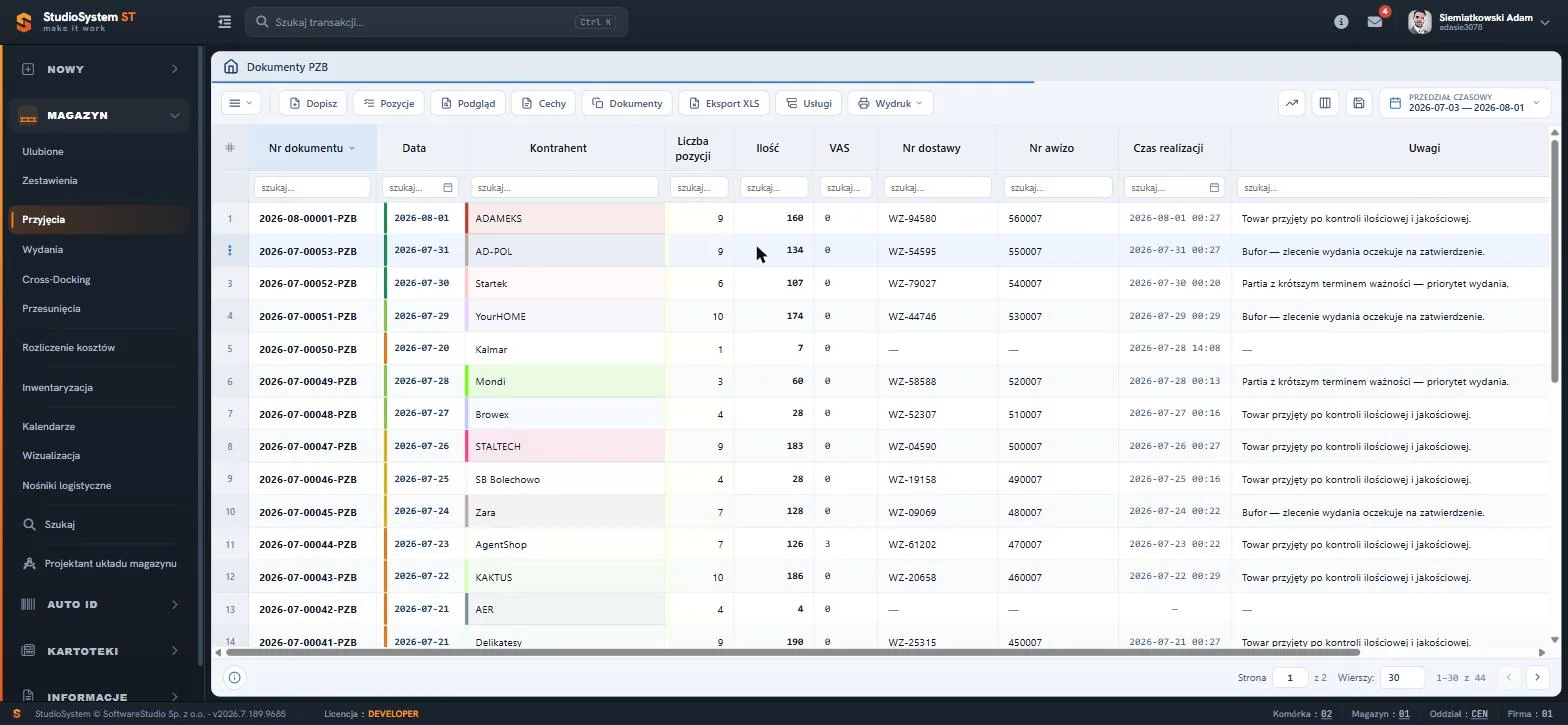
Kolorowy pasek przy dacie odpowiada wiekowi dokumentu, a kolorowe tło komórki kontrahenta - jego oznaczeniu w kartotece. Selektor przedziału czasowego w prawym górnym rogu ogranicza widok do wybranego zakresu dat.
Kolumny tabeli
Domyślny układ obejmuje jedenaście kolumn. Zestaw można zmienić dla własnego konta - opisuje to strona Personalizacja kolumn tabeli.
- Nr dokumentu
- Numer dokumentu magazynowego nadany przy zatwierdzeniu, zgodny z formatem ustawionym w numeracji dokumentów.
- Data
- Data dokumentu. Filtr tej kolumny udostępnia kalendarz, więc zakres wybiera się bez wpisywania.
- Kontrahent
- Dostawca towaru. Kolorowy pasek i tło komórki odpowiadają kolorowi wizualizacji przypisanemu kontrahentowi w kartotece kontrahentów.
- Liczba pozycji
- Liczba wierszy asortymentowych w dokumencie. Wartość zero wskazuje dokument z wypełnionym nagłówkiem, ale bez asortymentu.
- Ilość
- Łączna ilość towaru we wszystkich pozycjach dokumentu. Kolumna liczbowa, więc podlega sumowaniu i grupowaniu.
- VAS
- Liczba usług dodatkowych zarejestrowanych przy dokumencie - etykietowanie, przepakowanie, kontrola jakości. Wartości niezerowe trafiają do rozliczenia kosztów.
- Nr dostawy
- Identyfikator dostawy nadany przez dostawcę lub system nadrzędny, wiążący przyjęcie z konkretnym transportem.
- Nr awizo
- Numer awizacji łączący dokument z oknem czasowym w kalendarzu awizacji. Myślnik oznacza dostawę bez umówionego terminu.
- Czas realizacji
- Data i godzina zakończenia przyjęcia towaru na magazyn. Myślnik oznacza dokument jeszcze niezrealizowany.
- Uwagi
- Komentarz operacyjny wpisany przy dokumencie, widoczny bezpośrednio w tabeli bez otwierania karty.
- Nr referencyjny
- Numer własny dostawcy albo identyfikator z systemu nadrzędnego, służący do uzgodnień z kontrahentem.
W rejestrze zatwierdzonym nie ma już kolumny Odpowiedzialny obecnej w buforze - po zatwierdzeniu informację o osobie przejmuje historia dokumentu, dostępna przyciskiem w menu podręcznym.
Pasek narzędzi
Pasek rejestru zatwierdzonego pomija operacje zmieniające dokument, ale zawiera przyciski Cechy i Eksport XLS przydatne przy analizie.
- Dopisz
- Otwiera formularz nowego przyjęcia bezpośredniego opisany na stronie Nowe przyjęcie PZB. Dokument trafia do bufora.
- Pozycje
- Otwiera listę asortymentu dokumentu; zbiorczy widok daje zestawienie pozycji przyjęć PZB.
- Podgląd
- Wyświetla kartę dokumentu w trybie tylko do odczytu, razem z pozycjami asortymentowymi.
- Cechy
- Prezentuje dodatkowe atrybuty dokumentu, w tym numery partii i daty przydatności.
- Dokumenty
- Lista plików powiązanych z dokumentem; zasady działania opisuje strona Załączniki.
- Eksport XLS
- Zapisuje bieżący widok tabeli do arkusza; szczegóły na stronie Export do Excela.
- Usługi
- Rejestruje usługi magazynowe rozliczane dla dokumentu, pobierane z kartoteki usług i trafiające do rozliczenia kosztów.
- Wydruk
- Generuje dokument lub etykiety; obsługę opisuje strona Podgląd wydruku.
Przycisk z trzema kreskami po lewej stronie paska rozwija menu z funkcjami uniwersalnymi dokumentu oraz poleceniami siatki. Trzy ikony w prawej części paska obsługują kolejno analizę danych, wybór kolumn i zapis układu tabeli. Przycisk Wydruk rozwija listę szablonów dokumentu i etykiet.
Menu kontekstowe
Kliknięcie prawym przyciskiem myszy na dowolnej komórce otwiera menu podręczne z tym samym zestawem operacji co pasek narzędzi, uzupełnionym o polecenia narzędziowe: Eksport Excel, Kopiuj tekst oraz Filtruj wg rekordu, który ustawia filtr na wartość ze wskazanej komórki. Pozycja Więcej rozwija podmenu z uwagami, dyskusją, plikami, zdjęciami i historią zmian. Komplet poleceń opisuje strona Menu kontekstowe tabeli.
Grupowanie, sumowanie i wykresy
Najbardziej wartościowa analiza w tym rejestrze to porównanie z rejestrem PZ. Suma ilości z przyjęć bezpośrednich odniesiona do sumy z przyjęć na podstawie zleceń pokazuje, jaka część przychodu omija proces awizacji. Grupowanie po kontrahencie wskazuje, u kogo szukać przyczyny.
Narzędzia uruchamia pierwsza ikona w prawej części paska narzędzi. Analiza obejmuje rekordy spełniające bieżące kryteria filtrowania, także te z dalszych stron tabeli, dlatego warto najpierw ustawić filtr, a dopiero potem włączyć podsumowanie. Szczegóły opisuje strona Grupowanie, sumowanie i szybkie wykresy.
Funkcje standardowe dostępne w rejestrze
Poza operacjami charakterystycznymi dla tego rejestru tabela udostępnia zestaw funkcji wspólnych dla całego systemu. Działają identycznie w każdym rejestrze Studio WMS.net, dlatego opisano je raz, na osobnych stronach.
- Filtrowanie i sortowanie Pola szukaj pod nagłówkami kolumn oraz sortowanie kliknięciem w nagłówek. Kryteria można łączyć.
- Personalizacja kolumn tabeli Wybór widocznych pól, zmiana kolejności przeciąganiem i zapis własnego układu rejestru.
- Menu kontekstowe tabeli Polecenia prawego przycisku myszy wraz z grupą Więcej i poleceniami narzędziowymi.
- Grupowanie i sumowanie Sumy kolumn liczbowych, zwijanie listy do poziomu grupy i szybki wykres z danych tabeli.
- Eksport do Excela Zapis bieżącego widoku tabeli do arkusza XLS lub pliku CSV, z uwzględnieniem filtrów.
- Podgląd wydruku Wybór szablonu, podgląd dokumentu PDF przed wysłaniem do drukarki i wydruk etykiet.
- Załączniki Pliki powiązane z dokumentem - awiza, listy przewozowe, protokoły i specyfikacje.
- Zdjęcia Fotografie dołączone do dokumentu, najczęściej wykonane kolektorem Android.
- Uwagi i notatki Notatki tekstowe przy dokumencie, widoczne dla wszystkich uprawnionych użytkowników.
- Dyskusje Wątek komentarzy prowadzony wewnątrz dokumentu, z datą i autorem wypowiedzi.
- Wysyłka e-mail Wiadomość do kontrahenta z poziomu rejestru, z wydrukiem dokumentu w załączniku.
- Historia zmian Zapis wszystkich modyfikacji dokumentu - kto, kiedy i jaką wartość zmienił.
Stopka rejestru
Pasek pod tabelą pokazuje identyfikator wskazanego dokumentu, numer bieżącej strony i liczbę stron, pole Wiersze określające liczbę rekordów na stronie oraz licznik w formacie od-do z całości. Rejestr demonstracyjny obejmuje czterdzieści cztery dokumenty na dwóch stronach po trzydzieści wierszy.
Słownik pojęć
- Przyjęcie bezpośrednie
- Dokument PZB rejestrujący dostawę bez wcześniejszego zlecenia ZPZ.
- Nr dostawy
- Identyfikator transportu nadany przez dostawcę, przy dostawie nieplanowanej często jedyne powiązanie z dokumentacją zewnętrzną.
- Wskaźnik awizacji
- Stosunek przyjęć zapowiedzianych do wszystkich przyjęć, mierzony przez porównanie rejestrów PZ i PZB.
Najczęstsze pytania
Czy dokument PZB można powiązać ze zleceniem po zatwierdzeniu?
Nie. Powiązanie ustala się przy tworzeniu dokumentu. Po zatwierdzeniu pozostaje ono niezmienne, podobnie jak sam dokument.
Jak porównać udział przyjęć bezpośrednich w całym przychodzie?
Włącz sumowanie kolumny Ilość w tym rejestrze i w rejestrze Przyjęcia PZ dla tego samego przedziału czasowego, a następnie porównaj obie wartości.
Dlaczego rejestr zatwierdzony nie pokazuje osoby odpowiedzialnej?
Po zatwierdzeniu informacja przechodzi do historii dokumentu. Można ją odczytać poleceniem Historia zmian z menu podręcznego.
Czy przyjęcie PZB podlega rozliczeniu usług?
Tak, na tych samych zasadach co przyjęcie PZ. Usługi rejestruje przycisk Usługi, a ich liczba pojawia się w kolumnie VAS.
Szukasz systemu WMS do zarządzania magazynem?
Studio WMS.net to system zarządzania magazynem obsługujący przyjęcia, wydania, inwentaryzację i lokalizacje na kolektorach Android. Sprawdź, jak wdrożenie WMS eliminuje błędy i przyspiesza pracę magazynu.
Zamów bezpłatną prezentację systemu