
Przyjęcia CDP
Rejestr Przyjęcia CDP gromadzi zatwierdzone dokumenty przyjęcia do strefy przeładunkowej. Każdy wiersz to partia towaru, która weszła do strefy cross-dock i oczekuje na wydanie albo została już wydana dokumentem CDW.
Na tej stronie
Do czego służy rejestr
Rejestr odpowiada na pytanie, co i kiedy trafiło do strefy przeładunkowej. W połączeniu z rejestrem Wydania CDW daje pełny obraz przepływu: ile weszło, ile wyszło, co zostało. Sam w sobie nie pokazuje jednak salda - do tego służy Monitor cross-dock.
Drugie zastosowanie to rozliczenie. Przeładunek bywa usługą wycenianą osobno od składowania, a kolumna VAS i przycisk Usługi pozwalają dopisać do dokumentu czynności dodatkowe - przepakowanie, przeetykietowanie, kontrolę ilościową.
Poprzedni etap obiegu opisuje strona Przyjęcia CDP bufor, a widok pozycyjny - Zestawienie pozycji przyjęć CDP.
Widok rejestru
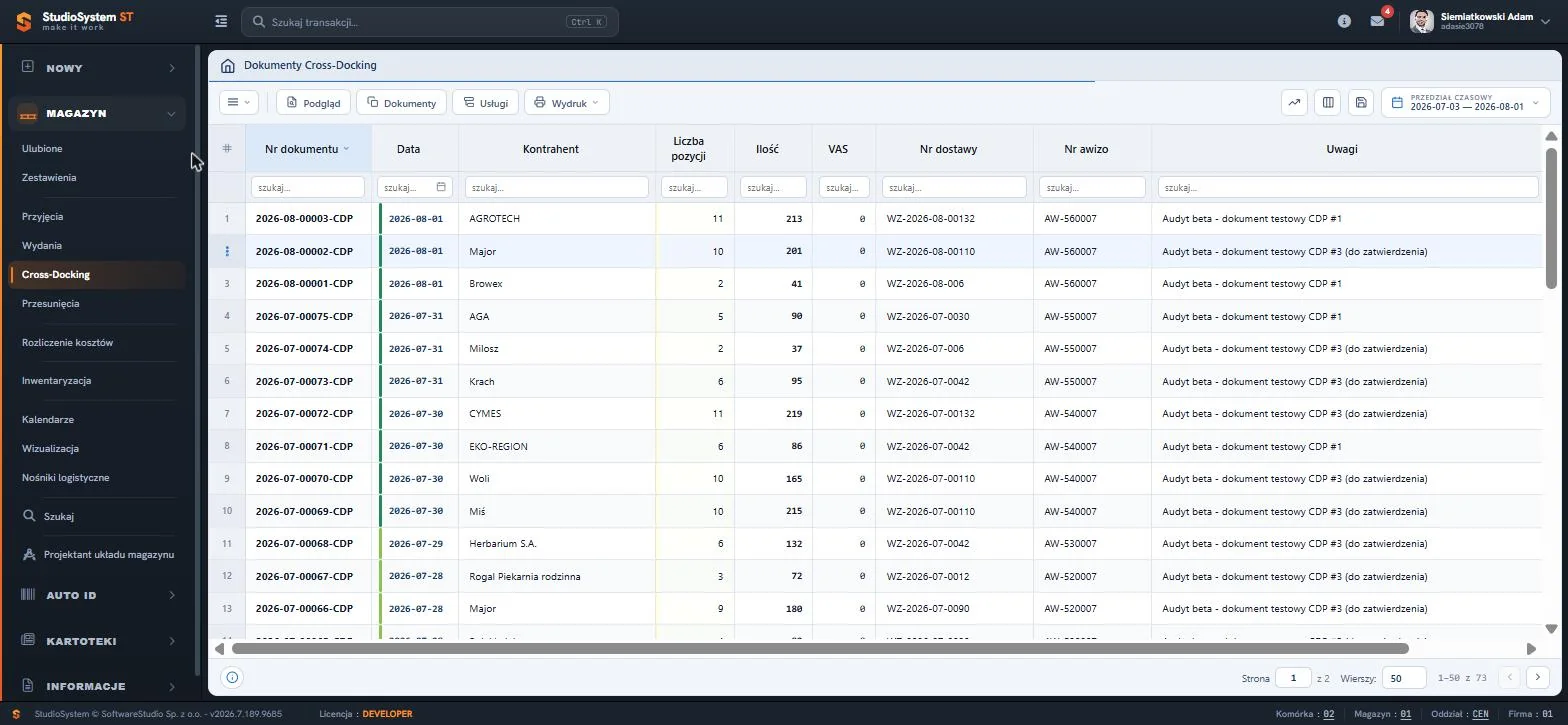
Numery dokumentów mają format rok-miesiąc-kolejny z sufiksem CDP. Kolorowy pasek przy dacie sygnalizuje wiek dokumentu - w cross-dockingu to informacja ważniejsza niż w składowaniu, bo czas pobytu w strefie jest ograniczony.
Kolumny tabeli
Domyślny układ obejmuje dziesięć kolumn. Zestaw można zmienić dla własnego konta - opisuje to strona Personalizacja kolumn tabeli.
- Nr dokumentu
- Numer dokumentu magazynowego nadany przy zatwierdzeniu, zgodny z formatem ustawionym w numeracji dokumentów.
- Data
- Data dokumentu. Filtr tej kolumny udostępnia kalendarz, więc zakres wybiera się bez wpisywania.
- Kontrahent
- Właściciel towaru albo zleceniodawca wydania. Kolorowy pasek i tło komórki odpowiadają kolorowi wizualizacji z kartoteki kontrahentów.
- Liczba pozycji
- Liczba wierszy asortymentowych w dokumencie. Wartość zero wskazuje dokument z wypełnionym nagłówkiem, ale bez asortymentu.
- Ilość
- Łączna ilość towaru we wszystkich pozycjach dokumentu. Kolumna liczbowa, więc podlega sumowaniu i grupowaniu.
- VAS
- Liczba usług dodatkowych zarejestrowanych przy dokumencie - etykietowanie, przepakowanie, foliowanie. Wartości niezerowe trafiają do rozliczenia kosztów.
- Nr dostawy
- Identyfikator dostawy albo wysyłki nadany przez kontrahenta, wiążący dokument przeładunkowy z transportem po stronie zewnętrznej.
- Nr awizo
- Numer awizacji łączący dokument z oknem czasowym w kalendarzu awizacji. Myślnik oznacza wysyłkę bez umówionego terminu.
- Uwagi
- Komentarz operacyjny wpisany przy dokumencie, widoczny bezpośrednio w tabeli bez otwierania karty.
- Nr referencyjny
- Numer własny odbiorcy albo identyfikator z systemu nadrzędnego, służący do uzgodnień z kontrahentem.
Pasek narzędzi
Pasek rejestru zatwierdzonego pomija operacje edycyjne. Pozostają odczyt, załączniki, usługi i wydruk.
- Podgląd
- Wyświetla kartę dokumentu w trybie tylko do odczytu, razem z pozycjami asortymentowymi.
- Dokumenty
- Lista plików powiązanych z dokumentem; zasady działania opisuje strona Załączniki.
- Usługi
- Rejestruje usługi magazynowe rozliczane dla dokumentu, pobierane z kartoteki usług i trafiające do rozliczenia kosztów.
- Wydruk
- Generuje dokument lub etykiety; obsługę opisuje strona Podgląd wydruku.
Przycisk z trzema kreskami po lewej stronie paska rozwija menu z funkcjami uniwersalnymi dokumentu oraz poleceniami siatki. Trzy ikony w prawej części paska obsługują kolejno analizę danych, wybór kolumn i zapis układu tabeli. Przycisk Wydruk rozwija listę szablonów dokumentu i etykiet.
Menu kontekstowe
Kliknięcie prawym przyciskiem myszy na dowolnej komórce otwiera menu podręczne z tym samym zestawem operacji co pasek narzędzi, uzupełnionym o polecenia narzędziowe: Eksport Excel, Kopiuj tekst oraz Filtruj wg rekordu, który ustawia filtr na wartość ze wskazanej komórki. Pozycja Więcej rozwija podmenu z uwagami, dyskusją, plikami, zdjęciami i historią zmian. Komplet poleceń opisuje strona Menu kontekstowe tabeli.
Grupowanie, sumowanie i wykresy
Grupowanie po kontrahencie z sumą ilości pokazuje, kto najczęściej korzysta z przeładunku - to podstawa do wyceny usługi. Grupowanie po dacie ujawnia rytm pracy strefy: skoki wskazują dni, w których przeładunek konkuruje o zasoby ze zwykłymi przyjęciami.
Narzędzia uruchamia pierwsza ikona w prawej części paska narzędzi. Analiza obejmuje rekordy spełniające bieżące kryteria filtrowania, także te z dalszych stron tabeli, dlatego warto najpierw ustawić filtr, a dopiero potem włączyć podsumowanie. Szczegóły opisuje strona Grupowanie, sumowanie i szybkie wykresy.
Funkcje standardowe dostępne w rejestrze
Poza operacjami charakterystycznymi dla tego rejestru tabela udostępnia zestaw funkcji wspólnych dla całego systemu. Działają identycznie w każdym rejestrze Studio WMS.net, dlatego opisano je raz, na osobnych stronach.
- Filtrowanie i sortowanie Pola szukaj pod nagłówkami kolumn oraz sortowanie kliknięciem w nagłówek. Kryteria można łączyć.
- Personalizacja kolumn tabeli Wybór widocznych pól, zmiana kolejności przeciąganiem i zapis własnego układu rejestru.
- Menu kontekstowe tabeli Polecenia prawego przycisku myszy wraz z grupą Więcej i poleceniami narzędziowymi.
- Grupowanie i sumowanie Sumy kolumn liczbowych, zwijanie listy do poziomu grupy i szybki wykres z danych tabeli.
- Eksport do Excela Zapis bieżącego widoku tabeli do arkusza XLS lub pliku CSV, z uwzględnieniem filtrów.
- Podgląd wydruku Wybór szablonu, podgląd dokumentu PDF przed wysłaniem do drukarki i wydruk etykiet.
- Załączniki Pliki powiązane z dokumentem - zamówienia, listy przewozowe, potwierdzenia odbioru.
- Zdjęcia Fotografie dołączone do dokumentu, najczęściej wykonane kolektorem Android.
- Uwagi i notatki Notatki tekstowe przy dokumencie, widoczne dla wszystkich uprawnionych użytkowników.
- Dyskusje Wątek komentarzy prowadzony wewnątrz dokumentu, z datą i autorem wypowiedzi.
- Wysyłka e-mail Wiadomość do kontrahenta z poziomu rejestru, z wydrukiem dokumentu w załączniku.
- Historia zmian Zapis wszystkich modyfikacji dokumentu - kto, kiedy i jaką wartość zmienił.
Stopka rejestru
Pasek pod tabelą pokazuje identyfikator wskazanego dokumentu, numer bieżącej strony i liczbę stron, pole Wiersze określające liczbę rekordów na stronie oraz licznik w formacie od-do z całości. Rejestr demonstracyjny obejmuje siedemdziesiąt trzy dokumenty na dwóch stronach po pięćdziesiąt wierszy.
Słownik pojęć
- Dokument CDP
- Zatwierdzone przyjęcie do strefy przeładunkowej.
- Przeładunek kompletacyjny
- Model cross-dockingu, w którym towar jest rozdzielany między odbiorców bez składowania.
- Czas pobytu w strefie
- Okres od przyjęcia CDP do wydania CDW; podstawowy wskaźnik efektywności przeładunku.
Najczęstsze pytania
Czy towar z dokumentu CDP wchodzi na stan magazynowy?
Wchodzi na stan strefy cross-dock, a nie na stan regałowy. Nie da się go wydać zwykłym dokumentem WZ - służy do tego wyłącznie CDW.
Jak sprawdzić, co jeszcze nie zostało wydane?
Skorzystaj ze strony Stan magazynowy strefy cross-dock albo z Monitora cross-dock, który zestawia przyjęcia z wydaniami i pokazuje saldo.
Czy dokument CDP można skorygować?
Nie przez edycję. Zatwierdzony dokument jest niemodyfikowalny; korektę wykonuje się operacjami magazynowymi w strefie.
Czy przeładunek podlega rozliczeniu usług?
Tak. Usługi rejestruje przycisk Usługi, a ich liczba pojawia się w kolumnie VAS i trafia do rozliczenia kosztów kontrahenta.
Szukasz systemu WMS do zarządzania magazynem?
Studio WMS.net to system zarządzania magazynem obsługujący przyjęcia, wydania, inwentaryzację i lokalizacje na kolektorach Android. Sprawdź, jak wdrożenie WMS eliminuje błędy i przyspiesza pracę magazynu.
Zamów bezpłatną prezentację systemu