
Zlecenia przyjęć ZPZ bufor
Rejestr Zlecenia przyjęć ZPZ bufor gromadzi zapowiedzi dostaw zapisane w systemie, ale jeszcze niezatwierdzone. Bufor pełni funkcję brudnopisu: dokument można dowolnie edytować i usunąć bez śladu w numeracji, nie jest widoczny dla magazynierów na kolektorach i nie da się na jego podstawie wystawić przyjęcia PZ. Dopiero zatwierdzenie przenosi zlecenie do rejestru zleceń oczekujących i uruchamia obieg magazynowy.
Na tej stronie
Do czego służy rejestr
Zlecenie przyjęcia ZPZ to zapowiedź dostawy - informacja, że określony kontrahent przywiezie określony asortyment. Rejestruje się je na podstawie awiza od dostawcy, zamówienia zakupu albo komunikatu z systemu nadrzędnego. Bufor jest pierwszym etapem obiegu tego dokumentu.
Praktyczne zastosowania rejestru są trzy. Po pierwsze, przechowuje zlecenia wprowadzane etapami, gdy w chwili rejestracji nie znamy jeszcze pełnej listy asortymentu. Po drugie, pozwala zweryfikować dane przed udostępnieniem ich magazynowi - błędny kontrahent albo zła data w zatwierdzonym zleceniu wymagają już korekty, a w buforze wystarczy poprawić pole. Po trzecie, licznik przy kaflu działa jak wskaźnik porządku: rosnąca liczba dokumentów w buforze zwykle oznacza rozpoczęte i nieukończone zapisy, które warto przejrzeć.
Kontekst całego menu opisuje strona Przyjęcia - menu dokumentów przychodowych, a kolejny etap obiegu - zlecenia oczekujące.
Widok rejestru
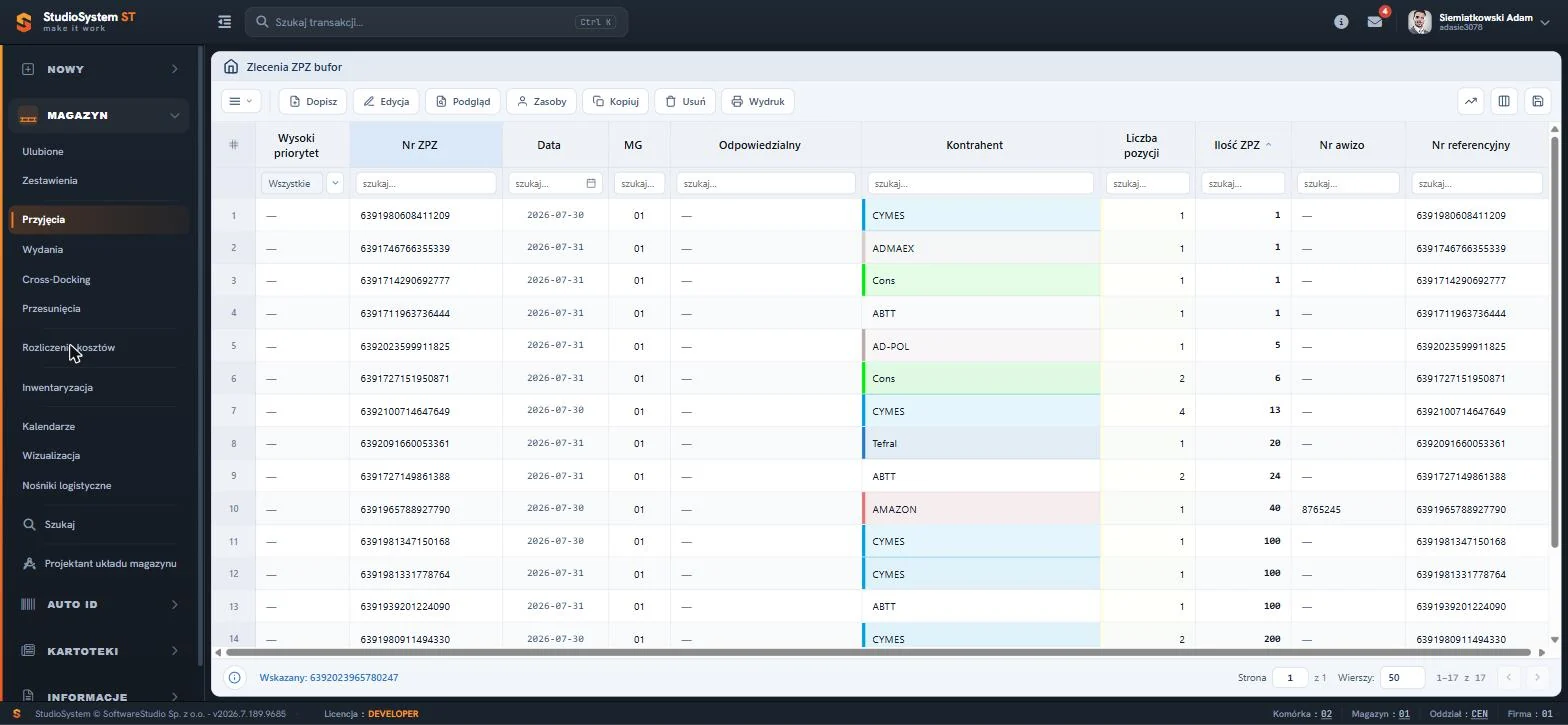
Ekran dzieli się na cztery strefy. Nad tabelą znajduje się pasek narzędzi z operacjami na dokumencie oraz trzema ikonami obsługi widoku po prawej stronie. Pierwszy wiersz tabeli to nagłówki kolumn, drugi - pola wyszukiwania. Poniżej biegnie właściwa lista dokumentów z numeracją porządkową w skrajnej lewej kolumnie. Na dole stopka pokazuje wskazany rekord, numer strony i liczbę wierszy.
Kolumny tabeli
Domyślny układ obejmuje dziesięć kolumn. Zestaw można zmienić dla własnego konta - opisuje to strona Personalizacja kolumn tabeli.
- Wysoki priorytet
- Znacznik pilności zlecenia. Dokumenty oznaczone jako priorytetowe trafiają na początek kolejki zadań po zatwierdzeniu. Filtr tej kolumny działa jak lista wyboru - domyślnie ustawiony na Wszystkie.
- Nr ZPZ
- Numer zlecenia nadany przy zapisie, zgodny z formatem zdefiniowanym w numeracji dokumentów. W wersji demonstracyjnej numery mają postać kodu kreskowego GS1 i pokrywają się z numerem referencyjnym.
- Data
- Data dokumentu - dzień, na który zapowiedziano dostawę. Filtr tej kolumny udostępnia kalendarz, więc zakres wybiera się bez wpisywania.
- MG
- Symbol magazynu, do którego trafi dostawa. Przy pracy wielomagazynowej to podstawowe kryterium podziału pracy między zespoły.
- Odpowiedzialny
- Osoba przypisana do obsługi zlecenia. Puste pole - myślnik - oznacza dokument bez przypisania; wypełnia się je w formularzu edycji albo poleceniem Zasoby.
- Kontrahent
- Dostawca zapowiadający towar. Kolorowy pasek przy nazwie i tło komórki odpowiadają kolorowi wizualizacji przypisanemu kontrahentowi w kartotece kontrahentów; ten sam kolor pojawia się na planie magazynu i w kalendarzu awizacji.
- Liczba pozycji
- Liczba wierszy asortymentowych w zleceniu. Wartość zero wskazuje dokument z wypełnionym nagłówkiem, ale bez asortymentu - typowy niedokończony zapis.
- Ilość ZPZ
- Łączna ilość zapowiedzianego towaru we wszystkich pozycjach. To kolumna liczbowa, więc podlega sumowaniu i grupowaniu opisanym niżej.
- Nr awizo
- Numer awizacji wiążący zlecenie z oknem czasowym w kalendarzu awizacji. Myślnik oznacza dostawę bez umówionego terminu.
- Nr referencyjny
- Numer własny dostawcy albo identyfikator z systemu nadrzędnego. Służy do uzgodnień z kontrahentem, który posługuje się własną numeracją.
Skrajna lewa kolumna z symbolem kratki zawiera numerację porządkową wierszy. Po wskazaniu wiersza pojawia się w niej uchwyt z trzema kropkami otwierający to samo menu co prawy przycisk myszy.
Wiersz wyszukiwania i sortowanie
Pod nagłówkami biegnie wiersz pól szukaj.... Wpisanie fragmentu tekstu zawęża listę natychmiast, bez zatwierdzania. Kryteria z kilku kolumn łączą się warunkiem i, więc można jednocześnie ograniczyć wynik do jednego kontrahenta i jednego magazynu. Kolumna Data ma filtr kalendarzowy, a Wysoki priorytet - listę wyboru.
Kliknięcie w nagłówek sortuje tabelę, kolejne kliknięcie odwraca kierunek; aktywne sortowanie oznacza strzałka przy nazwie kolumny. Pełny opis mechanizmu znajduje się na stronie Filtrowanie i sortowanie. Wszystkie kryteria kasuje polecenie Wyczyść filtry z menu paska narzędzi.
Pasek narzędzi
Przyciski działają na wierszu zaznaczonym w tabeli. Ponieważ rejestr obejmuje dokumenty robocze, dostępne są tu wszystkie operacje edycyjne - w rejestrach dokumentów zatwierdzonych część z nich jest zablokowana.
- Dopisz
- Otwiera formularz nowego zlecenia przyjęcia. Ten sam formularz opisuje strona Nowe zlecenie przyjęcia ZPZ.
- Edycja
- Otwiera wskazane zlecenie w trybie zapisu. To jedyne miejsce, z którego można zlecenie zatwierdzić i przekazać do realizacji.
- Podgląd
- Wyświetla kartę dokumentu z pozycjami asortymentowymi w trybie tylko do odczytu. Bezpieczny sposób sprawdzenia zawartości bez ryzyka przypadkowej zmiany.
- Zasoby
- Przypisuje do zlecenia osobę odpowiedzialną, rampę albo sprzęt. Dane pochodzą z kartotek pracowników i wózków widłowych.
- Kopiuj
- Tworzy nowe zlecenie na wzór wskazanego, przenosząc nagłówek i pozycje do formularza dopisywania. Skraca pracę przy powtarzalnych dostawach.
- Usuń
- Kasuje dokument roboczy. W buforze operacja nie zostawia luki w numeracji, bo numer utrwala się dopiero przy zatwierdzeniu.
- Wydruk
- Generuje wydruk zlecenia lub etykiet. Wybór szablonu i podgląd opisuje strona Podgląd wydruku.
Przycisk z trzema kreskami po lewej stronie paska rozwija menu z funkcjami uniwersalnymi dokumentu oraz poleceniami siatki - wyborem kolumn, eksportem CSV i zapisem widoku. Trzy ikony w prawej części paska obsługują kolejno analizę danych, wybór kolumn i zapis układu tabeli.
Menu kontekstowe
Kliknięcie prawym przyciskiem myszy na dowolnej komórce otwiera menu podręczne z tym samym zestawem operacji co pasek narzędzi, uzupełnionym o polecenia narzędziowe. Kliknięcie jednocześnie zaznacza wiersz, więc nie trzeba go wcześniej wskazywać.
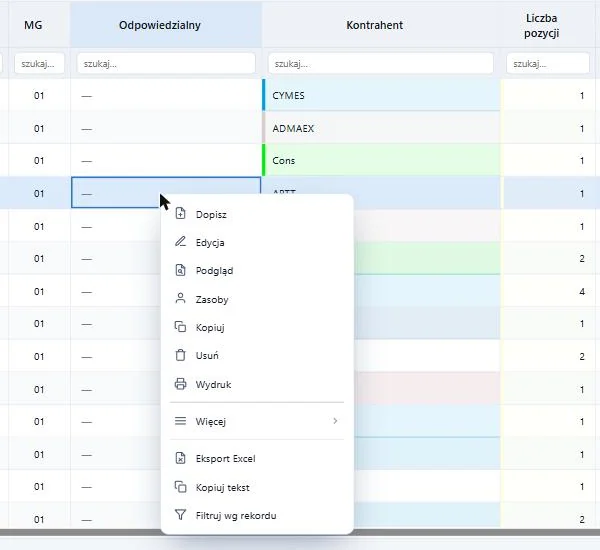
Pozycja Więcej rozwija podmenu z uwagami, dyskusją, plikami, zdjęciami i historią zmian, a także poleceniami Wyczyść filtry i Odśwież. Trzy polecenia na dole menu obsługują dane tabeli: Eksport Excel zapisuje bieżący widok do arkusza, Kopiuj tekst przenosi zawartość komórki do schowka, a Filtruj wg rekordu ustawia filtr na wartość ze wskazanej komórki - najszybszy sposób zawężenia listy do jednego kontrahenta. Komplet poleceń opisuje strona Menu kontekstowe tabeli.
Grupowanie, sumowanie i wykresy
Rejestr bufora dobrze nadaje się do szybkiej analizy zaległości. Sumowanie kolumn liczbowych pokazuje, ile pozycji i jaka ilość towaru czeka na zatwierdzenie. Grupowanie po kolumnie Kontrahent odpowiada na pytanie, czyje zapowiedzi zalegają najdłużej, a po kolumnie Data - kiedy powstały porzucone zapisy. Szybki wykres przedstawia ten sam rozkład graficznie.
Narzędzia uruchamia pierwsza ikona w prawej części paska narzędzi. Analiza obejmuje rekordy spełniające bieżące kryteria filtrowania, także te z dalszych stron tabeli, dlatego warto najpierw ustawić filtr, a dopiero potem włączyć podsumowanie. Szczegóły opisuje strona Grupowanie, sumowanie i szybkie wykresy.
Funkcje standardowe dostępne w rejestrze
Poza operacjami charakterystycznymi dla zleceń przyjęć rejestr udostępnia zestaw funkcji wspólnych dla całego systemu. Działają identycznie w każdej tabeli Studio WMS.net, dlatego opisano je raz, na osobnych stronach.
- Filtrowanie i sortowanie Pola szukaj pod nagłówkami kolumn oraz sortowanie kliknięciem w nagłówek. Kryteria można łączyć.
- Personalizacja kolumn tabeli Wybór widocznych pól, zmiana kolejności przeciąganiem i zapis własnego układu rejestru.
- Menu kontekstowe tabeli Polecenia prawego przycisku myszy wraz z grupą Więcej i poleceniami narzędziowymi.
- Grupowanie i sumowanie Sumy kolumn liczbowych, zwijanie listy do poziomu grupy i szybki wykres z danych tabeli.
- Eksport do Excela Zapis bieżącego widoku tabeli do arkusza XLS lub pliku CSV, z uwzględnieniem filtrów.
- Podgląd wydruku Wybór szablonu, podgląd dokumentu PDF przed wysłaniem do drukarki i wydruk etykiet.
- Załączniki Pliki powiązane ze zleceniem - awiza od dostawcy, korespondencja, specyfikacje dostawy.
- Zdjęcia Fotografie dołączone do dokumentu, najczęściej wykonane kolektorem Android.
- Uwagi i notatki Notatki tekstowe przy zleceniu, widoczne dla wszystkich uprawnionych użytkowników.
- Dyskusje Wątek komentarzy prowadzony wewnątrz dokumentu, z datą i autorem wypowiedzi.
- Wysyłka e-mail Wiadomość do dostawcy z poziomu rejestru, z wydrukiem zlecenia w załączniku.
- Historia zmian Zapis wszystkich modyfikacji dokumentu - kto, kiedy i jaką wartość zmienił.
Stopka rejestru
Pasek pod tabelą zawiera cztery informacje. Po lewej stronie napis Wskazany z identyfikatorem zaznaczonego dokumentu - warto na niego spojrzeć przed wykonaniem operacji nieodwracalnej. Po prawej numer bieżącej strony i liczba stron, pole Wiersze określające, ile rekordów mieści się na stronie, oraz licznik w formacie od-do z całości. Zwiększenie liczby wierszy na stronie przyspiesza przeglądanie krótkich rejestrów, ale przy kilku tysiącach dokumentów wydłuża czas ładowania.
Jak dokończyć zlecenie z bufora krok po kroku
Poniższa procedura opisuje typową ścieżkę: od odnalezienia porzuconego zapisu po przekazanie zlecenia do realizacji. Zajmuje około 3 minut.
-
Otwórz rejestr bufora
W menu MAGAZYN wybierz Przyjęcia, a następnie kafel Zlecenia przyjęć ZPZ bufor. Licznik przy kaflu pokazuje, ile dokumentów czeka na zatwierdzenie.
-
Znajdź dokument
Skorzystaj z pól szukaj pod nagłówkami kolumn - wpisz fragment numeru, nazwę kontrahenta albo ustaw datę. Kliknięcie w nagłówek Data sortuje listę i wyciąga na wierzch najstarsze zapisy.
-
Sprawdź zawartość
Kliknij Podgląd, żeby zobaczyć pozycje asortymentowe bez ryzyka przypadkowej zmiany. Zwróć uwagę na kolumny Liczba pozycji i Ilość ZPZ - wartości zerowe oznaczają dokument bez asortymentu.
-
Uzupełnij i zatwierdź lub usuń
Przyciskiem Edycja otwórz formularz, uzupełnij brakujące dane i zatwierdź zlecenie - trafi wtedy do rejestru zleceń oczekujących. Jeśli zapis jest zbędny, użyj przycisku Usuń; dokument zniknie bez śladu w numeracji.
Słownik pojęć
- ZPZ
- Zlecenie przyjęcia zewnętrznego - zapowiedź dostawy rejestrowana przed przyjazdem towaru. Nie zmienia stanu magazynowego.
- Bufor
- Etap obiegu dokumentu przed zatwierdzeniem. Dokument w buforze można dowolnie edytować i usunąć, nie jest widoczny dla magazynierów.
- Zatwierdzenie
- Operacja przenosząca zlecenie z bufora do rejestru zleceń oczekujących. Od tego momentu dokument uczestniczy w obiegu magazynowym.
- Nr awizo
- Identyfikator wiążący zlecenie z konkretnym oknem czasowym w kalendarzu awizacji.
- Kolor wizualizacji
- Barwa przypisana kontrahentowi w kartotece, powtarzana w rejestrach, na planie magazynu i w kalendarzu.
Najczęstsze pytania
Czy dokument z bufora ma nadany numer ZPZ?
Tak, kolumna Nr ZPZ pokazuje numer nadany przy zapisie. Dopóki dokument pozostaje w buforze, można go usunąć bez pozostawiania luki w numeracji - system nie rezerwuje numeru na stałe do momentu zatwierdzenia.
Dlaczego magazynier nie widzi zlecenia, które właśnie wprowadziłem?
Zlecenia z bufora nie trafiają na kolektory Android ani do kolejki zadań. Dopóki dokument nie zostanie zatwierdzony, jest widoczny wyłącznie w tym rejestrze dla osób z uprawnieniem do bufora przyjęć.
Co oznacza kolorowy pasek przy nazwie kontrahenta?
To kolor wizualizacji przypisany kontrahentowi w kartotece. Ten sam kolor pojawia się na planie magazynu i w kalendarzu awizacji, dzięki czemu dokumenty jednego klienta rozpoznaje się na pierwszy rzut oka.
Wysoka liczba w liczniku bufora - co to znaczy?
Zwykle oznacza dokumenty rozpoczęte i nieukończone. Warto przejrzeć rejestr sortując po kolumnie Data rosnąco: najstarsze pozycje to najczęściej porzucone zapisy, które można usunąć albo dokończyć.
Czy da się zatwierdzić kilka zleceń naraz?
Nie. Zatwierdzenie odbywa się z poziomu formularza edycji pojedynczego dokumentu, żeby wymusić kontrolę zawartości przed przekazaniem zlecenia do realizacji.
Szukasz systemu WMS do zarządzania magazynem?
Studio WMS.net to system zarządzania magazynem obsługujący przyjęcia, wydania, inwentaryzację i lokalizacje na kolektorach Android. Sprawdź, jak wdrożenie WMS eliminuje błędy i przyspiesza pracę magazynu.
Zamów bezpłatną prezentację systemu