
Menu kontekstowe tabeli
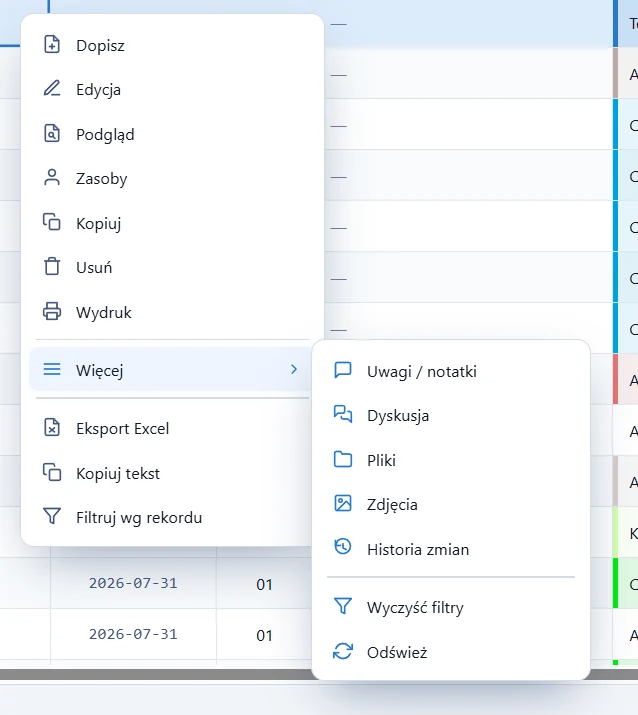
Każda tabela w Studio WMS.net obsługuje menu podręczne otwierane prawym przyciskiem myszy. Zawiera te same polecenia co pasek narzędzi nad tabelą, ale wywołuje je w miejscu kursora i zawsze w kontekście wskazanego wiersza. Dla operatora pracującego na dużych rejestrach to najszybsza droga do edycji, wydruku czy załączników - bez przenoszenia wzroku i kursora na górę ekranu.
Jak otworzyć menu podręczne
Menu wywołuje się prawym przyciskiem myszy na dowolnej komórce tabeli. Kliknięcie jednocześnie zaznacza wiersz, więc nie trzeba go wcześniej wskazywać - system sam ustawia kontekst na dokument, nad którym stoi kursor. Identyfikator wskazanego rekordu widać w stopce tabeli, co pozwala upewnić się przed wykonaniem operacji, że pracujemy na właściwym dokumencie.
Na urządzeniach dotykowych menu otwiera przytrzymanie palca na wierszu. Ten sam zestaw poleceń dostępny jest również pod przyciskiem z trzema kreskami w lewej części paska narzędzi, o czym niżej.
Polecenia operacyjne
Górna część menu obejmuje czynności wykonywane na dokumencie. Ich dostępność zależy od uprawnień konta i od stanu dokumentu - pozycja zatwierdzona nie da się edytować ani usunąć.
- Dopisz
- Otwiera pusty formularz nowego dokumentu tego samego typu. Kontekst wskazanego wiersza nie ma tu znaczenia - polecenie zawsze tworzy rekord od zera.
- Edycja
- Otwiera wskazany dokument w trybie zapisu. Dostępne wyłącznie dla dokumentów w buforze; pozycja zatwierdzona jest zablokowana przed zmianą.
- Podgląd
- Wyświetla kartę dokumentu w trybie tylko do odczytu, razem z pozycjami asortymentowymi. Nie wymaga uprawnień do edycji, więc jest bezpiecznym sposobem sprawdzenia zawartości.
- Zasoby
- Pokazuje osoby i środki przypisane do dokumentu - operatora odpowiedzialnego, obsługiwaną rampę, wózek widłowy. W rejestrach zleceń służy do sprawdzenia, kto ma wykonać zadanie.
- Kopiuj
- Tworzy nowy dokument na wzór wskazanego. Przenosi dane nagłówka i pozycje asortymentowe do formularza dopisywania. Przydaje się przy powtarzalnych dostawach od tego samego kontrahenta.
- Usuń
- Kasuje wskazany dokument. Działa tylko na dokumentach roboczych z bufora i nie zostawia luki w numeracji, ponieważ numer nadawany jest dopiero przy zatwierdzeniu.
- Wydruk
- Generuje wydruk dokumentu lub etykiety. Sposób działania podglądu i wyboru szablonu opisuje strona Podgląd wydruku.
Grupa Więcej - funkcje uniwersalne dokumentu
Pozycja Więcej rozwija podmenu z funkcjami wspólnymi dla całego systemu. Działają identycznie w każdym rejestrze - w przyjęciach, wydaniach, kartotekach i inwentaryzacji - dlatego opisano je na osobnych stronach.
- Uwagi / notatki Notatki tekstowe przypięte do dokumentu, widoczne dla wszystkich uprawnionych użytkowników.
- Dyskusja Wątek komentarzy prowadzony wewnątrz dokumentu, z datą i autorem każdej wypowiedzi.
- Pliki Załączniki powiązane z dokumentem - skany listów przewozowych, protokoły, potwierdzenia.
- Zdjęcia Fotografie dołączone do dokumentu, najczęściej wykonane kolektorem Android podczas operacji.
- Historia zmian Rejestr modyfikacji dokumentu - kto, kiedy i jaką wartość zmienił.
Dwie ostatnie pozycje podmenu dotyczą samej tabeli, a nie dokumentu. Wyczyść filtry kasuje wszystkie kryteria ustawione w wierszu wyszukiwania pod nagłówkami - szczegóły opisuje strona Filtrowanie i sortowanie. Odśwież ponownie pobiera dane z bazy, co ma znaczenie przy pracy zespołowej, gdy inny operator właśnie zatwierdził dokument.
Polecenia narzędziowe
Dolna sekcja menu obsługuje pracę z danymi tabeli.
- Eksport Excel
- Zapisuje bieżący widok tabeli do arkusza - z uwzględnieniem filtrów, sortowania i układu kolumn. Zasady opisuje strona Export do Excela.
- Kopiuj tekst
- Umieszcza w schowku systemowym zawartość komórki, na której otwarto menu. Wygodne przy przenoszeniu numeru dokumentu do wiadomości e-mail albo do innego programu.
- Filtruj wg rekordu
- Ustawia filtr kolumny na wartość ze wskazanej komórki. Jedno kliknięcie zawęża rejestr do dokumentów tego samego kontrahenta, tej samej daty albo tego samego magazynu.
To samo menu w pasku narzędzi
Przycisk z trzema kreskami w lewej części paska narzędzi otwiera listę o tej samej zawartości, uporządkowaną w dwie grupy. Funkcje uniwersalne zbierają polecenia dotyczące dokumentu, Siatka - polecenia dotyczące tabeli.
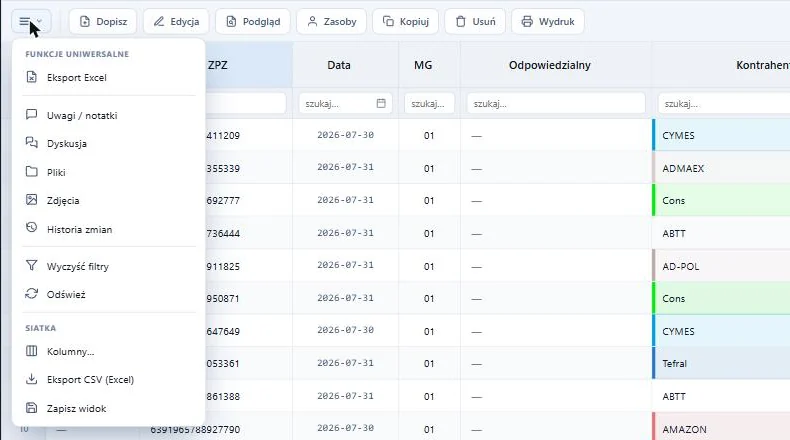
W grupie Siatka znajdują się trzy pozycje. Kolumny... otwiera panel wyboru widocznych pól i zmiany ich kolejności. Eksport CSV (Excel) zapisuje dane w formacie tekstowym rozdzielanym przecinkami - format lżejszy od XLS, wygodny przy imporcie do innych systemów. Zapisz widok utrwala bieżący układ tabeli na koncie użytkownika.
Uprawnienia a widoczność poleceń
Menu nie jest jednakowe dla wszystkich. System buduje je przy każdym otwarciu na podstawie uprawnień zalogowanego użytkownika oraz konfiguracji transakcji, w której działa tabela. Konto z prawem wyłącznie do odczytu zobaczy Podgląd, Wydruk i polecenia narzędziowe, ale nie Dopisz, Edycja czy Usuń. Rejestry dokumentów zatwierdzonych nie pokazują poleceń edycyjnych nawet administratorowi - o dostępności decyduje wtedy stan dokumentu, a nie uprawnienie.
Jak skorzystać z menu podręcznego krok po kroku
Poniższa procedura pokazuje najkrótszą drogę od wiersza w tabeli do wybranej operacji. Zajmuje kilka sekund.
-
Wskaż wiersz
Kliknij dowolną komórkę dokumentu, na którym chcesz pracować. Wiersz podświetla się na niebiesko, a jego identyfikator pojawia się w stopce tabeli po napisie Wskazany.
-
Otwórz menu prawym przyciskiem
Kliknij prawym przyciskiem myszy na zaznaczonym wierszu. Menu otworzy się w miejscu kursora i będzie dotyczyć wskazanego dokumentu.
-
Rozwiń grupę Więcej, jeśli szukasz załączników lub historii
Najedź na pozycję Więcej. Rozwinie się podmenu z uwagami, dyskusją, plikami, zdjęciami i historią zmian.
-
Wybierz polecenie
Kliknij wybraną pozycję. Operacje edycyjne otwierają formularz w oknie modalnym, funkcje informacyjne - panel boczny, a polecenia narzędziowe wykonują się natychmiast.
Słownik pojęć
- Menu podręczne
- Lista poleceń otwierana prawym przyciskiem myszy, działająca w kontekście wskazanego wiersza tabeli.
- Wskazany rekord
- Wiersz aktualnie zaznaczony w tabeli. Jego identyfikator system wyświetla w stopce, a wszystkie polecenia menu odnoszą się właśnie do niego.
- Funkcje uniwersalne
- Zestaw operacji wspólnych dla wszystkich rejestrów systemu - uwagi, dyskusja, pliki, zdjęcia i historia zmian.
- Siatka
- Wewnętrzna nazwa komponentu tabeli. Polecenia z tej grupy dotyczą prezentacji danych, a nie samych dokumentów.
Najczęstsze pytania
Dlaczego w moim menu jest mniej pozycji niż na zrzucie ekranu?
Menu podręczne buduje się na podstawie uprawnień konta i konfiguracji transakcji. Operator bez prawa do usuwania nie zobaczy polecenia Usuń, a rejestr bez modułu zasobów nie pokaże pozycji Zasoby. Zakres uprawnień ustawia administrator w sekcji Użytkownicy.
Czy menu kontekstowe działa na tablecie?
Tak. Na urządzeniach dotykowych zastępuje je przytrzymanie palca na wierszu przez około sekundę. Te same polecenia dostępne są też pod przyciskiem z trzema kreskami w lewej części paska narzędzi.
Czym różni się Kopiuj od Kopiuj tekst?
Kopiuj tworzy nowy dokument na podstawie zaznaczonego - przenosi pozycje i dane nagłówka do formularza dopisywania. Kopiuj tekst umieszcza w schowku systemowym zawartość zaznaczonej komórki, żeby wkleić ją do innego programu.
Co robi polecenie Filtruj wg rekordu?
Ustawia filtr tabeli na wartość z zaznaczonej komórki. Kliknięcie na komórce z kontrahentem CYMES zawęża listę do dokumentów tego kontrahenta - to najszybszy sposób na zbudowanie filtra bez przepisywania wartości.
Szukasz systemu WMS do zarządzania magazynem?
Studio WMS.net to system zarządzania magazynem obsługujący przyjęcia, wydania, inwentaryzację i lokalizacje na kolektorach Android. Sprawdź, jak wdrożenie WMS eliminuje błędy i przyspiesza pracę magazynu.
Zamów bezpłatną prezentację systemu