
Zlecenia wydań ZWZ bufor
Rejestr Zlecenia wydań ZWZ bufor gromadzi zamówienia klientów zapisane w systemie, ale jeszcze niezatwierdzone. Dokument w buforze można dowolnie edytować i usunąć bez śladu w numeracji; magazynierzy go nie widzą i nie da się na jego podstawie rozpocząć kompletacji.
Na tej stronie
Do czego służy rejestr
Bufor zleceń wydania pełni funkcję poczekalni dla zamówień, które wymagają jeszcze decyzji. Typowe przypadki to zamówienie bez potwierdzonego terminu dostawy, zamówienie oczekujące na zwolnienie kredytu kupieckiego albo zapis rozpoczęty i nieukończony przy imporcie z systemu nadrzędnego.
Kluczowa różnica wobec bufora przyjęć polega na tym, że wydanie dotyka stanu dostępnego. Zlecenie w buforze nie rezerwuje towaru, więc długo przetrzymywane zamówienie może okazać się niewykonalne, gdy w międzyczasie towar zostanie wydany komu innemu. Dlatego licznik przy kaflu warto traktować jako sygnał ostrzegawczy.
Kolejny etap obiegu opisuje strona Zlecenia wydań ZWZ oczekujące, a powstające na tej podstawie dokumenty - Wydania WZ.
Widok rejestru
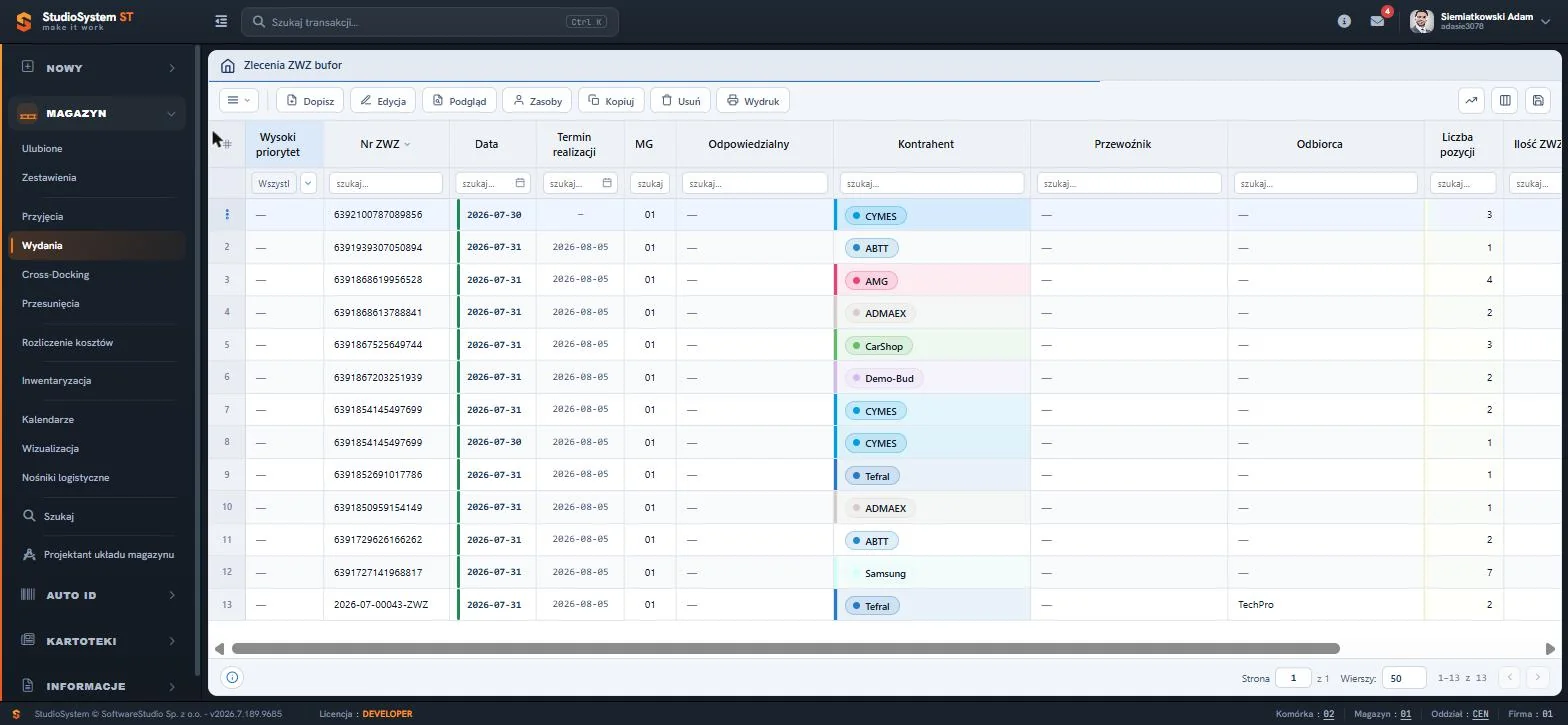
W odróżnieniu od zleceń przyjęć rejestr wydań zawiera trzy kolumny opisujące strony transakcji: Kontrahenta, Przewoźnika i Odbiorcę. Kolumna Termin realizacji z kolorowym paskiem po lewej stronie sygnalizuje pilność zamówienia.
Kolumny tabeli
Domyślny układ obejmuje trzynaście kolumn. Zestaw można zmienić dla własnego konta - opisuje to strona Personalizacja kolumn tabeli.
- Wysoki priorytet
- Znacznik pilności. Dokumenty priorytetowe trafiają na początek kolejki zadań, a w tabeli wyróżnia je etykieta albo znacznik wyboru. Filtr tej kolumny działa jak lista wyboru.
- Nr ZWZ
- Numer zlecenia wydania w formacie rok-miesiąc-kolejny-ZWZ. Kliknięcie w nagłówek sortuje rejestr chronologicznie.
- Data
- Data dokumentu. Filtr tej kolumny udostępnia kalendarz, więc zakres wybiera się bez wpisywania.
- Termin realizacji
- Data, do której zlecenie ma zostać zrealizowane. Kolorowy pasek przy dacie sygnalizuje, ile czasu pozostało - to najważniejsze pole przy planowaniu kolejności kompletacji.
- MG
- Symbol magazynu, którego dotyczy dokument. Przy pracy wielomagazynowej to podstawowe kryterium podziału pracy między zespoły.
- Odpowiedzialny
- Osoba przypisana do obsługi dokumentu, prezentowana z inicjałami w kolorowym awatarze. Przypisanie wykonuje się poleceniem Zasoby albo w formularzu edycji.
- Kontrahent
- Właściciel towaru albo zleceniodawca wydania. Kolorowy pasek i tło komórki odpowiadają kolorowi wizualizacji z kartoteki kontrahentów.
- Przewoźnik
- Firma transportowa realizująca dostawę, pobierana z kartoteki przewoźników. Myślnik oznacza odbiór własny albo transport nieprzypisany.
- Odbiorca
- Podmiot, do którego trafia towar. Bywa inny niż kontrahent - przy dostawach do sieci handlowych kontrahentem jest centrala, a odbiorcą konkretny sklep.
- Liczba pozycji
- Liczba wierszy asortymentowych w dokumencie. Wartość zero wskazuje dokument z wypełnionym nagłówkiem, ale bez asortymentu.
- Ilość ZWZ
- Ilość zamówiona w zleceniu - suma z wszystkich pozycji. Kolumna liczbowa, podlega sumowaniu.
- Nr awizo
- Numer awizacji łączący dokument z oknem czasowym w kalendarzu awizacji. Myślnik oznacza wysyłkę bez umówionego terminu.
- Nr referencyjny
- Numer własny odbiorcy albo identyfikator z systemu nadrzędnego, służący do uzgodnień z kontrahentem.
Rozdzielenie kolumn Kontrahent i Odbiorca ma znaczenie praktyczne przy obsłudze sieci handlowych: rozliczenie idzie do centrali wskazanej jako kontrahent, a towar do sklepu wskazanego jako odbiorca.
Pasek narzędzi
Ponieważ rejestr obejmuje dokumenty robocze, dostępne są tu wszystkie operacje edycyjne.
- Dopisz
- Otwiera formularz nowego zlecenia wydania, opisany na stronie Nowe zlecenie wydania ZWZ.
- Edycja
- Otwiera zlecenie w trybie zapisu. To jedyne miejsce, z którego można je zatwierdzić i przekazać do realizacji.
- Podgląd
- Wyświetla kartę dokumentu w trybie tylko do odczytu, razem z pozycjami asortymentowymi.
- Zasoby
- Przypisuje do dokumentu osobę odpowiedzialną, rampę albo sprzęt z kartotek pracowników i wózków widłowych.
- Kopiuj
- Tworzy nowy dokument na wzór wskazanego, przenosząc nagłówek i pozycje do formularza dopisywania.
- Usuń
- Kasuje dokument roboczy. W buforze operacja nie zostawia luki w numeracji.
- Wydruk
- Generuje dokument lub etykiety; obsługę opisuje strona Podgląd wydruku.
Przycisk z trzema kreskami po lewej stronie paska rozwija menu z funkcjami uniwersalnymi dokumentu oraz poleceniami siatki. Trzy ikony w prawej części paska obsługują kolejno analizę danych, wybór kolumn i zapis układu tabeli.
Menu kontekstowe
Kliknięcie prawym przyciskiem myszy na dowolnej komórce otwiera menu podręczne z tym samym zestawem operacji co pasek narzędzi, uzupełnionym o polecenia narzędziowe: Eksport Excel, Kopiuj tekst oraz Filtruj wg rekordu, który ustawia filtr na wartość ze wskazanej komórki. Pozycja Więcej rozwija podmenu z uwagami, dyskusją, plikami, zdjęciami i historią zmian. Komplet poleceń opisuje strona Menu kontekstowe tabeli.
Grupowanie, sumowanie i wykresy
Sumowanie kolumny Ilość ZWZ pokazuje, jaki wolumen czeka na zatwierdzenie. Grupowanie po kolumnie Termin realizacji wskazuje, ile z tych zamówień ma termin już przekroczony - to najważniejsza informacja przy porannym przeglądzie bufora.
Narzędzia uruchamia pierwsza ikona w prawej części paska narzędzi. Analiza obejmuje rekordy spełniające bieżące kryteria filtrowania, także te z dalszych stron tabeli, dlatego warto najpierw ustawić filtr, a dopiero potem włączyć podsumowanie. Szczegóły opisuje strona Grupowanie, sumowanie i szybkie wykresy.
Funkcje standardowe dostępne w rejestrze
Poza operacjami charakterystycznymi dla tego rejestru tabela udostępnia zestaw funkcji wspólnych dla całego systemu. Działają identycznie w każdym rejestrze Studio WMS.net, dlatego opisano je raz, na osobnych stronach.
- Filtrowanie i sortowanie Pola szukaj pod nagłówkami kolumn oraz sortowanie kliknięciem w nagłówek. Kryteria można łączyć.
- Personalizacja kolumn tabeli Wybór widocznych pól, zmiana kolejności przeciąganiem i zapis własnego układu rejestru.
- Menu kontekstowe tabeli Polecenia prawego przycisku myszy wraz z grupą Więcej i poleceniami narzędziowymi.
- Grupowanie i sumowanie Sumy kolumn liczbowych, zwijanie listy do poziomu grupy i szybki wykres z danych tabeli.
- Eksport do Excela Zapis bieżącego widoku tabeli do arkusza XLS lub pliku CSV, z uwzględnieniem filtrów.
- Podgląd wydruku Wybór szablonu, podgląd dokumentu PDF przed wysłaniem do drukarki i wydruk etykiet.
- Załączniki Pliki powiązane z dokumentem - zamówienia, listy przewozowe, potwierdzenia odbioru.
- Zdjęcia Fotografie dołączone do dokumentu, najczęściej wykonane kolektorem Android.
- Uwagi i notatki Notatki tekstowe przy dokumencie, widoczne dla wszystkich uprawnionych użytkowników.
- Dyskusje Wątek komentarzy prowadzony wewnątrz dokumentu, z datą i autorem wypowiedzi.
- Wysyłka e-mail Wiadomość do kontrahenta z poziomu rejestru, z wydrukiem dokumentu w załączniku.
- Historia zmian Zapis wszystkich modyfikacji dokumentu - kto, kiedy i jaką wartość zmienił.
Stopka rejestru
Pasek pod tabelą pokazuje identyfikator wskazanego dokumentu, numer bieżącej strony i liczbę stron, pole Wiersze określające liczbę rekordów na stronie oraz licznik w formacie od-do z całości. Rejestr demonstracyjny zawiera trzynaście zleceń roboczych.
Słownik pojęć
- ZWZ
- Zlecenie wydania zewnętrznego - zamówienie klienta zarejestrowane przed rozpoczęciem kompletacji.
- Bufor zleceń wydania
- Etap przed zatwierdzeniem, w którym zlecenie nie rezerwuje towaru i nie jest widoczne dla magazynierów.
- Termin realizacji
- Data, do której zamówienie ma opuścić magazyn; podstawa kolejkowania pracy w strefie wydań.
- Odbiorca
- Podmiot fizycznie otrzymujący towar, nie zawsze tożsamy z kontrahentem rozliczeniowym.
Najczęstsze pytania
Czy zlecenie w buforze rezerwuje towar?
Nie. Rezerwacja powstaje dopiero przy zatwierdzeniu. Zlecenie długo przetrzymywane w buforze może okazać się niewykonalne, jeśli towar zostanie w międzyczasie wydany.
Dlaczego kontrahent i odbiorca to dwie różne kolumny?
Przy dostawach do sieci handlowych rozliczenie prowadzi się z centralą, a towar jedzie do konkretnego sklepu. Rozdzielenie tych pól pozwala obsłużyć oba adresy jednym dokumentem.
Jak szybko znaleźć zlecenia z przekroczonym terminem?
Posortuj tabelę po kolumnie Termin realizacji rosnąco - najstarsze terminy znajdą się na początku listy. Kolorowy pasek przy dacie dodatkowo sygnalizuje pilność.
Czy usunięcie zlecenia z bufora zostawia lukę w numeracji?
Nie. Numer utrwala się dopiero przy zatwierdzeniu.
Szukasz systemu WMS do zarządzania magazynem?
Studio WMS.net to system zarządzania magazynem obsługujący przyjęcia, wydania, inwentaryzację i lokalizacje na kolektorach Android. Sprawdź, jak wdrożenie WMS eliminuje błędy i przyspiesza pracę magazynu.
Zamów bezpłatną prezentację systemu