
Zlecenia przyjęć ZPZ zrealizowane
Rejestr Zlecenia przyjęć ZPZ zrealizowane to archiwum zapowiedzi dostaw, które doczekały się przyjęcia towaru. Dokumenty trafiają tu automatycznie po rozliczeniu całej zapowiedzianej ilości albo po ręcznym zamknięciu zlecenia. Rejestr służy do analizy historycznej i uzgodnień z dostawcami, a nie do bieżącej pracy operacyjnej.
Na tej stronie
Do czego służy rejestr
Zamknięte zlecenia są niemodyfikowalne, dlatego pasek narzędzi nie zawiera przycisków Edycja, Zasoby ani Usuń. Pozostają operacje odczytu, kopiowania i wydruku - dokładnie to, czego potrzeba przy weryfikacji przeszłej dostawy albo przy powtórnym zamówieniu tego samego asortymentu.
Najczęstsze zastosowanie to reklamacja: gdy dostawca kwestionuje przyjętą ilość, rejestr pozwala odszukać zlecenie po numerze referencyjnym albo numerze awizo i porównać je z powiązanym dokumentem PZ. Drugi typowy przypadek to analiza terminowości - grupowanie po kontrahencie pokazuje, kto dostarcza zgodnie z zapowiedzią.
Poprzedni etap obiegu opisuje strona Zlecenia przyjęć ZPZ oczekujące, a szczegóły asortymentowe - Zestawienie pozycji zleceń przyjęć ZPZ.
Widok rejestru
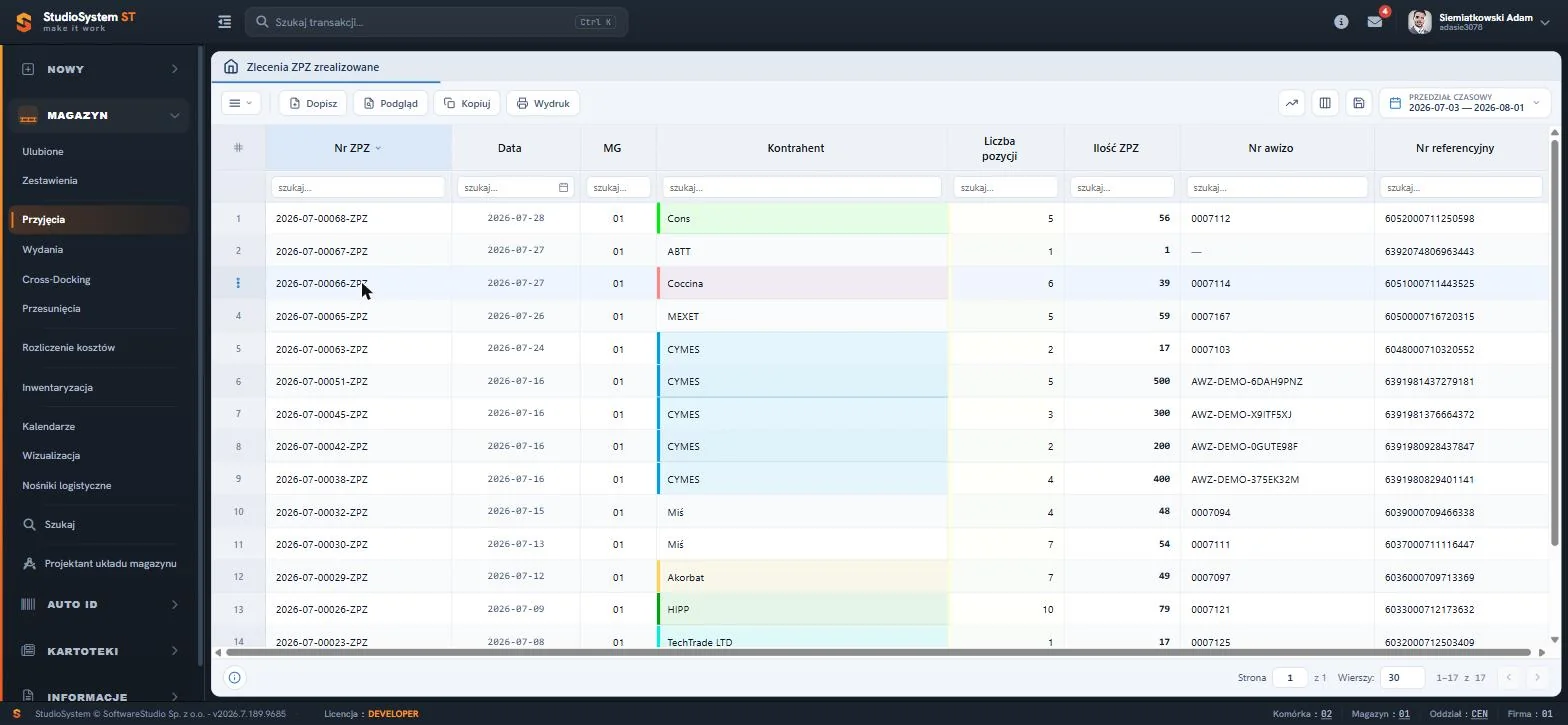
W prawym górnym rogu paska znajduje się selektor Przedział czasowy. Rejestry archiwalne gromadzą dokumenty z wielu lat, więc widok domyślnie ogranicza się do ostatniego miesiąca; poszerzenie zakresu wymaga świadomej zmiany, co chroni przed przypadkowym pobraniem tysięcy rekordów.
Kolumny tabeli
Domyślny układ obejmuje osiem kolumn. Zestaw można zmienić dla własnego konta - opisuje to strona Personalizacja kolumn tabeli.
- Nr ZPZ
- Numer zlecenia przyjęcia w formacie rok-miesiąc-kolejny-ZPZ. Kliknięcie w nagłówek sortuje rejestr chronologicznie.
- Data
- Data dokumentu. Filtr tej kolumny udostępnia kalendarz, więc zakres wybiera się bez wpisywania.
- MG
- Symbol magazynu, którego dotyczy dokument. Przy pracy wielomagazynowej to podstawowe kryterium podziału pracy między zespoły.
- Kontrahent
- Dostawca towaru. Kolorowy pasek i tło komórki odpowiadają kolorowi wizualizacji przypisanemu kontrahentowi w kartotece kontrahentów.
- Liczba pozycji
- Liczba wierszy asortymentowych w dokumencie. Wartość zero wskazuje dokument z wypełnionym nagłówkiem, ale bez asortymentu.
- Ilość ZPZ
- Ilość zapowiedziana w zleceniu - suma z wszystkich pozycji. Kolumna liczbowa, podlega sumowaniu.
- Nr awizo
- Numer awizacji łączący dokument z oknem czasowym w kalendarzu awizacji. Myślnik oznacza dostawę bez umówionego terminu.
- Nr referencyjny
- Numer własny dostawcy albo identyfikator z systemu nadrzędnego, służący do uzgodnień z kontrahentem.
W tym rejestrze nie ma kolumn Ilość PZ ani Realizacja - skoro zlecenie jest zamknięte, stopień realizacji nie zmienia się już i nie wymaga monitorowania. Kolorowy pasek przy nazwie kontrahenta zachowuje jednak funkcję rozpoznawczą.
Pasek narzędzi
Pasek zawiera wyłącznie operacje bezpieczne dla dokumentów archiwalnych. Brak przycisku Edycja jest zamierzony - zamknięte zlecenie stanowi zapis historyczny i nie podlega zmianie.
- Dopisz
- Otwiera formularz nowego dokumentu tego typu.
- Podgląd
- Wyświetla kartę dokumentu w trybie tylko do odczytu, razem z pozycjami asortymentowymi.
- Kopiuj
- Tworzy nowe zlecenie na wzór archiwalnego. Przy dostawach cyklicznych to najszybsza droga do powtórzenia zapowiedzi bez przepisywania pozycji.
- Wydruk
- Generuje dokument lub etykiety; obsługę opisuje strona Podgląd wydruku.
Przycisk z trzema kreskami po lewej stronie paska rozwija menu z funkcjami uniwersalnymi dokumentu oraz poleceniami siatki. Trzy ikony w prawej części paska obsługują kolejno analizę danych, wybór kolumn i zapis układu tabeli.
Menu kontekstowe
Kliknięcie prawym przyciskiem myszy na dowolnej komórce otwiera menu podręczne z tym samym zestawem operacji co pasek narzędzi, uzupełnionym o polecenia narzędziowe: Eksport Excel, Kopiuj tekst oraz Filtruj wg rekordu, który ustawia filtr na wartość ze wskazanej komórki. Pozycja Więcej rozwija podmenu z uwagami, dyskusją, plikami, zdjęciami i historią zmian. Komplet poleceń opisuje strona Menu kontekstowe tabeli.
Grupowanie, sumowanie i wykresy
Grupowanie po kolumnie Kontrahent z sumą ilości daje obraz wolumenu przyjętego od każdego dostawcy w wybranym okresie - materiał do rozmów handlowych i do negocjacji stawek. Grupowanie po dacie pokazuje sezonowość dostaw, przydatną przy planowaniu obsady zmian.
Narzędzia uruchamia pierwsza ikona w prawej części paska narzędzi. Analiza obejmuje rekordy spełniające bieżące kryteria filtrowania, także te z dalszych stron tabeli, dlatego warto najpierw ustawić filtr, a dopiero potem włączyć podsumowanie. Szczegóły opisuje strona Grupowanie, sumowanie i szybkie wykresy.
Funkcje standardowe dostępne w rejestrze
Poza operacjami charakterystycznymi dla tego rejestru tabela udostępnia zestaw funkcji wspólnych dla całego systemu. Działają identycznie w każdym rejestrze Studio WMS.net, dlatego opisano je raz, na osobnych stronach.
- Filtrowanie i sortowanie Pola szukaj pod nagłówkami kolumn oraz sortowanie kliknięciem w nagłówek. Kryteria można łączyć.
- Personalizacja kolumn tabeli Wybór widocznych pól, zmiana kolejności przeciąganiem i zapis własnego układu rejestru.
- Menu kontekstowe tabeli Polecenia prawego przycisku myszy wraz z grupą Więcej i poleceniami narzędziowymi.
- Grupowanie i sumowanie Sumy kolumn liczbowych, zwijanie listy do poziomu grupy i szybki wykres z danych tabeli.
- Eksport do Excela Zapis bieżącego widoku tabeli do arkusza XLS lub pliku CSV, z uwzględnieniem filtrów.
- Podgląd wydruku Wybór szablonu, podgląd dokumentu PDF przed wysłaniem do drukarki i wydruk etykiet.
- Załączniki Pliki powiązane z dokumentem - awiza, listy przewozowe, protokoły i specyfikacje.
- Zdjęcia Fotografie dołączone do dokumentu, najczęściej wykonane kolektorem Android.
- Uwagi i notatki Notatki tekstowe przy dokumencie, widoczne dla wszystkich uprawnionych użytkowników.
- Dyskusje Wątek komentarzy prowadzony wewnątrz dokumentu, z datą i autorem wypowiedzi.
- Wysyłka e-mail Wiadomość do kontrahenta z poziomu rejestru, z wydrukiem dokumentu w załączniku.
- Historia zmian Zapis wszystkich modyfikacji dokumentu - kto, kiedy i jaką wartość zmienił.
Stopka rejestru
Pasek pod tabelą pokazuje identyfikator wskazanego dokumentu, numer bieżącej strony i liczbę stron, pole Wiersze określające liczbę rekordów na stronie oraz licznik w formacie od-do z całości. Zakres widocznych rekordów zależy od ustawionego przedziału czasowego, dlatego licznik zmienia się po każdej zmianie zakresu dat.
Słownik pojęć
- Zlecenie zrealizowane
- Zapowiedź dostawy rozliczona dokumentami przyjęcia albo zamknięta ręcznie; dokument archiwalny bez możliwości edycji.
- Przedział czasowy
- Selektor zakresu dat ograniczający liczbę rekordów pobieranych do tabeli w rejestrach archiwalnych.
- Numer referencyjny
- Identyfikator własny dostawcy, podstawowe kryterium wyszukiwania przy uzgodnieniach reklamacyjnych.
Najczęstsze pytania
Dlaczego nie widzę zlecenia sprzed pół roku?
Rejestr domyślnie pokazuje ostatni miesiąc. Rozszerz zakres selektorem Przedział czasowy w prawym górnym rogu paska narzędzi.
Czy da się cofnąć zlecenie do rejestru oczekujących?
Nie z poziomu tego rejestru. Zamknięcie jest operacją jednokierunkową; przy pomyłce należy wystawić nowe zlecenie, najszybciej przyciskiem Kopiuj.
Jak sprawdzić, jakim dokumentem PZ rozliczono zlecenie?
Otwórz kartę zlecenia przyciskiem Podgląd - powiązane dokumenty przyjęcia widoczne są w jej dolnej części. Drugą drogą jest filtr kolumny Nr zlecenia w rejestrze Przyjęcia PZ.
Czy zlecenia zamknięte bez realizacji też tu trafiają?
Tak. Rejestr obejmuje wszystkie zlecenia wycofane z obiegu, niezależnie od tego, czy przyjęto pełną ilość, część czy nic.
Szukasz systemu WMS do zarządzania magazynem?
Studio WMS.net to system zarządzania magazynem obsługujący przyjęcia, wydania, inwentaryzację i lokalizacje na kolektorach Android. Sprawdź, jak wdrożenie WMS eliminuje błędy i przyspiesza pracę magazynu.
Zamów bezpłatną prezentację systemu