
Wizualizacja magazynu - zajętość miejsc składowania
Widok Wizualizacja w sekcji MAGAZYN systemu Studio WMS.net prezentuje ekran Zajętość miejsc składowania - graficzne odwzorowanie regałów z bieżącym wypełnieniem każdej lokalizacji. Dane odświeżają się na żywo, a nagłówek podaje godzinę ostatniej aktualizacji. Kierownik magazynu widzi w jednym miejscu, ile miejsc jest zajętych, ile wolnych i gdzie zbliża się granica nośności.
Górny pas kafelków podsumowuje stan wybranego regału: liczbę lokacji wraz z liczbą zablokowanych, liczbę miejsc zajętych z udziałem procentowym, liczbę miejsc wolnych gotowych do przyjęcia, masę składowaną w tonach oraz wskaźnik wypełnienia wagowego z podziałem na lokalizacje przeciążone, krytyczne i wysokie.
Nawigacja po regałach i filtrowanie
Panel Rzędy magazynu po lewej stronie wymienia wszystkie regały oznaczone literami, każdy z paskiem postępu i wartością procentową wypełnienia. Kliknięcie litery przełącza siatkę na wybrany regał. Podczas pierwszego wczytywania widok sygnalizuje, że pracuje na danych wstępnych i uzupełnia kolejne regały w tle.
Nad siatką znajdują się zakładki filtrujące: Wszystkie, Zajęte, Wolne, Krytyczne, Przeciążone oraz Nośność 0. Po prawej stronie umieszczono legendę kolorów odpowiadających przedziałom wypełnienia - poniżej 40 procent, 40-70, 70-90, 90-100 i powyżej 100 procent - oraz osobne oznaczenie lokalizacji o zerowej nośności.
Siatka lokalizacji
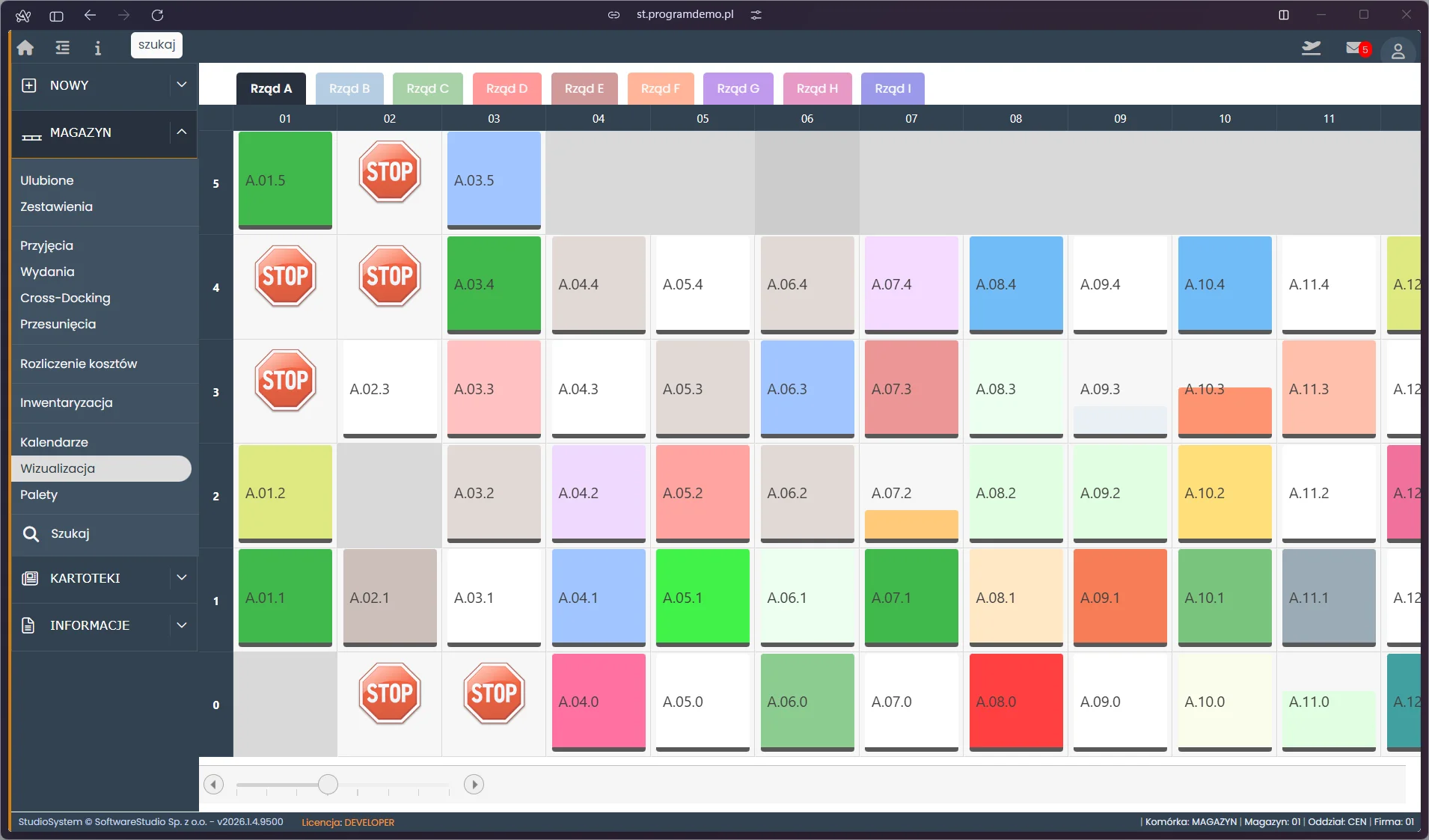
Oś pionowa siatki odpowiada poziomom regału, przy czym poziom zerowy oznacza podłogę, a oś pozioma - kolejnym kolumnom. Każda komórka pokazuje procentowe wypełnienie i miniaturowy pasek stanu. Komórki puste opisane są słowem „wolne", zablokowane mają symbol kłódki, a przekroczenie nośności sygnalizuje trójkąt ostrzegawczy. Wartości powyżej stu procent oznaczają lokalizacje obciążone ponad przyjęty limit.
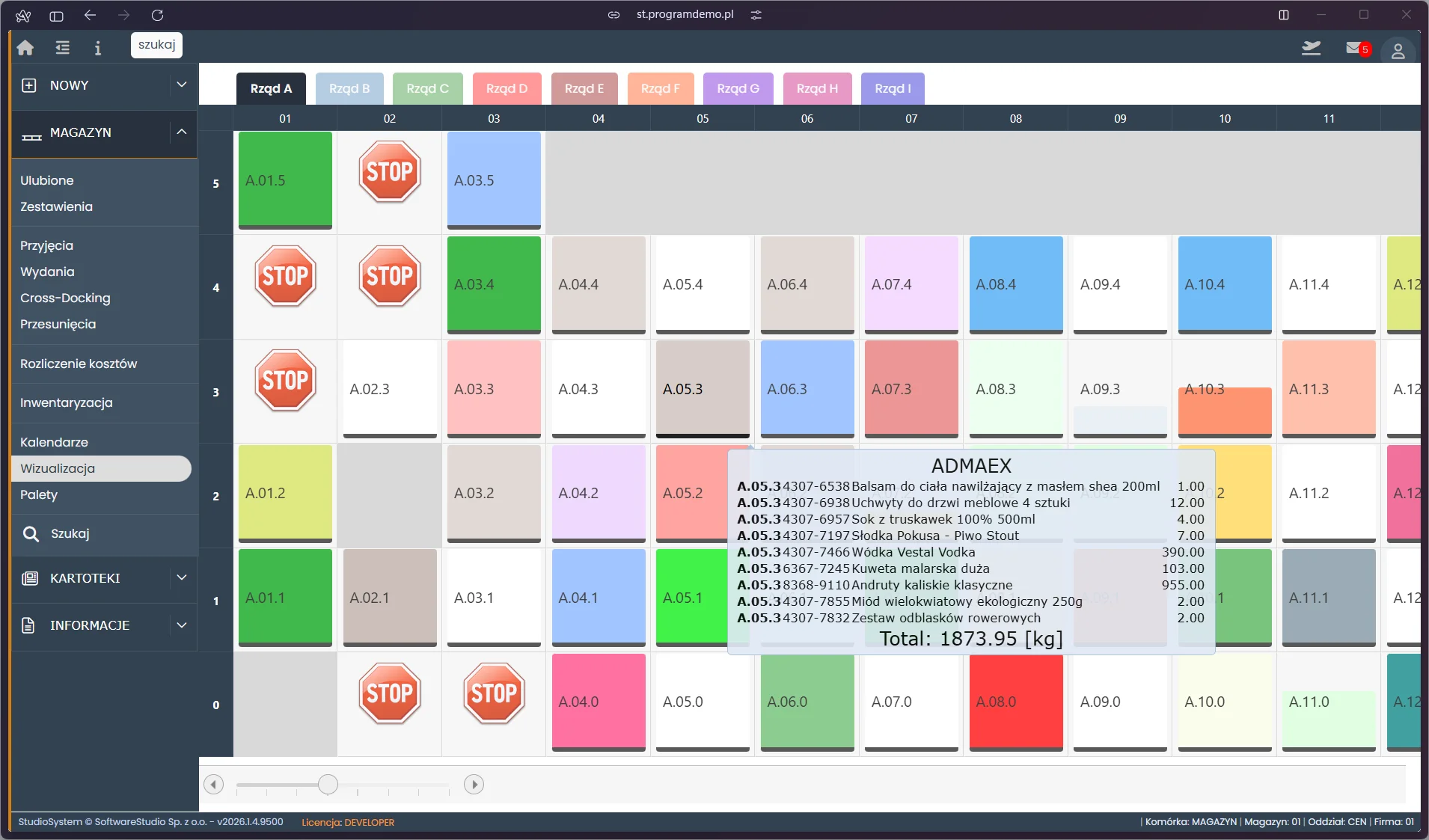
Najechanie kursorem na komórkę wywołuje dymek z adresem lokalizacji, oceną stanu i wartością procentową, a pod nim masę w kilogramach, liczbę pozycji i listę towarów z ilościami. Przy większej liczbie pozycji dymek kończy się informacją, ile ich jeszcze pozostaje do wyświetlenia.
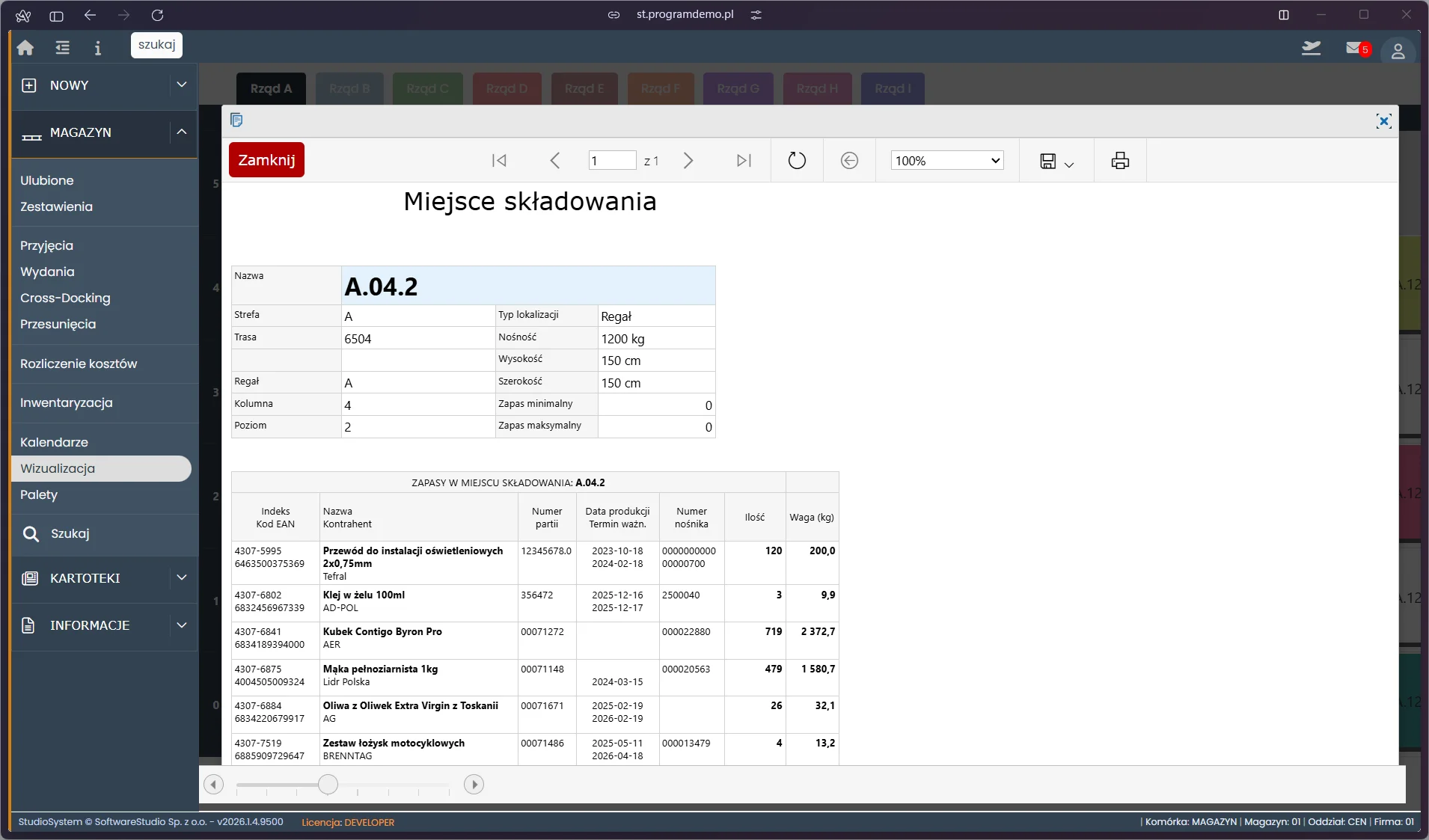
Dwukrotne kliknięcie komórki otwiera panel boczny z nagłówkiem zawierającym adres lokalizacji rozpisany na regał, kolumnę i poziom. Poniżej znajduje się wskaźnik kołowy wypełnienia oraz zestawienie: stan, masa i nośność w kilogramach, a pod nimi pasek pokazujący, ile kilogramów pozostaje wolnych. Sekcja Towary wymienia cały asortyment z nazwą, dostawcą, indeksem, masą i ilością.
Eksport danych o zajętości
Przyciski w prawym górnym rogu przełączają widok między Siatką a Mapą cieplną oraz pozwalają zapisać bieżący stan do arkusza Excel lub raportu PDF. Mapa cieplna rezygnuje z wartości liczbowych na rzecz gradientu kolorów - szybciej pokazuje obszary przeciążone i puste, co ułatwia planowanie reorganizacji układu.
Jak sprawdzić zajętość lokalizacji krok po kroku
Poniższa procedura opisuje, jak odczytać wypełnienie i zawartość konkretnej lokalizacji. Operacja zajmuje około 2 minut i nie wymaga uprawnień administracyjnych.
-
Otwórz wizualizację magazynu
Z menu bocznego wybierz sekcję MAGAZYN, a następnie Wizualizacja. System wczyta widok Zajętość miejsc składowania - dane regałów ładują się stopniowo.
-
Wybierz rząd regałowy
W panelu Rzędy magazynu kliknij literę regału. Pasek przy każdym rzędzie pokazuje jego procentowe wypełnienie, więc od razu widać, gdzie brakuje miejsca.
-
Zawęź widok zakładkami
Zakładki nad siatką filtrują komórki według stanu: Zajęte, Wolne, Krytyczne, Przeciążone lub Nośność 0. Legenda po prawej objaśnia kolory przedziałów.
-
Sprawdź zawartość lokalizacji
Najechanie kursorem wywołuje dymek z masą, liczbą pozycji i listą towarów. Dwuklik otwiera panel boczny ze stanem, masą, nośnością i pełną listą asortymentu.
Słownik pojęć
- Zajętość miejsca składowania
- Procentowy stopień wykorzystania lokalizacji liczony wobec przyjętego limitu pojemnościowego lub wagowego.
- Nośność
- Maksymalna masa, jaką może przyjąć lokalizacja. Panel szczegółów podaje ją obok masy bieżącej i zapasu wyrażonego w kilogramach.
- Lokalizacja przeciążona
- Miejsce składowania, w którym wypełnienie przekroczyło sto procent limitu. Oznaczane trójkątem ostrzegawczym i osobnym kolorem legendy.
- Mapa cieplna
- Alternatywny tryb prezentacji siatki, w którym zamiast wartości liczbowych stosowany jest gradient kolorów obrazujący wypełnienie.
- Wypełnienie wagowe
- Wskaźnik zbiorczy pokazujący, jaka część dopuszczalnego obciążenia regału jest wykorzystana, wraz z liczbą lokalizacji przeciążonych i krytycznych.
Najczęstsze pytania
Co oznaczają kolory komórek na siatce?
Legenda nad siatką przypisuje kolory przedziałom wypełnienia: poniżej 40 procent, 40-70, 70-90, 90-100 oraz powyżej 100 procent. Osobny kolor oznacza lokalizacje o zerowej nośności, czyli wyłączone z obciążania.
Czym różni się widok Siatka od Mapy cieplnej?
Siatka odwzorowuje układ regału komórka po komórce z wartościami procentowymi. Mapa cieplna rezygnuje z liczb na rzecz gradientu kolorów, przez co szybciej widać obszary przeciążone i puste.
Dlaczego po wejściu widok pokazuje dane wstępne?
Regały wczytywane są kolejno, a licznik Rzędy magazynu informuje, ile z nich jest już gotowych. Zestawienie zbiorcze i paski wypełnienia uzupełniają się na bieżąco, bez potrzeby odświeżania strony.
Czy dane o zajętości można wyeksportować?
Tak. Przyciski Excel i PDF w prawym górnym rogu zapisują bieżący stan zajętości - odpowiednio do arkusza kalkulacyjnego i do raportu gotowego do wydruku.
System WMS dla kierownika magazynu
Studio WMS.net automatyzuje przyjęcia, wydania, procesy inwentaryzacyjne oraz zarządzanie lokalizacjami. Sprawdź, jak system WMS eliminuje błędy i przyspiesza codzienne operacje magazynowe.
Zamów bezpłatną prezentację systemu