
Przyjęcia CDP bufor
Rejestr Przyjęcia CDP bufor zawiera dokumenty przyjęcia do strefy przeładunkowej w trakcie tworzenia. Towar dotarł do magazynu i został oznaczony jako przeznaczony do przeładunku, ale dokument nie jest jeszcze zatwierdzony.
Na tej stronie
Do czego służy rejestr
Przeładunek różni się od zwykłego przyjęcia jednym założeniem: towar nie ma trafić na regały. Dokument CDP kieruje pozycje do wydzielonej strefy cross-dock, skąd wyjadą dokumentem CDW - często tego samego dnia. Bufor daje moment na weryfikację, zanim towar formalnie wejdzie do strefy.
Charakterystyczny jest tu pasek narzędzi. Nie ma przycisków Dopisz ani Usuń - dokumenty CDP powstają wyłącznie w procesie przyjęcia, najczęściej na kolektorze Android przy rampie, a nie przez ręczne dopisanie w przeglądarce. To zabezpieczenie przed tworzeniem pozycji w strefie bez fizycznego towaru.
Zatwierdzone dokumenty opisuje strona Przyjęcia CDP, a bieżący stan strefy - Stan magazynowy strefy cross-dock.
Widok rejestru
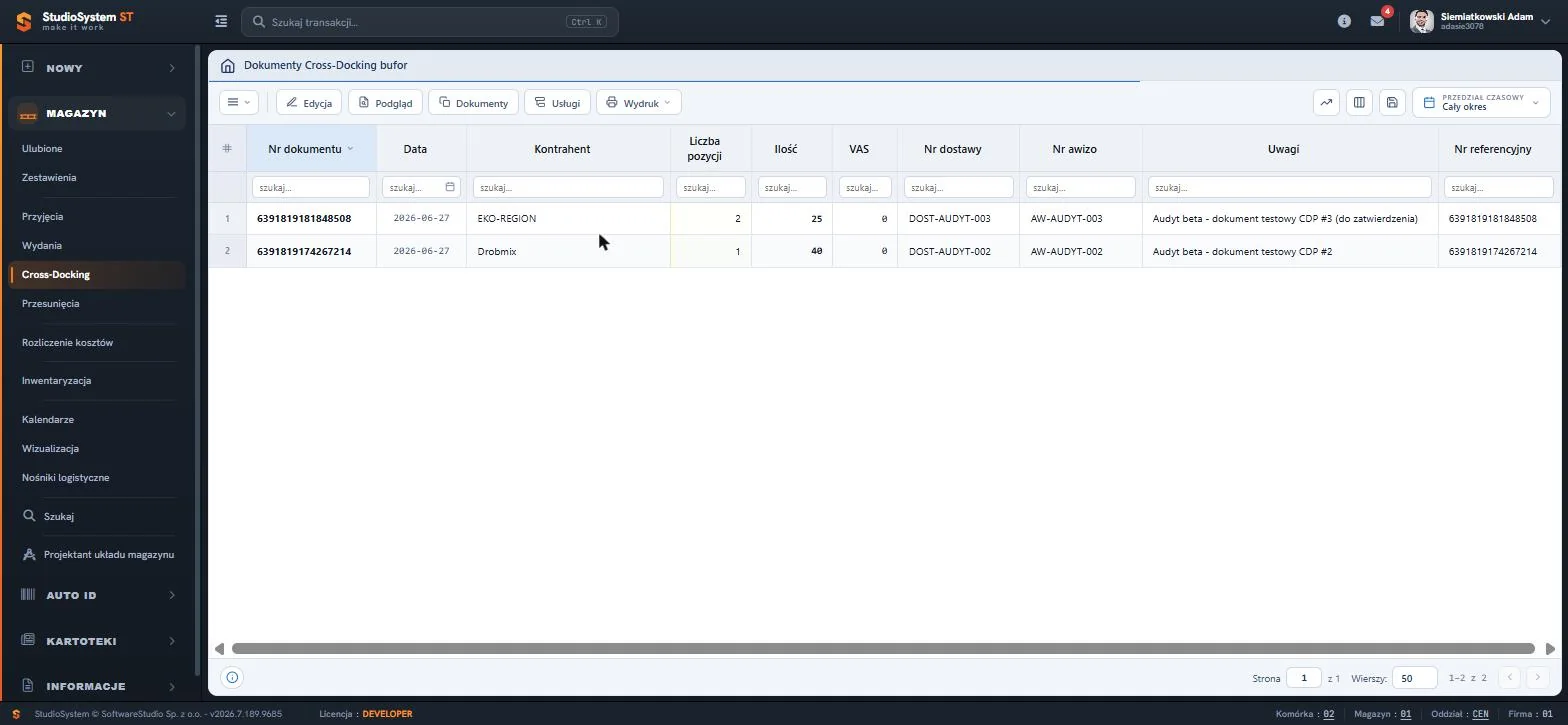
Rejestr korzysta z selektora przedziału czasowego. Gdy w wybranym zakresie nie ma dokumentów, zamiast pustej tabeli pojawia się panel z dwoma przyciskami: Od początku roku i Cały okres - to skrót pozwalający poszerzyć zakres bez otwierania kalendarza.
Kolumny tabeli
Domyślny układ obejmuje dziesięć kolumn. Zestaw można zmienić dla własnego konta - opisuje to strona Personalizacja kolumn tabeli.
- Nr dokumentu
- Numer dokumentu magazynowego nadany przy zatwierdzeniu, zgodny z formatem ustawionym w numeracji dokumentów.
- Data
- Data dokumentu. Filtr tej kolumny udostępnia kalendarz, więc zakres wybiera się bez wpisywania.
- Kontrahent
- Właściciel towaru albo zleceniodawca wydania. Kolorowy pasek i tło komórki odpowiadają kolorowi wizualizacji z kartoteki kontrahentów.
- Liczba pozycji
- Liczba wierszy asortymentowych w dokumencie. Wartość zero wskazuje dokument z wypełnionym nagłówkiem, ale bez asortymentu.
- Ilość
- Łączna ilość towaru we wszystkich pozycjach dokumentu. Kolumna liczbowa, więc podlega sumowaniu i grupowaniu.
- VAS
- Liczba usług dodatkowych zarejestrowanych przy dokumencie - etykietowanie, przepakowanie, foliowanie. Wartości niezerowe trafiają do rozliczenia kosztów.
- Nr dostawy
- Identyfikator dostawy albo wysyłki nadany przez kontrahenta, wiążący dokument przeładunkowy z transportem po stronie zewnętrznej.
- Nr awizo
- Numer awizacji łączący dokument z oknem czasowym w kalendarzu awizacji. Myślnik oznacza wysyłkę bez umówionego terminu.
- Uwagi
- Komentarz operacyjny wpisany przy dokumencie, widoczny bezpośrednio w tabeli bez otwierania karty.
- Nr referencyjny
- Numer własny odbiorcy albo identyfikator z systemu nadrzędnego, służący do uzgodnień z kontrahentem.
Zestaw kolumn jest wyraźnie krótszy niż w rejestrach PZ. W cross-dockingu nie ma lokalizacji docelowej ani numeru zlecenia - towar nie wchodzi do składowania regałowego, więc te pola nie mają zastosowania.
Pasek narzędzi
Pasek ogranicza się do operacji na dokumencie już istniejącym. Brak przycisków tworzenia i kasowania jest cechą tego rejestru.
- Edycja
- Otwiera dokument w trybie zapisu - to jedyne miejsce, z którego można przyjęcie do strefy zatwierdzić.
- Podgląd
- Wyświetla kartę dokumentu w trybie tylko do odczytu, razem z pozycjami asortymentowymi.
- Dokumenty
- Lista plików powiązanych z dokumentem; zasady działania opisuje strona Załączniki.
- Usługi
- Rejestruje usługi magazynowe rozliczane dla dokumentu, pobierane z kartoteki usług i trafiające do rozliczenia kosztów.
- Wydruk
- Generuje dokument lub etykiety; obsługę opisuje strona Podgląd wydruku.
Przycisk z trzema kreskami po lewej stronie paska rozwija menu z funkcjami uniwersalnymi dokumentu oraz poleceniami siatki. Trzy ikony w prawej części paska obsługują kolejno analizę danych, wybór kolumn i zapis układu tabeli. Przycisk Wydruk rozwija listę szablonów dokumentu i etykiet strefy przeładunkowej.
Menu kontekstowe
Kliknięcie prawym przyciskiem myszy na dowolnej komórce otwiera menu podręczne z tym samym zestawem operacji co pasek narzędzi, uzupełnionym o polecenia narzędziowe: Eksport Excel, Kopiuj tekst oraz Filtruj wg rekordu, który ustawia filtr na wartość ze wskazanej komórki. Pozycja Więcej rozwija podmenu z uwagami, dyskusją, plikami, zdjęciami i historią zmian. Komplet poleceń opisuje strona Menu kontekstowe tabeli.
Grupowanie, sumowanie i wykresy
Sumowanie kolumny Ilość pokazuje, ile towaru czeka na formalne wprowadzenie do strefy. Grupowanie po kontrahencie wskazuje, czyje dostawy zalegają w buforze - przy przeładunku każda godzina zwłoki blokuje ograniczoną powierzchnię.
Narzędzia uruchamia pierwsza ikona w prawej części paska narzędzi. Analiza obejmuje rekordy spełniające bieżące kryteria filtrowania, także te z dalszych stron tabeli, dlatego warto najpierw ustawić filtr, a dopiero potem włączyć podsumowanie. Szczegóły opisuje strona Grupowanie, sumowanie i szybkie wykresy.
Funkcje standardowe dostępne w rejestrze
Poza operacjami charakterystycznymi dla tego rejestru tabela udostępnia zestaw funkcji wspólnych dla całego systemu. Działają identycznie w każdym rejestrze Studio WMS.net, dlatego opisano je raz, na osobnych stronach.
- Filtrowanie i sortowanie Pola szukaj pod nagłówkami kolumn oraz sortowanie kliknięciem w nagłówek. Kryteria można łączyć.
- Personalizacja kolumn tabeli Wybór widocznych pól, zmiana kolejności przeciąganiem i zapis własnego układu rejestru.
- Menu kontekstowe tabeli Polecenia prawego przycisku myszy wraz z grupą Więcej i poleceniami narzędziowymi.
- Grupowanie i sumowanie Sumy kolumn liczbowych, zwijanie listy do poziomu grupy i szybki wykres z danych tabeli.
- Eksport do Excela Zapis bieżącego widoku tabeli do arkusza XLS lub pliku CSV, z uwzględnieniem filtrów.
- Podgląd wydruku Wybór szablonu, podgląd dokumentu PDF przed wysłaniem do drukarki i wydruk etykiet.
- Załączniki Pliki powiązane z dokumentem - zamówienia, listy przewozowe, potwierdzenia odbioru.
- Zdjęcia Fotografie dołączone do dokumentu, najczęściej wykonane kolektorem Android.
- Uwagi i notatki Notatki tekstowe przy dokumencie, widoczne dla wszystkich uprawnionych użytkowników.
- Dyskusje Wątek komentarzy prowadzony wewnątrz dokumentu, z datą i autorem wypowiedzi.
- Wysyłka e-mail Wiadomość do kontrahenta z poziomu rejestru, z wydrukiem dokumentu w załączniku.
- Historia zmian Zapis wszystkich modyfikacji dokumentu - kto, kiedy i jaką wartość zmienił.
Stopka rejestru
Pasek pod tabelą pokazuje identyfikator wskazanego dokumentu, numer bieżącej strony i liczbę stron, pole Wiersze określające liczbę rekordów na stronie oraz licznik w formacie od-do z całości. Rejestr demonstracyjny zawiera dwa dokumenty robocze widoczne po wybraniu zakresu Cały okres.
Słownik pojęć
- CDP
- Przyjęcie cross-docking - dokument wprowadzający towar do strefy przeładunkowej z pominięciem składowania regałowego.
- Strefa cross-dock
- Wydzielony obszar magazynu na towar przeznaczony do szybkiego przeładunku.
- Panel pustego rejestru
- Ekran zastępujący pustą tabelę, z przyciskami poszerzającymi przedział czasowy.
Najczęstsze pytania
Dlaczego w pasku nie ma przycisku Dopisz?
Dokumenty CDP powstają w procesie przyjęcia, najczęściej na kolektorze przy rampie. Ręczne dopisywanie pozycji w strefie bez fizycznego towaru byłoby źródłem rozbieżności.
Rejestr jest pusty mimo licznika przy kaflu - dlaczego?
Licznik liczy wszystkie dokumenty w buforze, a tabela pokazuje tylko wybrany przedział czasowy. Kliknij Cały okres w panelu pustego rejestru.
Czym różni się CDP od zwykłego przyjęcia PZ?
PZ kieruje towar do lokalizacji regałowej i podnosi stan magazynowy. CDP wprowadza towar do strefy przeładunkowej, skąd ma wyjechać w krótkim czasie dokumentem CDW.
Czy towar z bufora CDP jest widoczny w strefie?
Nie. Dopiero zatwierdzenie dokumentu umieszcza pozycje w strefie cross-dock i udostępnia je do wydania.
Szukasz systemu WMS do zarządzania magazynem?
Studio WMS.net to system zarządzania magazynem obsługujący przyjęcia, wydania, inwentaryzację i lokalizacje na kolektorach Android. Sprawdź, jak wdrożenie WMS eliminuje błędy i przyspiesza pracę magazynu.
Zamów bezpłatną prezentację systemu