
Skanowanie w magazynie Studio VSS.net - szybka rejestracja i potwierdzenie przybycia kierowcy
Moduł Skanowanie w module VSS Magazyn systemu Studio VSS.net umożliwia błyskawiczną identyfikację transportu przez odczyt kodu QR, numeru telefonu kierowcy lub numeru rejestracyjnego pojazdu. Pracownik magazynu skanuje dane i w ciągu sekund widzi pełną informację o transporcie - bez konieczności ręcznego przeglądania list i wyszukiwania po Load Plan. Po weryfikacji danych jednym kliknięciem potwierdza przybycie kierowcy.
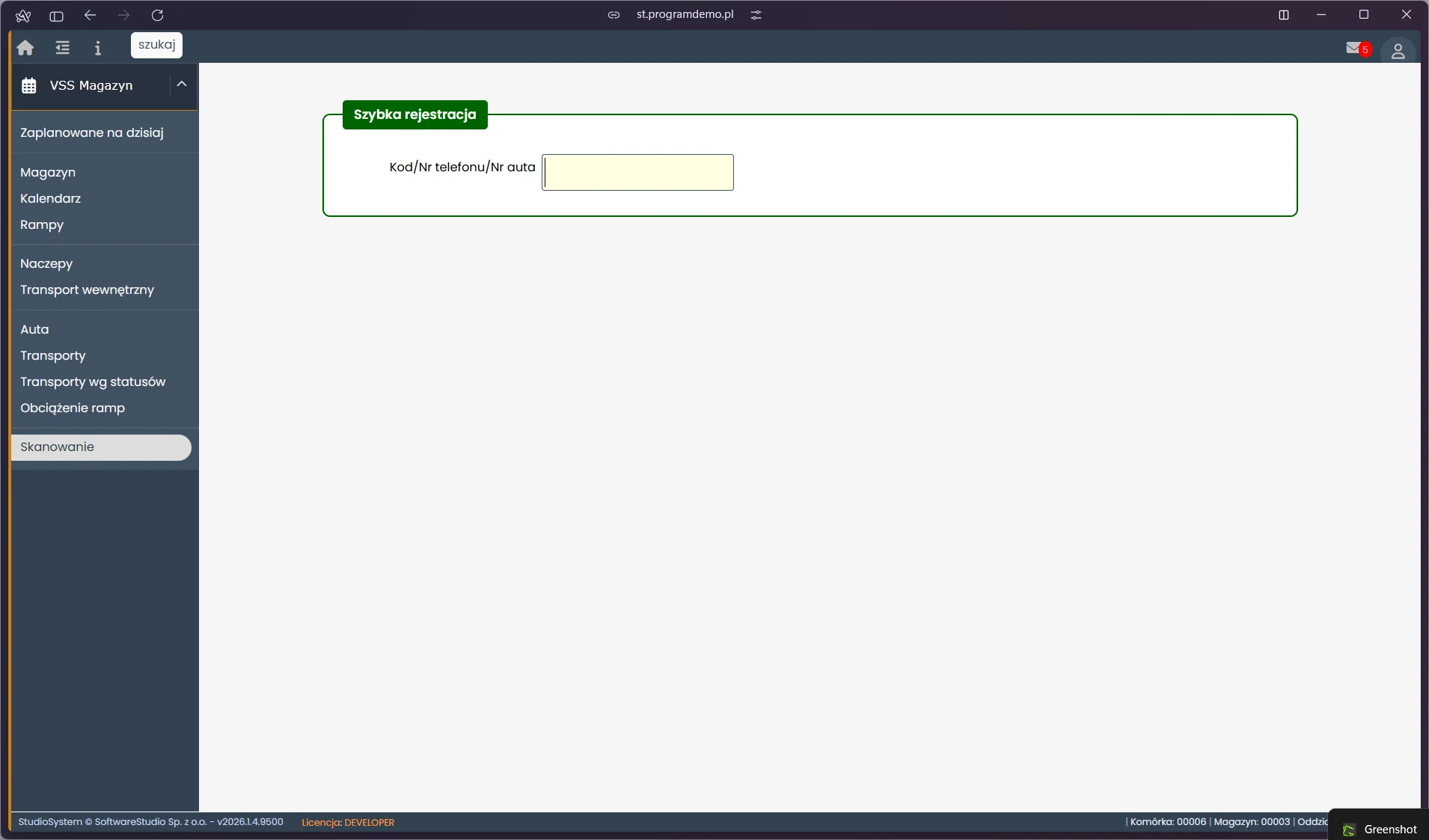
Ekran Szybka rejestracja w module Skanowanie systemu VSS Magazyn VSS.net. Formularz zawiera jedno pole wejściowe Kod/Nr telefonu/Nr auta z żółtym podświetleniem wskazującym gotowość na odczyt. Pracownik może zeskanować kod QR z przepustki kierowcy za pomocą podłączonego czytnika lub wpisać numer rejestracyjny pojazdu albo numer telefonu kierowcy.
Jak działa szybka rejestracja
Skanowanie obsługuje trzy metody identyfikacji transportu. Pracownik może zeskanować kod QR z przepustki kierowcy przez podłączony czytnik kody kreskowych lub kamerę urządzenia mobilnego. Alternatywnie może wpisać numer telefonu kierowcy lub numer rejestracyjny pojazdu - system automatycznie wyszukuje pasującą awizację i wyświetla jej dane. Wszystkie trzy metody prowadzą do tego samego ekranu wynikowego z informacją o transporcie.
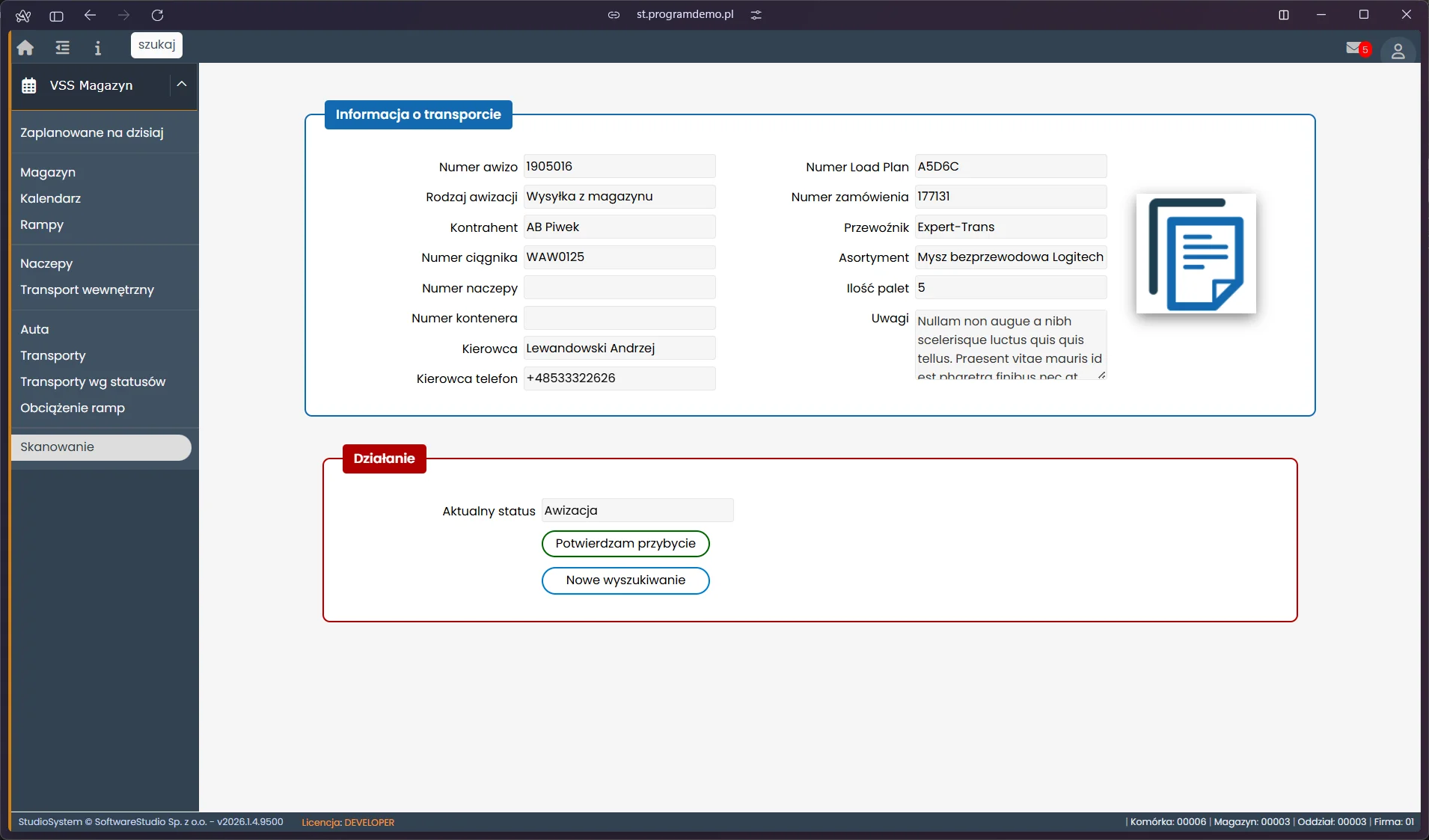
Ekran wynikowy skanowania w module VSS Magazyn VSS.net. Po zeskanowaniu system wyświetla kartę Informacja o transporcie: Numer awizo I09508, Rodzaj Wysyłka z magazynu, Kontrahent AB Piwek, Numer ciągnika WAW0025, Load Plan A8D9C, Nr zamówienia I17511, Przewoźnik Expert-Trans, Asortyment Mysl bezprzewodowa Logitech, Ilość palet 5, Kierowca Lewandowski Andrzej (+48533322626). Sekcja Działanie: przyciski Potwierdzam przybycie (zielony) i Nowe wyszukiwanie (niebieski).
Pełna sekwencja skanowania krok po kroku
- Otwórz VSS Magazyn i kliknij Skanowanie w menu bocznym.
- Upewnij się, że kursor jest w polu Kod/Nr telefonu/Nr auta (żółte podświetlenie).
- Zeskanuj kod QR z przepustki kierowcy lub wpisz numer rejestracyjny/telefonu.
- System wyświetli kartę Informacja o transporcie - sprawdź dane: kontrahent, Load Plan, asortyment, liczba palet.
- Jeśli dane są poprawne, kliknij Potwierdzam przybycie - system rejestruje godzinę przybycia i aktualizuje status awizacji.
- Aby zeskanować kolejny transport, kliknij Nowe wyszukiwanie - formularz wraca do stanu startowego.
Obsługiwane urządzenia i metody skanowania
Moduł Skanowanie obsługuje wszystkie standardowe czytniki kodów kreskowych i QR podłączone przez USB lub Bluetooth do komputera przy rampie - po zeskanowaniu kodu czytnik automatycznie wypełnia pole formularza i zatwierdza wyszukiwanie, jak gdyby użytkownik wpisał kod ręcznie i nacisnął Enter. Na urządzeniach mobilnych (smartfon, tablet z Android) możliwe jest też skanowanie aparatem przez przeglądarkę internetową. Oba tryby prowadzą do identycznego wyniku.
Najczęstsze pytania
Co zrobić, gdy skanowanie nie znajduje żadnej awizacji?
Sprawdź: (1) czy zeskanowany kod lub wpisany numer jest prawidłowy - kierowca mógł podać numer innego pojazdu lub nieaktualną przepustkę; (2) czy awizacja nie jest zaplanowana na inny dzień; (3) czy transport nie został już zamknięty. W razie wątpliwości przejdź do widoku Transporty i wyszukaj awizację ręcznie po Load Plan lub nazwie kontrahenta.
Czy przycisk Potwierdzam przybycie zmienia status awizacji w całym systemie?
Tak - potwierdzenie przybycia jest pełnym zdarzeniem systemowym widocznym dla wszystkich ról: dyspozytor widzi zmianę statusu w widoku Zestawienie, brama - w widoku Oczekujące, magazynier - w widoku Magazyn RAMPA. Godzina potwierdzenia jest archiwizowana w historii transportu.
Czy skanowanie można wykonać bez fizycznego czytnika?
Tak - pracownik może wpisać dane ręcznie w pole Kod/Nr telefonu/Nr auta: numer rejestracyjny (np. WAW0025) lub numer telefonu kierowcy. System wyszukuje pasującą awizację po obu polach. Ręczne wpisywanie jest wolniejsze niż skanowanie, ale działa na każdym komputerze bez dodatkowego wyposażenia.
Słownik pojęć
- Szybka rejestracja
- Uproszczony formularz skanowania w module VSS Magazyn - jedno pole wejściowe akceptujące kod QR, numer telefonu lub numer rejestracyjny. Zaprojektowany do pracy z czytnikiem kodów i minimalizuje liczbę kliknięć potrzebnych do potwierdzenia przybycia.
- Potwierdzam przybycie
- Akcja w module Skanowanie rejestrująca faktyczną godzinę pojawienia się kierowcy przy magazynie. Zmienia status awizacji i jest widoczna dla wszystkich ról w systemie VSS.net.
- Nowe wyszukiwanie
- Przycisk resetujący formularz Skanowanie do stanu gotowości na następne wyszukiwanie. Czyści wyniki poprzedniego skanu i przenosi fokus do pola wejściowego - pozwala szybko obsłużyć kolejnego kierowcę.
Chcesz wdrożyć Studio VSS.net w swoim magazynie?
Studio VSS.net automatyzuje obsługę transportów, eliminuje papierowe listy i daje pracownikom magazynu pełny podgląd operacji w czasie rzeczywistym. Skontaktuj się z nami, aby dowiedzieć się więcej.
Zamów bezpłatną prezentację