
Zestawienia – centrum analityczne systemu Studio VSS.net
Moduł Zestawienia w sekcji Informacje systemu Studio VSS.net skupia w jednym miejscu operacyjne widoki analityczne dotyczące transportów awizowanych na obiekcie. Strona główna modułu jest podzielona na trzy zwijane panele: Awizacje wg rodzaju zdarzenia (filtry według kierunku transportu), Zestawienia (widoki operacyjne i kontrolne) oraz Wskaźniki KPI (harmonogramy i statystyki kontrahentów). Dane pobierane są na bieżąco z bazy systemu awizacyjnego i obejmują pełną historię od uruchomienia systemu.
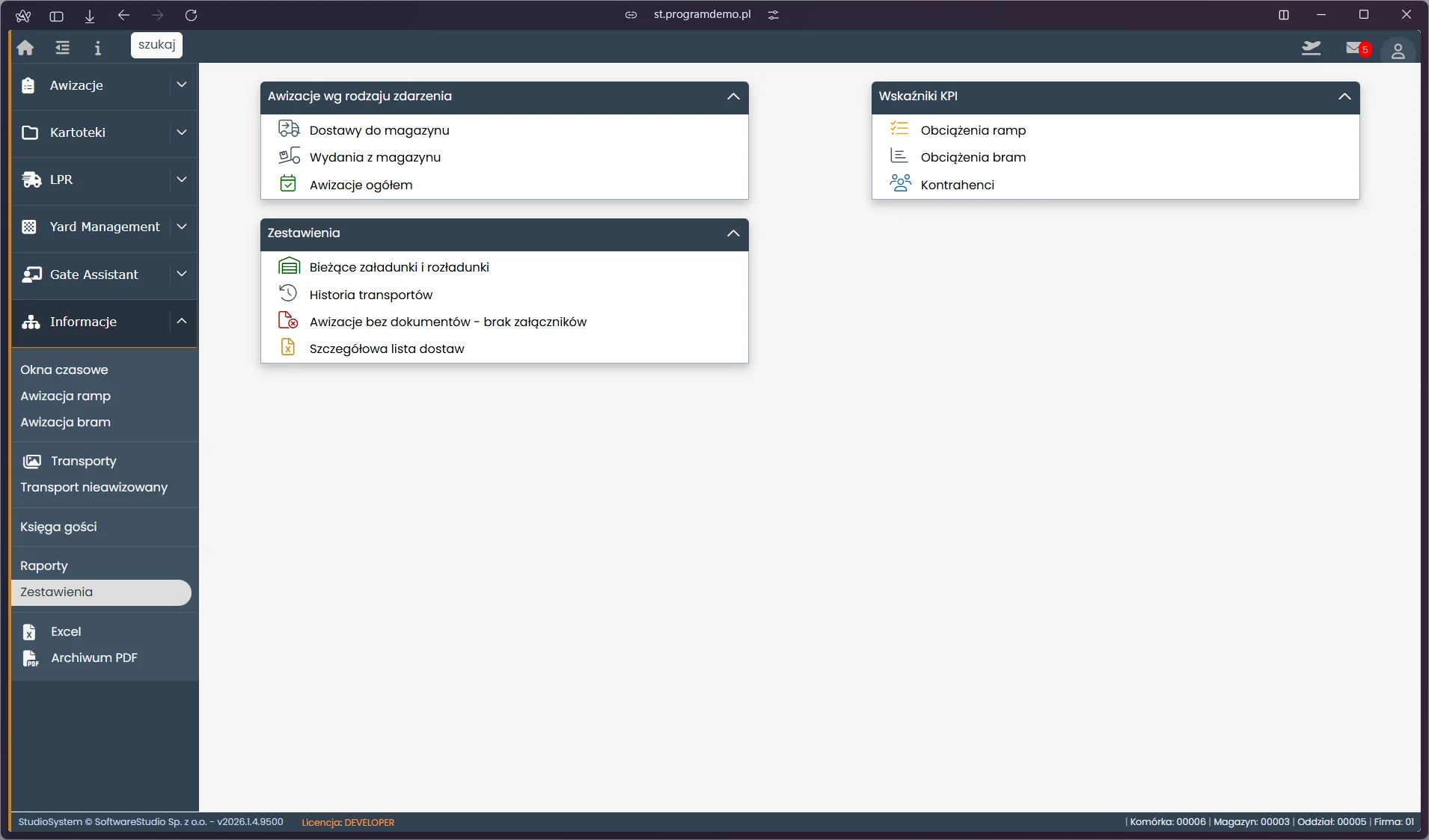
Ekran strony głównej modułu Zestawienia prezentuje trzy zwijane panele: Awizacje wg rodzaju zdarzenia, Zestawienia operacyjne oraz Wskaźniki KPI. Każdy kafelek otwiera dedykowany widok analityczny w obszarze roboczym systemu.
Sekcja 1: Awizacje wg rodzaju zdarzenia
Trzy widoki tej sekcji prezentują zestawienia awizacji filtrowane według rodzaju operacji magazynowej. Każdy z nich nosi wewnętrzną nazwę „Zestawienie awizacji" i oferuje identyczną strukturę tabelaryczną - różni się wyłącznie zakresem danych (filtrem na typ transportu).
1.1 Dostawy do magazynu
Wyświetla wyłącznie awizacje dotyczące przyjęcia towaru do magazynu (dostawy przychodzące). W kolumnie Typ widoczna jest ikona regału/magazynu.
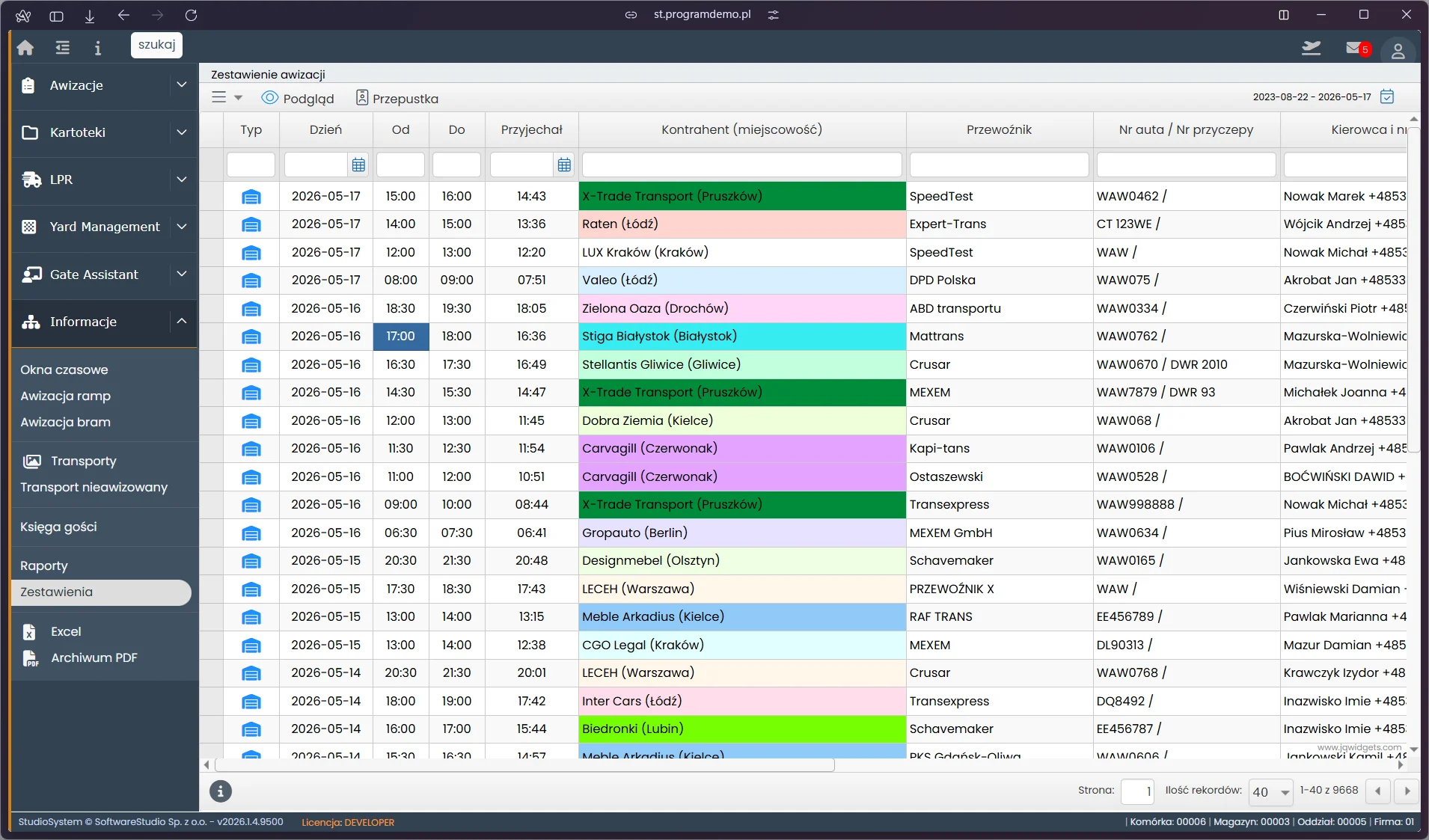
Widok Dostawy do magazynu filtruje zestawienie wyłącznie do awizacji z ikoną regału/magazynu w kolumnie Typ. Toolbar umożliwia podgląd dokumentu dostawy (RDLC) oraz generowanie Przepustki Jednorazowej dla wybranego transportu.
1.2 Wydania z magazynu
Wyświetla wyłącznie awizacje dotyczące wysyłki towaru z magazynu (transport wychodzący). Ikona kolumny Typ to stylizowana ciężarówka. Dokument RDLC otwierany przyciskiem Podgląd przyjmuje nazwę „Wydanie z magazynu".
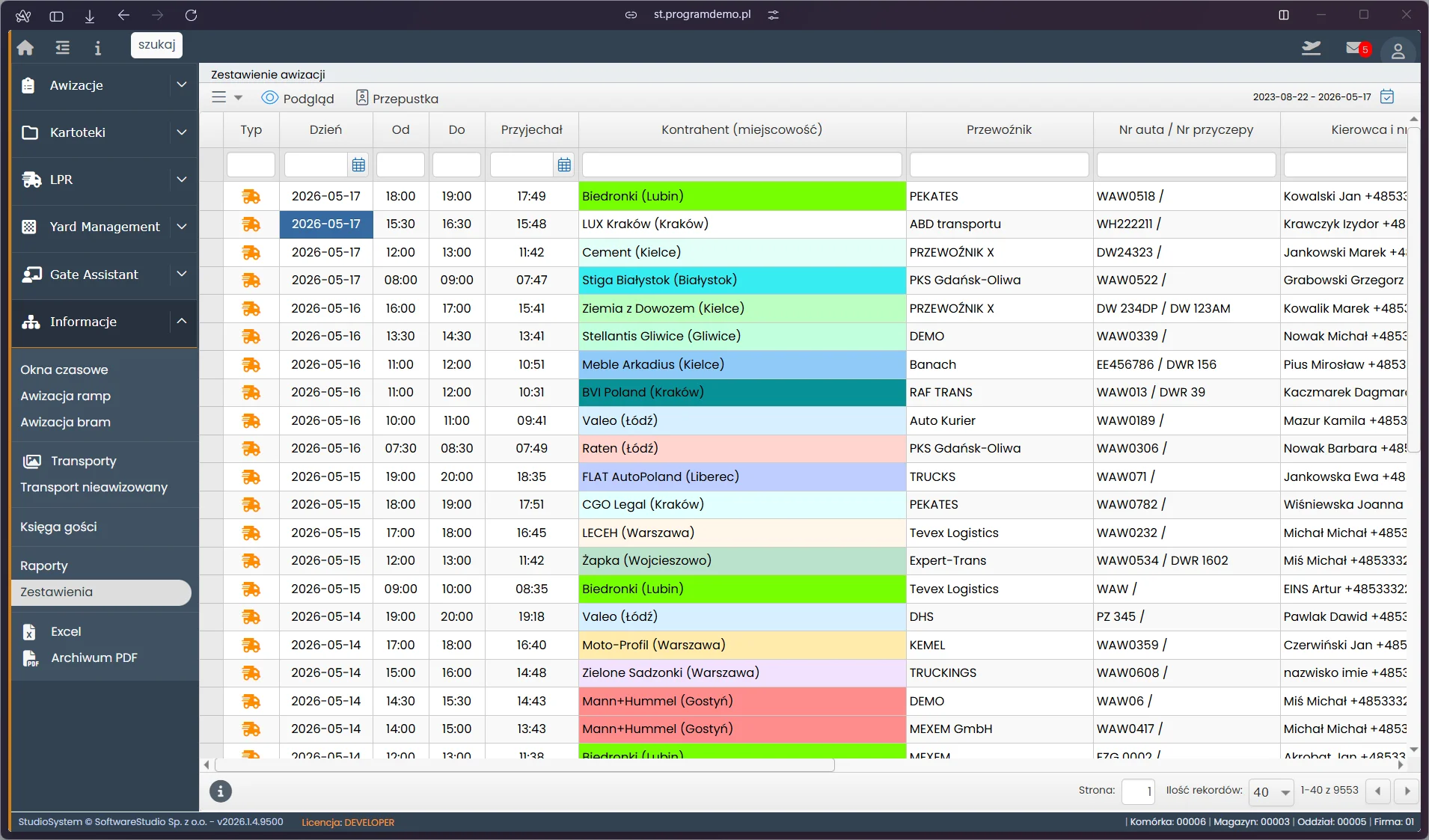
Widok Wydania z magazynu prezentuje awizacje z ikoną ciężarówki (transport wychodzący). Identyczna struktura tabelaryczna jak w widoku Dostaw, z tym że dokument RDLC wyświetla formularz Wydanie z magazynu zamiast Dostawa.
1.3 Awizacje ogółem
Wyświetla wszystkie awizacje łącznie niezależnie od rodzaju. Kolumna Typ prezentuje pełną gamę ikon: regał (dostawa), ciężarówka (wysyłka), strzałki ↔ (pojazdy liniowe), nożyczki (służby techniczne), recycling (odbiory odpadów), osoby (goście/kontrahenci), ciężarówka specjalna (transport wewnętrzny), zielona ciężarówka (awizacje awaryjne).
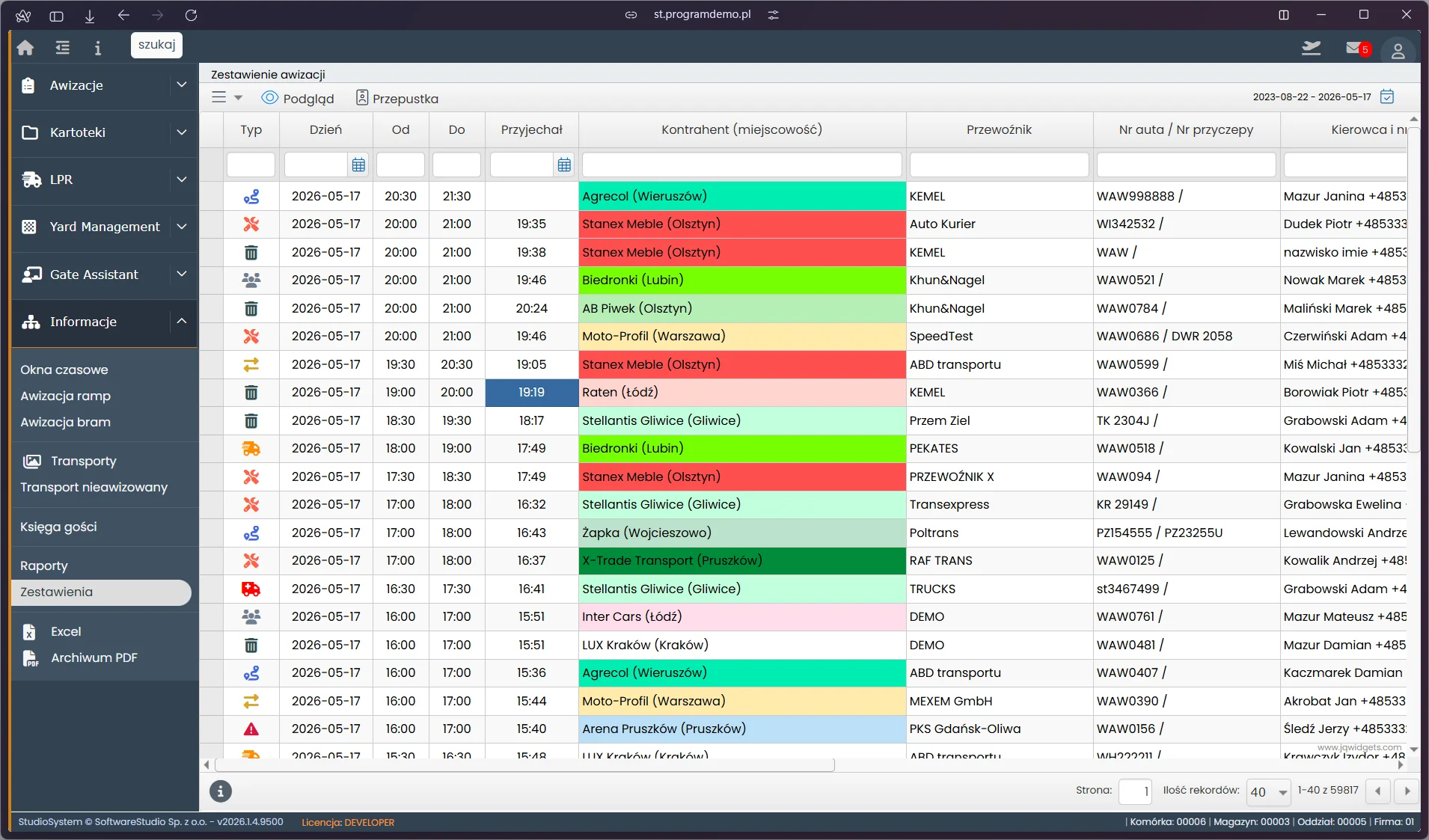
Widok Awizacje ogółem zawiera wszystkie awizacje z bazy niezależnie od kierunku transportu. Wiersze są pokolorowane kolorem przypisanym kontrahentowi, co pozwala błyskawicznie wizualnie identyfikować transporty tego samego dostawcy lub odbiorcy.
Struktura tabeli (wspólna dla widoków 1.1–1.3)
| Kolumna | Pole w bazie | Opis |
|---|---|---|
| (zaznaczenie) | – | Checkbox zaznaczania wierszy |
| Typ | IKONA | Ikona graficzna wskazująca rodzaj zdarzenia |
| Dzień | DATE_FROM | Data awizacji (RRRR-MM-DD) |
| Od | TIME_FROM | Planowana godzina rozpoczęcia |
| Do | TIME_TO | Planowana godzina zakończenia |
| Przyjechał | DATE_REAL | Faktyczna godzina przybycia pojazdu |
| Kontrahent (miejscowość) | SKROCO | Nazwa kontrahenta wraz z miejscowością w nawiasie |
| Przewoźnik | SKROCO_PRZ | Firma przewozowa |
| Nr auta / Nr przyczepy | NRAUTA | Numer rejestracyjny pojazdu i naczepy (oddzielone /) |
| Kierowca i nr telefonu | KIEROWCA | Imię, nazwisko i numer telefonu kierowcy |
| Nr zamówienia | NRZAMOWIENIA | Numer zamówienia powiązanego z awizacją |
| Asortyment | NAZWAAS | Opis asortymentu |
| Palety IN / OUT | PALETY_IN / PALETY_OUT | Liczba palet przychodzących / wychodzących |
| Puste palety IN / OUT | PALETY_EMPTY_IN / PALETY_EMPTY_OUT | Puste palety przychodzące / wychodzące |
| Agencja celna | AGENCJA_CELNA | Flaga obecności agencji celnej (checkbox) |
| Zapisał | LOGIN | Login użytkownika, który wprowadził awizację |
| Nr referencyjny | REFNO | Unikalny numer referencyjny awizacji |
Kolorowanie wierszy: każdy wiersz wyświetlany jest w kolorze przypisanym kontrahentem. Kolory są spójne w całym systemie - raz zapamiętany kolor firmy pozwala błyskawicznie znajdować jej transporty wzrokowo bez czytania nazwy. Paginacja: 40 rekordów na stronie (dostępne 20/40/100). Sortowanie domyślne: data malejąco. Filtry kolumnowe dostępne pod nagłówkami; kolumny dat wyposażone w selektor kalendarza.
Toolbar
| Przycisk | Opis |
|---|---|
| ≡ (hamburger) | Menu z opcją Eksport Excel - eksportuje bieżące zestawienie do pliku .xlsx z aktywnymi filtrami |
| Podgląd | Otwiera dokument awizacyjny wybranego transportu w formacie RDLC (okno modalne) |
| Przepustka | Generuje Przepustkę Jednorazową dla wybranego transportu (RDLC z kodem QR) |
Zakres dat zestawienia widoczny jest w prawym górnym rogu paska narzędzi (np. 2023-08-22 – 2026-05-17). Kliknięcie ikony kalendarza otwiera panel Przedział czasowy z polami Od/Do i przyciskiem Filtruj.
Menu kontekstowe (prawy przycisk myszy)
| Opcja | Opis |
|---|---|
| Podgląd | Otwiera dokument awizacji w przeglądarce RDLC |
| Przepustka | Generuje przepustkę jednorazową |
| Więcej ▶ | Podmenu: Eksport Excel |
| Kopiuj tekst | Kopiuje zawartość zaznaczonej komórki do schowka |
| Filtruj | Ustawia filtr na wartość z klikniętej komórki |
Dokument Podgląd (RDLC)
Okno modalne dokumentu „Dostawa do magazynu" / „Wydanie z magazynu" zawiera w sekcji lewej: datę, czas, kontrahenta, miejscowość, przewoźnika, numer auta i naczepy, kierowcę, dokument (CMR/WZ), telefon. W sekcji prawej: numer Load Plan (wyróżniony dużą czcionką), numer zamówienia SAP, numer awizo, numer referencyjny, login i datę zapisu, rodzaj, ilość palet, zawartość. Sekcja dolna zawiera uwagi oraz tabelę „Szczegółowa lista awizowanych pozycji" (Lp, Indeks/SKU, Nazwa, Uwagi, Ilość).
Pasek RDLC oferuje: nawigację stron, powiększenie 20–500%, zapis w formatach Word/Excel/PowerPoint/PDF/.tif/.mhtml/CSV/XML oraz wydruk.
Przepustka Jednorazowa
Dokument „PRZEPUSTKA JEDNORAZOWA" zawiera kod QR oraz pola: ważna od, numer auta, dokument Id., imię i nazwisko kierowcy, telefon, firma, numer Load Plan, login/kiedy (kto wystawił), cel (tytuł awizacji). Przepustkę można wydrukować lub zapisać jako PDF bezpośrednio z okna RDLC - przydatna przy kontroli wejść pojazdów przez ochronę i portierów.
Sekcja 2: Zestawienia operacyjne
2.1 Bieżące załadunki i rozładunki
Wewnętrzna nazwa widoku: „W trakcie realizacji". Prezentuje transporty aktualnie przebywające na terenie zakładu - te, które wjechały, ale jeszcze nie wyjechały. Dane aktualizują się na bieżąco.
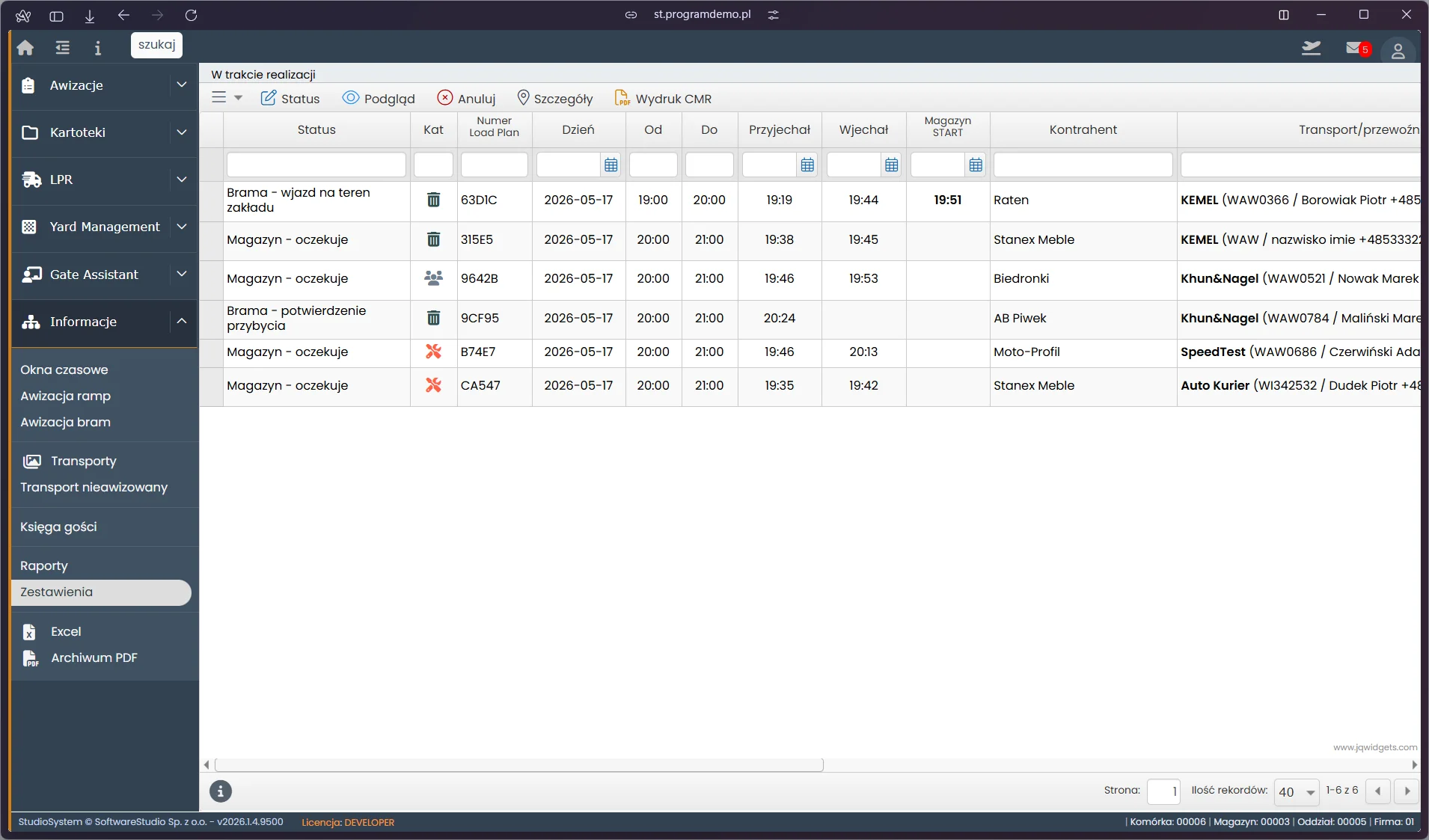
Widok W trakcie realizacji pokazuje wyłącznie transporty, które wjechały na teren zakładu i jeszcze nie wyjechały. Kolumna Magazyn START wyróżniona jest pogrubieniem, gdy transport jest aktualnie obsługiwany przy rampie.
| Kolumna | Pole w bazie | Opis |
|---|---|---|
| Status | STATUSACH | Aktualny etap obsługi transportu (np. „Magazyn – oczekuje") |
| Kat | IKONA | Ikona rodzaju zdarzenia |
| Numer Load Plan | NRDOKUMENTU | Numer dokumentu transportowego |
| Dzień / Od / Do | DATE_FROM / TIME_FROM / TIME_TO | Data i przedział godzinowy awizacji |
| Przyjechał | DATE_REAL | Godzina faktycznego przybycia |
| Wjechał | DATE_IN | Godzina wjazdu na teren zakładu |
| Magazyn START | DATE_MAGAZYN | Godzina rozpoczęcia obsługi przy rampie (pogrubiona, gdy aktywna) |
| Kontrahent | SKROCO | Nazwa kontrahenta |
| Transport/przewoźnik | TRANSPORT | Dane przewoźnika, numer auta, kierowca |
| Załącznik | ZALACZNIK | Liczba dodanych załączników |
| Asortyment | NAZWAAS | Opis asortymentu |
| Agencja celna | AGENCJA_CELNA | Flaga agencji celnej |
| Nr zamówienia | NRZAMOWIENIA | Numer zamówienia |
| Uwagi zmiany statusu | HISTORIA_UWAGI | Notatka z ostatniej zmiany statusu |
| Data zapisu | KIEDY | Data i czas ostatniej modyfikacji |
| Nr referencyjny | REFNO | Unikalny identyfikator awizacji |
Toolbar widoku Bieżące załadunki
| Przycisk | Opis |
|---|---|
| ≡ | Menu: Eksport Excel |
| Status | Formularz zmiany statusu transportu |
| Podgląd | Podgląd dokumentu awizacji (RDLC) |
| Anuluj | Anuluje zaznaczony transport |
| Szczegóły | Formularz edycji transportu (4 zakładki) |
| Wydruk CMR | Generuje dokument CMR do wydruku |
Formularz: Status
Okno „Status" pozwala zaktualizować etap obsługi bez otwierania pełnego formularza. Pola: Status (dropdown), Plan. miejsce parkingowe, Plan. rampa magazynowa, Flaga. Dostępne etapy statusu:
- Awizacja wstępna
- Awizacja oczekuje na realizację
- Brama – potwierdzenie przybycia
- Magazyn – oczekuje
- Brama – wjazd na teren zakładu
- Waga na wjeździe
- Odprawa celna
- Magazyn – START
- Magazyn – STOP
- Waga przy wyjeździe
- Parking
- Wyjechał – koniec wizyty
- Awizacja anulowana
Zmiana statusu na „Magazyn – STOP" automatycznie zapisuje czas zakończenia obsługi magazynowej, co jest używane w obliczeniach KPI czasu obsługi.
Formularz: Szczegóły (4 zakładki)
Zakładka Dane ewidencyjne zawiera: Nr Load Plan, numer zamówienia SAP, numery rejestracyjne pojazdu i naczepy, flagi (czy naczepa/kontener zostaje, agencja celna, mierzenie temperatury), dane kierowcy (imię, nazwisko, dokument tożsamości, język komunikacji), ilość palet.
Zakładka Dokumenty: checkbox kompletności załączników, pole uwag, opiekun/handlowiec (autocomplete) i adres e-mail opiekuna.
Zakładka Magazyn: sekcja Brama z polem Podstawienie (data i czas z selektorem) i uwagami.
Zakładka Realizacja: dwie sekcje - Wjazd na teren zakładu (data/czas, waga wjazdowa, ilość palet, uwagi) i Wyjazd (data/czas, waga wyjazdowa, ilość palet, uwagi). Przycisk Załączniki w pasku tytułu pozwala dodawać dokumenty bezpośrednio z formularza.
2.2 Historia transportów
Wewnętrzna nazwa widoku: „Zestawienie transportów". Archiwalne zestawienie wszystkich zakończonych transportów - tych, które opuściły już zakład. W środowisku demonstracyjnym baza zawiera ponad 139 000 rekordów.
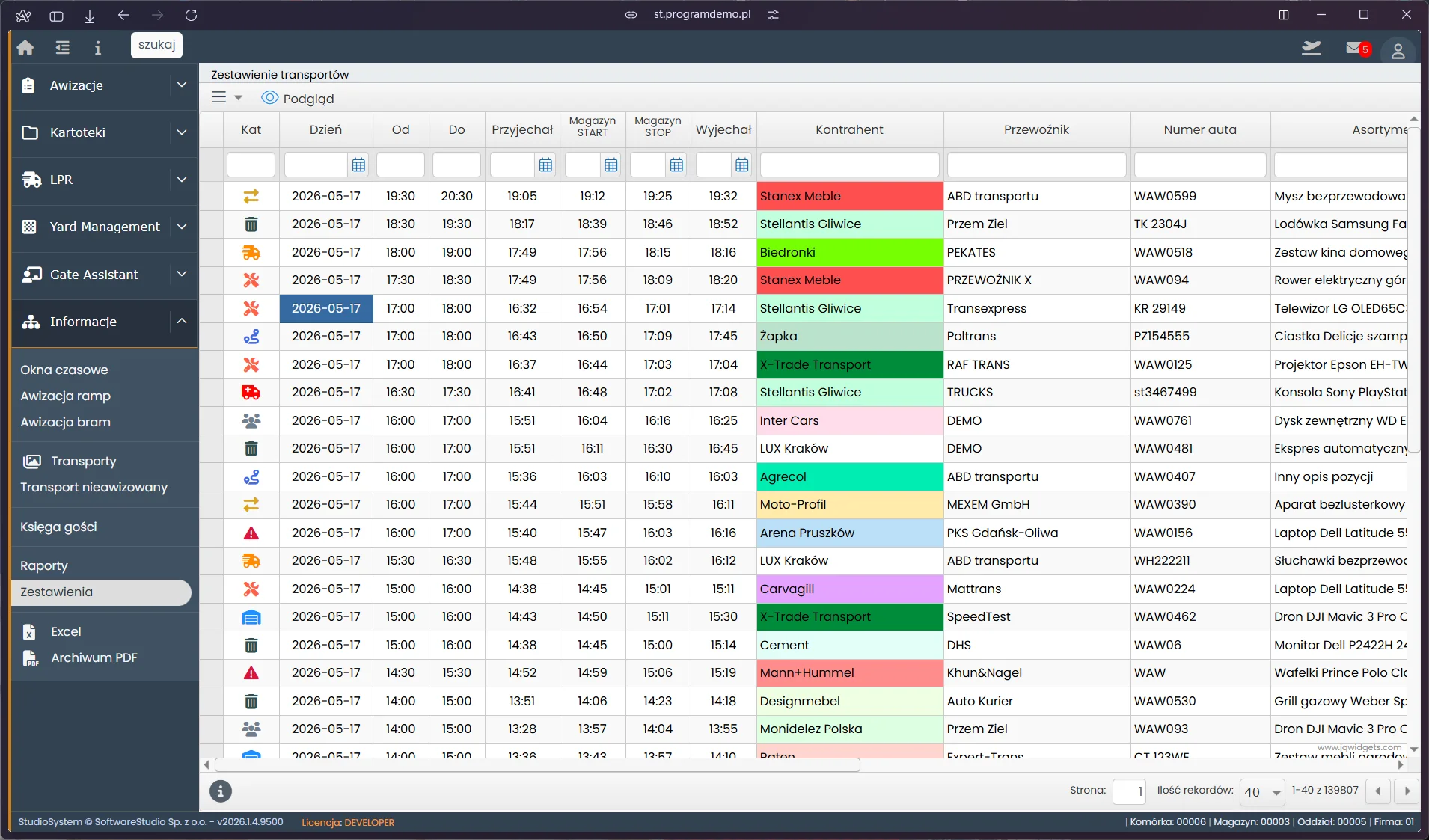
Zestawienie historii transportów obejmuje wszystkie zakończone operacje (transporty z odnotowanym wyjazdem). W środowisku demonstracyjnym baza zawiera ponad 139 000 rekordów. Widok obsługuje filtrowanie kolumnowe i eksport do Excela z zachowaniem aktywnych filtrów.
| Kolumna | Pole w bazie | Opis |
|---|---|---|
| Kat | IKONA | Ikona rodzaju zdarzenia |
| Dzień / Od / Do | DATE_FROM / TIME_FROM / TIME_TO | Data i przedział awizacji |
| Przyjechał | DATE_REAL | Faktyczna godzina przybycia |
| Magazyn START / STOP | DATE_IN / DATE_MAGAZYN | Godziny rozpoczęcia i zakończenia obsługi magazynowej |
| Wyjechał | DATE_OUT | Godzina faktycznego wyjazdu |
| Kontrahent | SKROCO | Nazwa kontrahenta |
| Przewoźnik | SKROCO_PRZ | Firma przewozowa |
| Numer auta | NRAUTA | Numer rejestracyjny pojazdu |
| Asortyment | NAZWAAS | Opis asortymentu |
| Rampa | SLOT_NAME | Przypisana rampa magazynowa |
| Palety WE / WY | PALETY_IN / PALETY_OUT | Liczba palet wchodzących i wychodzących |
| Puste palety IN / OUT | PALETY_EMPTY_IN / PALETY_EMPTY_OUT | Puste palety przychodzące i wychodzące |
| Zapisał | LOGIN | Login użytkownika |
| Data zapisu | KIEDY | Data i czas zapisu |
| Nr referencyjny | REFNO | Unikalny identyfikator |
Toolbar: przycisk Podgląd (dokument RDLC) oraz hamburger z Eksport Excel. Menu kontekstowe: Podgląd, Więcej ▶ (Eksport Excel), Kopiuj tekst, Filtruj. Historia transportów to archiwalne źródło danych - filtry kolumnowe (np. na Kontrahenta lub Rampę) pozwalają szybko wyciągnąć statystyki za wybrany okres.
2.3 Awizacje bez dokumentów – brak załączników
Wewnętrzna nazwa widoku: „Awizacje bez załączników – brak dokumentów". Lista przyszłych awizacji nieposiadających kompletu wymaganych dokumentów. Pozwala proaktywnie reagować i kontaktować się z kontrahentami/przewoźnikami jeszcze przed przyjazdem pojazdu.
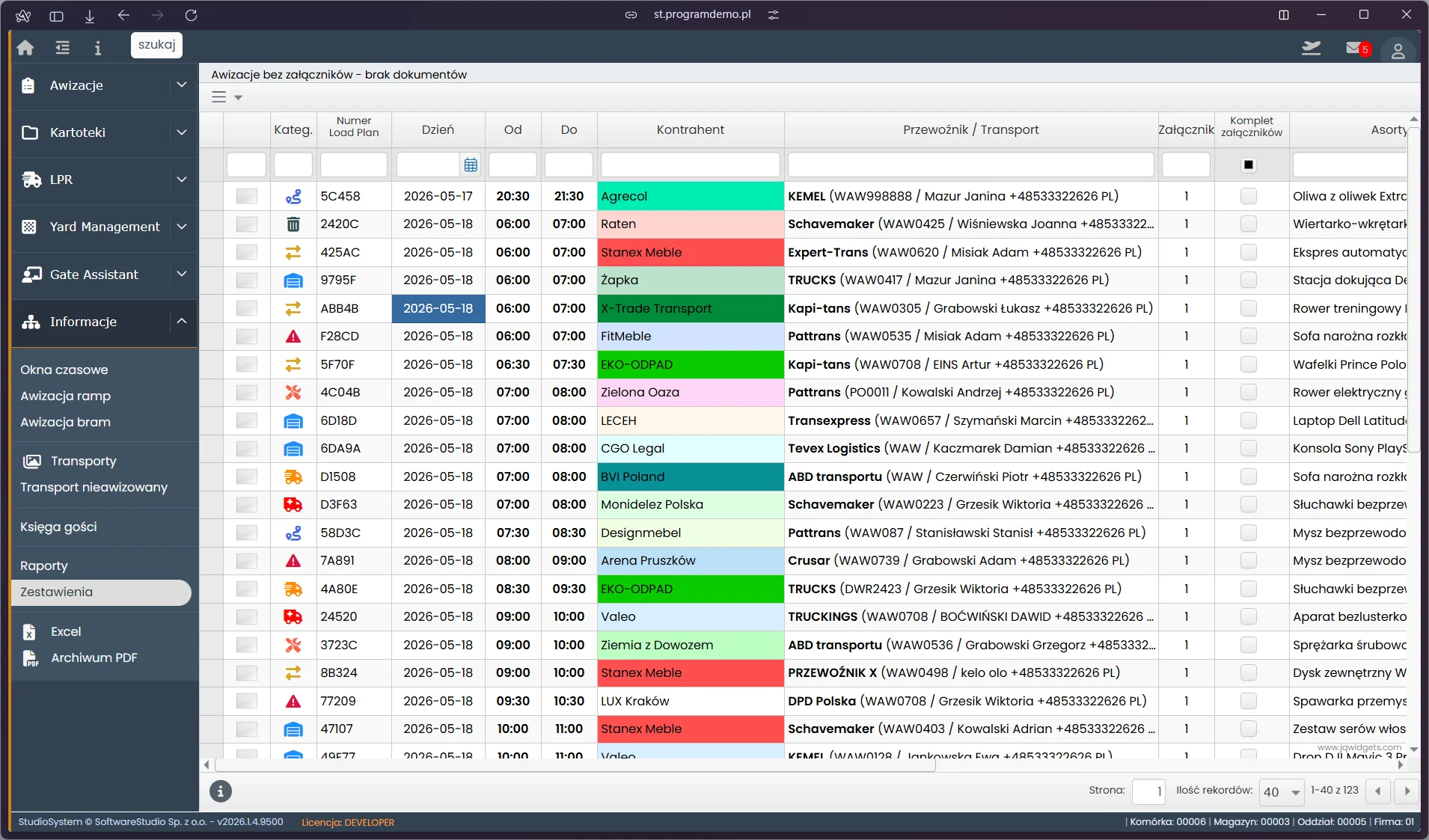
Ekran zestawienia Awizacje bez dokumentów prezentuje przyszłe awizacje z brakującą dokumentacją. Kolumna Komplet załączników (checkbox) pozwala błyskawicznie zidentyfikować awizacje wymagające pilnej interwencji przed przyjazdem pojazdu.
| Kolumna | Pole w bazie | Opis |
|---|---|---|
| (flaga) | FLAGROW | Pole systemowe flagowania wiersza |
| Kateg. | IKONA | Ikona kategorii zdarzenia |
| Numer Load Plan | NRDOKUMENTU | Numer dokumentu transportowego |
| Dzień / Od / Do | DATE_FROM / TIME_FROM / TIME_TO | Data i przedział godzinowy awizacji |
| Kontrahent | SKROCO | Nazwa kontrahenta |
| Przewoźnik / Transport | TRANSPORT | Dane przewoźnika z numerem auta i kierowcą |
| Załącznik | ZALACZNIK | Liczba dodanych załączników |
| Komplet załączników | ISZALACZNIK | Checkbox - czy dokumentacja jest kompletna |
| Asortyment | NAZWAAS | Opis asortymentu |
| Nr zamówienia | NRZAMOWIENIA | Numer zamówienia |
| Agencja celna | AGENCJA_CELNA | Flaga agencji celnej |
| Zapisał / Data zapisu | LOGIN / KIEDY | Login użytkownika i data zapisu |
| Nr referencyjny | REFNO | Unikalny identyfikator |
Toolbar zawiera wyłącznie hamburger z opcją Eksport Excel. Brak przycisków akcji i menu kontekstowego. Zestawienie warto przeglądać codziennie rano - wyświetla nadchodzące awizacje (przyszłe daty) wymagające uzupełnienia dokumentów.
2.4 Szczegółowa lista dostaw
Wewnętrzna nazwa widoku: „Szczegóły dostaw". Zestawienie pozycji zamówień powiązanych z dostawami - umożliwia weryfikację konkretnych artykułów (indeks/SKU, nazwa, ilość) na poziomie dokumentów zamówień i WZ.
| Kolumna | Pole w bazie | Opis |
|---|---|---|
| Z dnia | DDOWOD | Data dokumentu dostawy |
| Data zamówienia | DATFAKTURY | Data złożenia zamówienia |
| Numer YMS | NRDOKUMENTU | Numer w systemie YMS |
| Numer zamówienia | NRDOWODU | Numer zamówienia |
| Numer Wz | DOKUMWZ | Numer dokumentu WZ (Wydanie Zewnętrzne) |
| Dostawca | DOSTAWCA | Nazwa dostawcy |
| Indeks/SKU | INDEKS | Kod artykułu |
| Nazwa | NAZWAAS | Nazwa artykułu |
| Ilość | ILOSC | Zamówiona/dostarczona ilość |
| Login / Nr referencyjny | LOGIN / REFNO | Login użytkownika i identyfikator |
Toolbar: przycisk Podgląd (RDLC) oraz selektor zakresu dat (Przedział czasowy). Brak menu kontekstowego. Widok przydatny do reconciliacji - porównania faktycznie dostarczonych towarów z zamówieniami. Filtr na Numer zamówienia lub Dostawcę w połączeniu z zakresem dat pozwala szybko odnaleźć konkretną dostawę i zweryfikować kompletność pozycji.
Sekcja 3: Wskaźniki KPI
3.1 Obciążenie ramp
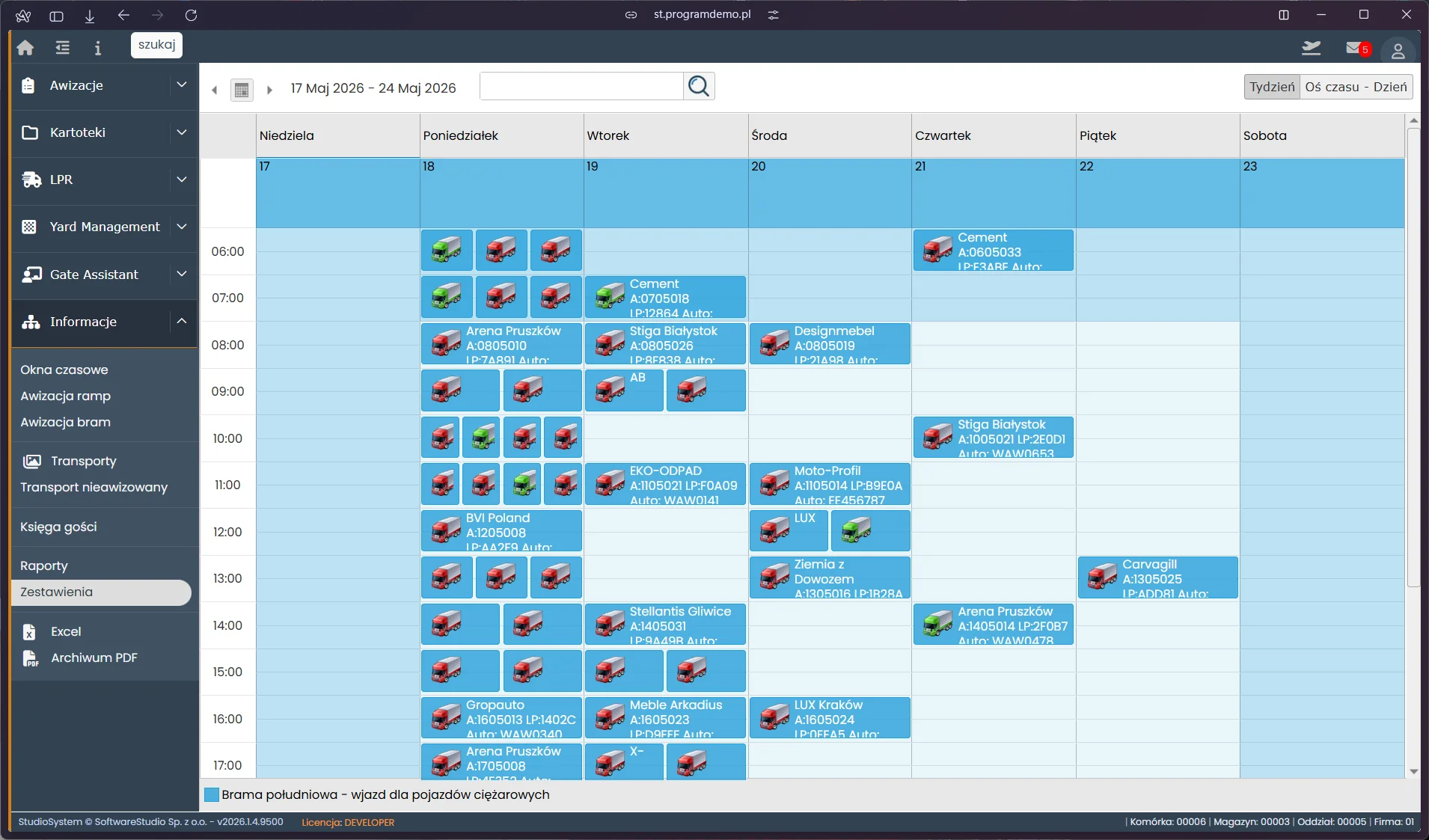
Interaktywny harmonogram ramp magazynowych w formie kalendarza (scheduler). Pokazuje, które rampy są zajęte w danym czasie przez konkretne awizacje. Dostępne dwa tryby widoku: Tydzień (rampy jako wiersze, dni tygodnia jako kolumny) oraz Oś czasu – Dzień (rampy jako wiersze, godziny dnia jako kolumny). Nawigacja: strzałki ◄ ► (poprzedni/następny okres), ikona kalendarza (skok do daty), pole wyszukiwania. W środowisku demonstracyjnym widoczne rampy: 11W, 12W, 13W, 22K, 23K - każda z unikalnym kolorem widocznym też w legendzie.
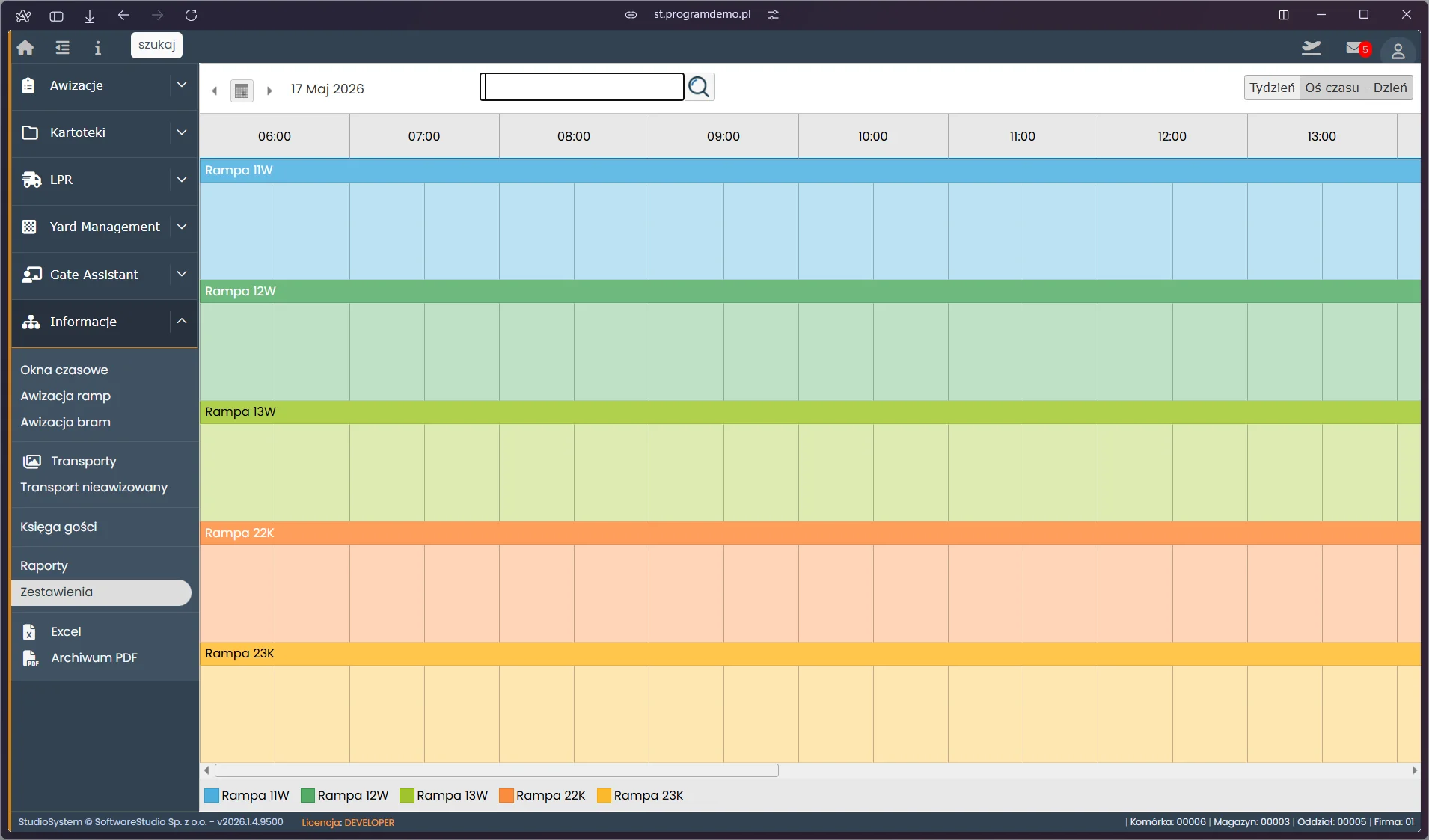
Harmonogram ramp (scheduler) prezentuje obciążenie w trybie tygodniowym lub dziennym (Oś czasu – Dzień). Każda rampa ma przypisany unikalny kolor, a bloki awizacji wyświetlają czas trwania i nazwę kontrahenta bezpośrednio na kafelku harmonogramu.
3.2 Obciążenie bram
Po kliknięciu tej pozycji system generuje i oferuje do pobrania plik Excel (vss_cancel_demo_maw_lm.xlsx) z zestawieniem obciążeń bram wejścia/wyjścia. Ekran wyświetla duży przycisk „POBIERZ PLIK" z informacją o nazwie pliku. W odróżnieniu od innych widoków nie ma tu tabeli - dane udostępniane są wyłącznie jako gotowy raport Excel.
Obciążenie bram jest udostępniane jako plik Excel do pobrania. Ekran wyświetla duży przycisk POBIERZ PLIK z podaną nazwą pliku, co pozwala pracownikom ochrony i logistyki pobrać aktualne dane bez konieczności konfigurowania widoku.
3.3 Kontrahenci (KPI)
Wewnętrzna nazwa widoku: „Kontrahenci informacje". Zestawienie wszystkich aktywnych kontrahentów wraz z wskaźnikami ich aktywności w systemie awizacyjnym.
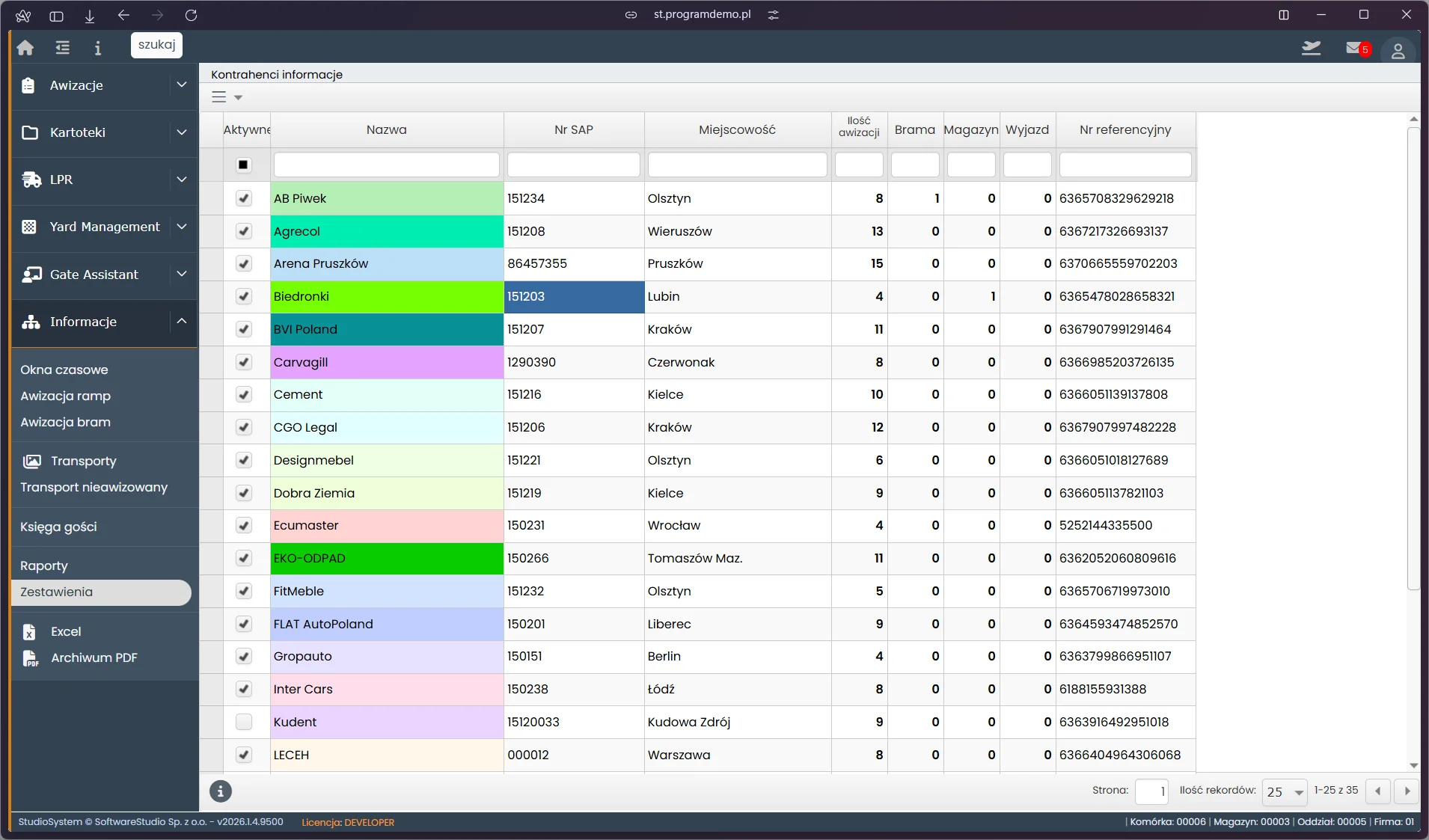
Widok KPI Kontrahenci prezentuje wszystkich aktywnych kontrahentów z kolorami wierszy identycznymi jak w zestawieniach transportów. Kolumny Ilość awizacji, Brama, Magazyn i Wyjazd pozwalają szybko porównać aktywność poszczególnych firm.
| Kolumna | Pole w bazie | Opis |
|---|---|---|
| Aktywne | AKTYWNE | Checkbox - czy kontrahent jest aktywny w systemie |
| Nazwa | SKROCO | Nazwa skrócona kontrahenta |
| Nr SAP | ANALITYKA | Numer kontrahenta w systemie SAP |
| Miejscowość | MIEJSCOWOSC | Miejscowość siedziby firmy |
| Ilość awizacji | CALENDAR_1 | Łączna liczba awizacji kontrahenta |
| Brama | CALENDAR_2 | Liczba zdarzeń etapu „Brama" |
| Magazyn | CALENDAR_3 | Liczba zdarzeń etapu „Magazyn" |
| Wyjazd | CALENDAR_4 | Liczba zakończonych wyjazdów |
| Nr referencyjny | NRIDODN | Wewnętrzny numer referencyjny kontrahenta |
Wiersze mają kolor tła identyczny jak w zestawieniach transportów - spójny system kolorów kontrahentów obowiązuje w całym systemie. Toolbar zawiera wyłącznie hamburger z opcją Eksport Excel. Sortowanie po kolumnie Ilość awizacji (malejąco) wskazuje firmy generujące największy ruch na obiekcie.
Powiązania z innymi modułami
Moduł Zestawienia współpracuje z: Awizacje (dane źródłowe dla wszystkich widoków), Kartoteki → Kontrahenci (nazwy i kolory kontrahentów), Kartoteki → Magazyny (definicje ramp w harmonogramie), Informacje → Raporty (bardziej zaawansowana analityka z parametrami RDLC) oraz Informacje → Excel (alternatywna ścieżka eksportu danych).
Jak korzystać z zestawień analitycznych w Studio VSS.net
Poniższe kroki opisują, jak korzystać z modułu Zestawienia w sekcji Informacje systemu Studio VSS.net. Wyjaśniają, jak poruszać się po trzech panelach analitycznych, otwierać widoki operacyjne i generować wskaźniki KPI dla kontrahentów i przewoźników. Cały proces zajmuje do 5 minut.
-
Otwórz moduł Zestawienia
W menu głównym systemu przejdź do Informacje → Zestawienia. Strona główna modułu dzieli się na trzy zwijane panele: Awizacje wg rodzaju zdarzenia, Zestawienia operacyjne i Wskaźniki KPI.
-
Otwórz zestawienie awizacji wg rodzaju zdarzenia
W panelu Awizacje wg rodzaju zdarzenia kliknij jeden z trzech kafelków: Dostawy do magazynu, Wydania z magazynu lub Dostawy zewnętrzne. Każdy otwiera identyczną strukturę tabelaryczną z filtrem na typ transportu.
-
Filtruj i przeglądaj wyniki
W otwartym zestawieniu ustaw zakres dat i ewentualne dodatkowe filtry (kontrahent, rampa, status). W toolbarze dostępne są przyciski: podgląd dokumentu dostawy (RDLC) i generowanie Przepustki Jednorazowej.
-
Otwórz widok z panelu Zestawienia operacyjne
Kliknij wybrany kafelek w panelu Zestawienia — np. Transporty opóźnione, Zrealizowane bez awizacji lub Zestawienie per obiekt. Każdy widok oferuje filtrowanie i eksport danych.
-
Sprawdź wskaźniki KPI
W panelu Wskaźniki KPI kliknij kafelek Harmonogram lub Statystyki kontrahentów. Wskaźniki pokazują punktualność dostaw, średnie czasy obsługi i liczbę transportów w wybranym okresie dla każdego kontrahenta i przewoźnika.
Słownik pojęć
- Moduł Zestawienia
- Centrum analityczne w sekcji Informacje systemu Studio VSS.net — skupia operacyjne widoki tabelaryczne awizacji z podziałem na rodzaj zdarzenia, typ transportu i wskaźniki KPI. Dane pobierane na bieżąco z bazy systemu.
- Awizacje wg rodzaju zdarzenia
- Panel z trzema widokami filtrowanymi po typie operacji magazynowej: Dostawy do magazynu (przyjęcia), Wydania z magazynu i Dostawy zewnętrzne. Każdy widok ma identyczną strukturę tabelaryczną.
- Zestawienia operacyjne
- Zestaw widoków tabelarycznych do bieżącej kontroli procesów: transporty opóźnione, niezgodności, zestawienia per obiekt i inne. Dostosowane do potrzeb dyspozytora i kierownika logistyki.
- Wskaźniki KPI
- Mierzalne wskaźniki efektywności procesów logistycznych: punktualność awizacji, średni czas obsługi przy rampie, udział transportów nieplanowych, liczba awizacji w podziale na kontrahentów. Podstawa raportowania zarządczego.
- Przepustka jednorazowa (z zestawień)
- Dokument generowany z poziomu zestawień awizacyjnych dla konkretnego transportu. Umożliwia szybkie wystawienie przepustki bez otwierania karty awizacji.
Ekran Zestawienia w wersji 2026.7.189.9685
Pozycja Zestawienia otwiera stronę startową z trzema kartami. Karta Awizacje wg rodzaju zdarzenia zawiera pozycje Dostawy do magazynu, Wydania z magazynu i Awizacje ogółem — każda otwiera tabelę Zestawienie awizacji zawężoną do wybranego typu ruchu. Karta Zestawienia gromadzi Bieżące załadunki i rozładunki, Historia transportów, Awizacje bez dokumentów - brak załączników oraz Szczegółowa lista dostaw. Karta Wskaźniki KPI udostępnia Obciążenia ramp, Obciążenia bram i Kontrahenci.
Tabele z kart pierwszej i drugiej mają wspólny układ: Typ, Dzień, Od, Do, Przyjechał, Kontrahent z miejscowością, Przewoźnik, Nr auta oraz Kierowca z numerem telefonu. Nazwa kontrahenta wyświetlana jest na tle koloru przypisanego w kartotece, co pozwala rozpoznać powtarzające się firmy bez czytania całej kolumny. Zakres dat widoczny w prawym górnym rogu obejmuje domyślnie kilka lat wstecz i w przód, więc zawężenie okresu wykonuje się filtrem kolumny Dzień.
Widoki Bieżące załadunki i rozładunki oraz Awizacje bez dokumentów mają własne układy kolumn. Pierwszy dodaje kolumnę Status z opisem etapu obsługi oraz pasek operacji Status, Podgląd, Anuluj, Szczegóły i Wydruk CMR. Drugi wyświetla kolumny Załącznik i Komplet załączników, dzięki którym widać, przy których awizacjach brakuje dokumentów przewozowych. Pozycje z karty Wskaźniki KPI otwierają widoki osi czasu — Obciążenia ramp i Obciążenia bram pokazują zajętość w układzie godzinowym, a Kontrahenci zestawienie statystyk kontrahentów.
Szukasz systemu z kompleksowymi zestawieniami operacji logistycznych?
Studio VSS.net dostarcza gotowe zestawienia i harmonogramy ramp - w czasie rzeczywistym i w historii. Sprawdź, jak system usprawnia monitoring transportów i eliminuje braki dokumentacyjne przed przyjazdem pojazdu.
Zamów bezpłatną prezentację systemu