
Transporty
Widok Transporty w sekcji Informacje systemu VSS.net to rozbudowana wyszukiwarka i przeglądarka dokumentów transportowych. Agreguje dane ze wszystkich awizacji - zarówno aktywnych, jak i historycznych - w jedną tabelę z zaawansowanym panelem filtrów. Jest to punkt wyjścia do wszelkich zapytań o konkretny transport: od prostego sprawdzenia, czy pojazd już wyjechał, po szczegółową analizę realizacji zamówień od konkretnego dostawcy w ostatnim kwartale.
Możliwości wyszukiwania
Panel filtrów obejmuje: zakres dat, numer awizacji, numer rejestracyjny, dane kontrahenta i przewoźnika, przypisaną rampę, status awizacji, numer zlecenia lub CMR, typ operacji (dostawa/wydanie). Pola tekstowe obsługują wyszukiwanie częściowe - wpisanie fragmentu nazwy firmy lub fragmentu numeru rejestracyjnego zwróci wszystkie pasujące wyniki. Wyniki tabeli można posortować wg każdej kolumny.
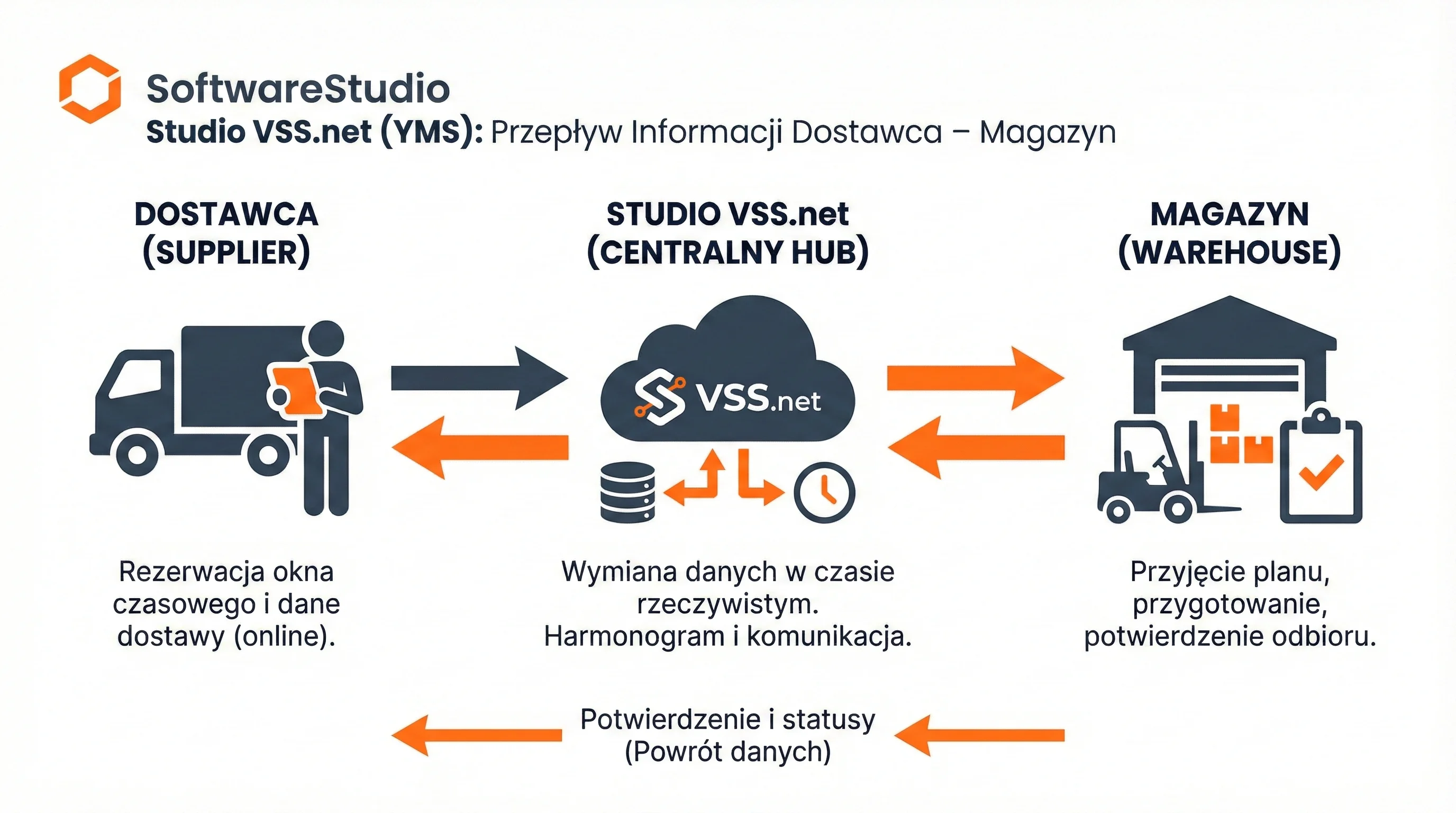
Z poziomu wyników wyszukiwania można przejść do pełnej karty awizacji z historią zmian, dołączonymi dokumentami i zdjęciami. Wyniki można wyeksportować do Excela lub do PDF - zestawienie z aktywnymi filtrami jest gotowym dokumentem do przekazania do audytorów, klientów lub kierownictwa bez dodatkowej obróbki. Widok Transporty jest najczęściej używanym narzędziem w sekcji Informacje przy obsłudze reklamacji transportowych.
Ekran Transporty w sekcji Informacje modułu YMS systemu Studio VSS.net prezentuje zbiorcze zestawienie wszystkich transportów zarejestrowanych w wybranym przedziale czasu. Tabela zawiera kolumny: Numer rejestracyjny, Kontrahent, Przewoźnik, Kierowca, Godzina przyjazdu, Godzina wjazdu, Godzina wyjazdu, Czas obsługi, Status. Widok umożliwia analizę wydajności obsługi pojazdów i raportowanie KPI logistycznych. Dane można filtrować po kontrahencie, bramie, statusie i eksportować do pliku Excel.
Jak wyszukać transport w sekcji Informacje Studio VSS.net
Poniższe kroki opisują, jak wyszukać konkretny transport lub zestaw awizacji w module Transporty sekcji Informacje systemu Studio VSS.net. Wyjaśniają, jak stosować filtry, otwierać kartę awizacji z historią zmian i eksportować wyniki. Widok najczęściej używany przy obsłudze reklamacji transportowych. Cały proces zajmuje do 5 minut.
-
Otwórz widok Transporty
W menu głównym systemu przejdź do Informacje → Transporty. Wyświetla się tabela awizacji ze wszystkich obiektów i historii systemu.
-
Zastosuj filtry wyszukiwania
W panelu filtrów ustaw parametry: zakres dat, numer rejestracyjny pojazdu (obsługuje wyszukiwanie częściowe), dane kontrahenta lub przewoźnika, przypisaną rampę, status awizacji lub numer CMR. Pola tekstowe akceptują fragment tekstu.
-
Sortuj i przeglądaj wyniki
Kliknij nagłówek dowolnej kolumny, aby posortować wyniki rosnąco lub malejąco. Domyślne sortowanie to malejąca data awizacji.
-
Otwórz kartę awizacji ze szczegółami
Kliknij wiersz, aby otworzyć pełną kartę awizacji. Znajdziesz tam historię zmian statusów, dołączone dokumenty PDF, zdjęcia, dane przewoźnika, kierowcy i powiązane dokumenty handlowe.
-
Wyeksportuj zestawienie
Kliknij przycisk Eksport Excel lub Eksport PDF w toolbarze. System pobierze plik z aktywnie filtrowanymi wynikami — gotowe zestawienie do przekazania audytorom, klientom lub kierownictwu bez dodatkowej obróbki.
Słownik pojęć
- Widok Transporty
- Rozbudowana wyszukiwarka i przeglądarka awizacji w sekcji Informacje systemu VSS.net. Agreguje dane ze wszystkich awizacji - aktywnych i historycznych - w jedną tabelę z zaawansowanym panelem filtrów.
- Numer CMR
- Identyfikator listu przewozowego CMR powiązanego z transportem. Możliwy do użycia jako filtr w wyszukiwarce Transporty — szczególnie przydatny przy obsłudze reklamacji wymagających odnalezienia konkretnej dostawy.
- Karta awizacji
- Szczegółowy widok jednej awizacji zawierający pełną historię zmian statusów, dołączone dokumenty, zdjęcia i dane wszystkich uczestników (kontrahent, przewoźnik, kierowca). Dostępna po kliknięciu wiersza w tabeli transportów.
- Historia zmian statusów
- Chronologiczny zapis wszystkich zmian stanu awizacji wraz z datą, godziną i użytkownikiem, który zmiany dokonał. Podstawa dokumentacji przy rozpatrywaniu reklamacji transportowych.
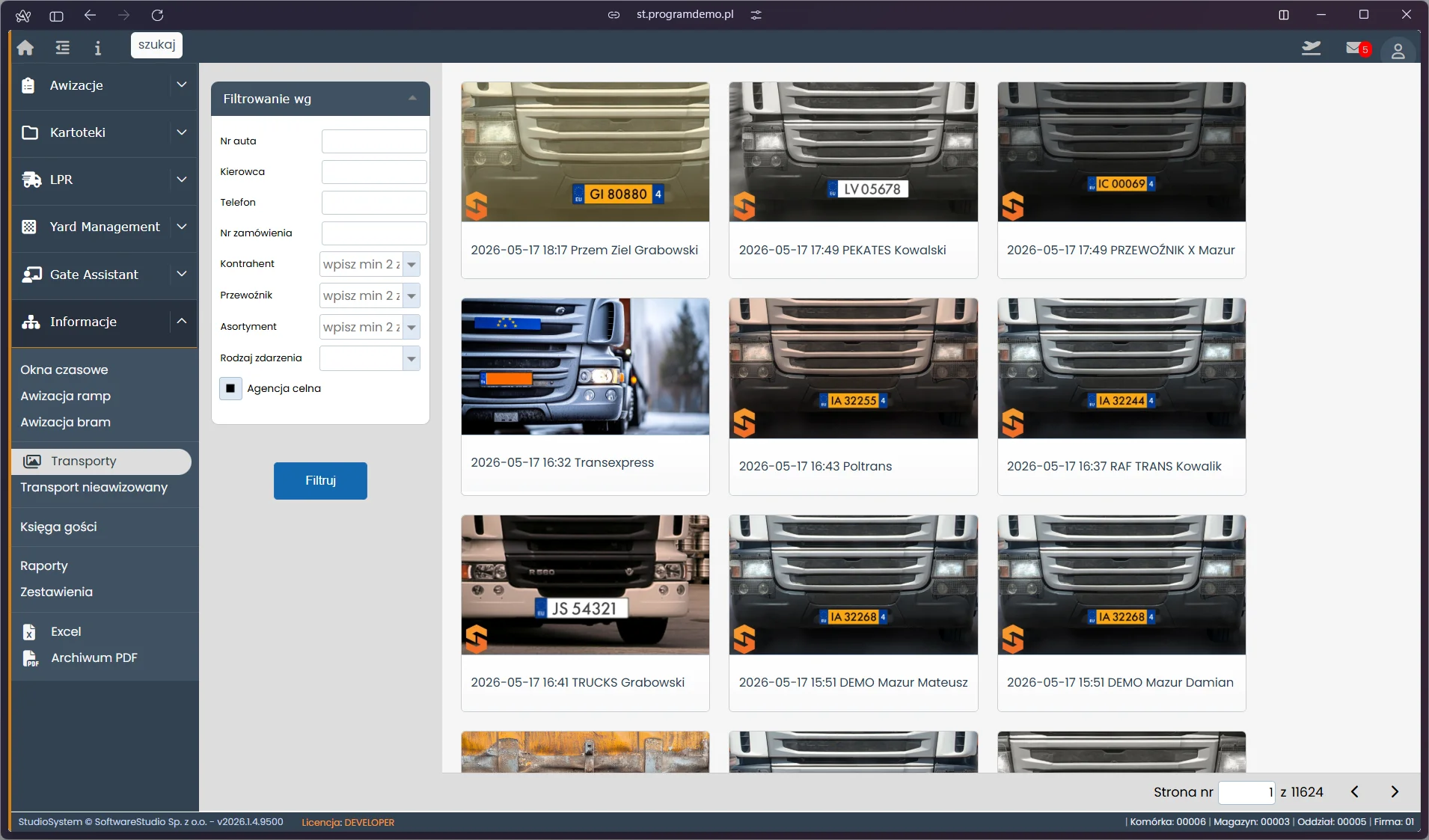
Ekran Transporty w wersji 2026.7.189.9685
Rejestr zdarzeń prezentowany jest jako galeria kafli. Każdy kafel zawiera zdjęcie z kamery rozpoznającej tablice rejestracyjne, a pod nim datę, godzinę zdarzenia oraz imię i nazwisko kierowcy. Numer rejestracyjny odczytany przez system LPR jest nałożony na zdjęcie, co pozwala zweryfikować poprawność rozpoznania bez otwierania szczegółów.
Po lewej stronie znajduje się panel Filtrowanie wg z polami: Nr auta, Kierowca, Telefon, Nr zamówienia, Kontrahent, Przewoźnik, Asortyment i Rodzaj zdarzenia, uzupełnionymi przełącznikiem Agencja celna. Wybrane kryteria zatwierdza przycisk Filtruj. U dołu ekranu działa stronicowanie — w bazie demonstracyjnej rejestr liczy kilka tysięcy stron, więc filtrowanie jest podstawowym sposobem dotarcia do konkretnego przejazdu.
Szukasz systemu z zaawansowanym raportowaniem operacji logistycznych?
Studio VSS.net automatyzuje procesy logistyczne - awizacje, zarządzanie rampami i monitoring ruchu pojazdów na terenie zakładu. Sprawdź, jak system skraca czas odprawy i eliminuje zatory przy bramie.
Zamów bezpłatną prezentację systemu