
Magazyn
Widok Magazyn w module awizacji systemu Studio VSS.net pokazuje transporty, które wjechały na teren obiektu i zostały przydzielone do konkretnych ramp. Jest to operacyjny ekran dla pracowników magazynu - widać na nim, co aktualnie stoi przy każdej rampie, jaki jest status operacji i ile czasu upłynęło od wjazdu pojazdu.
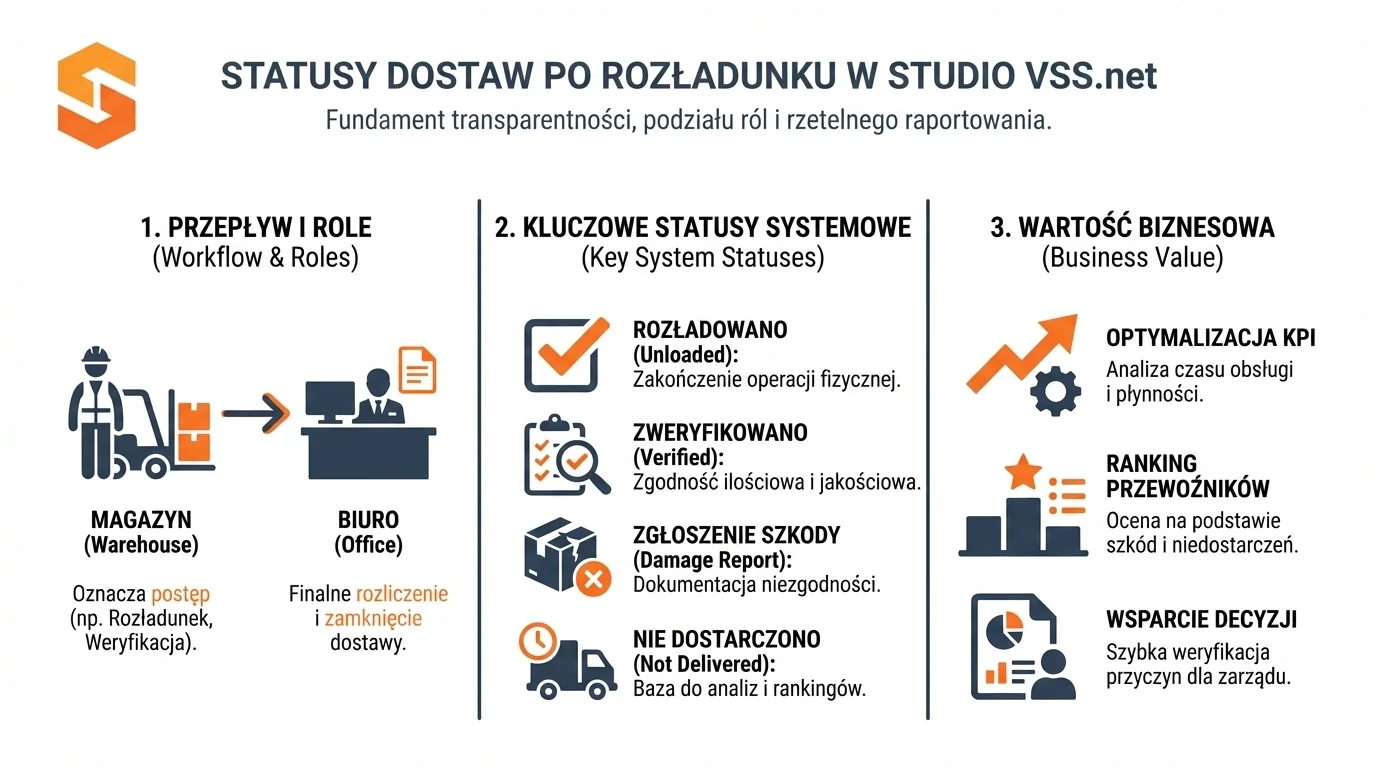
Informacje dostępne w widoku magazynu
Tabela Magazyn zawiera kolumny: numer rampy, numer rejestracyjny pojazdu, kontrahent, rodzaj operacji (załadunek lub rozładunek), czas wjazdu, planowany czas zakończenia i bieżący status. Pracownik magazynu może zmienić status transportu (np. z "w trakcie" na "zakończony rozładunek"), co automatycznie aktualizuje dane w systemie i odblokowuje rampę dla kolejnej awizacji. System oblicza też czas obsługi transportu i zapisuje go do bazy danych KPI.
Synchronizacja z bramą i rejestracja zdarzeń
Widok Magazyn jest zsynchronizowany z widokiem Oczekujące Brama - gdy pracownik bramy zezwoli na wjazd i przypisze pojazd do rampy, transport pojawia się w Magazynie automatycznie. Nie ma potrzeby ręcznego przepisywania danych. Wszystkie zdarzenia są rejestrowane ze znacznikiem czasu, co pozwala w razie sporu odtworzyć dokładny przebieg obsługi danego transportu.
Jak zakończyć operację przy rampie
Po zakończeniu załadunku lub rozładunku pracownik magazynu zmienia status transportu na odpowiedni - system rejestruje godzinę zakończenia i automatycznie przenosi pojazd do widoku Wyjazd. Rampa jest od tej chwili widoczna jako wolna w kalendarzu i może zostać przypisana do kolejnej awizacji. Zmiana statusu nie wymaga uprawnień administracyjnych - wystarczą uprawnienia pracownika magazynu.
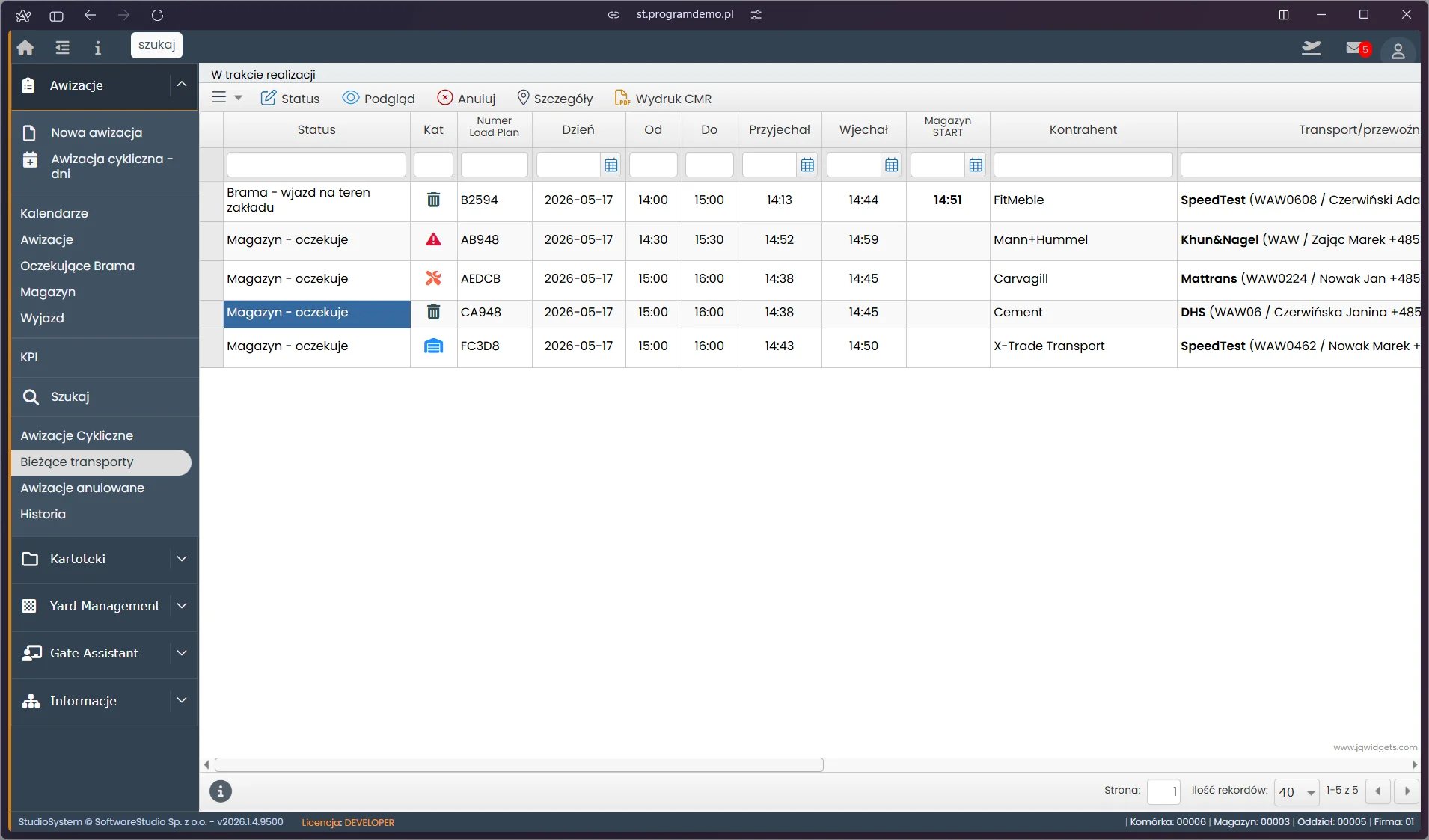
Widok Bieżące transporty - W trakcie realizacji w systemie Studio VSS.net wyświetla pojazdy aktualnie przebywające na terenie zakładu. Kolumny: Status (Brama - wjazd na teren zakładu, Magazyn - oczekuje), Kat., Numer Load Plan, Dzień, Od, Do, Przyjechał, Wjechał, Magazyn START, Kontrahent, Transport/przewoźnik. Widoczne rekordy: 2055C X-Trade Transport i 387E9 FitMeble ze statusem Magazyn - oczekuje, 2600237 Agrecol obsługiwany przez Auto Kurier ze statusem Brama - wjazd na teren zakładu (16:22 → 16:43 → 16:50) oraz kolejne pozycje ze statusem Brama - potwierdzenie przybycia: 03FC6 CGO Legal, 11690 Raten, 5FAA7 Stellantis Gliwice, 89A3B LECEH i DFB43 LUX Kraków. Pasek narzędzi udostępnia akcje: Status, Podgląd, Anuluj, Szczegóły, Wydruk CMR.
Jak obsłużyć transport przy rampie krok po kroku
Widok Magazyn w Studio VSS.net pokazuje wszystkie pojazdy aktualnie obsługiwane przy rampach załadunkowych. Poniższe kroki opisują jak sprawdzić status transportu, przydzielić rampę i zamknąć operację po zakończeniu załadunku lub rozładunku. Wykonanie zajmuje od 1 do 2 minut.
-
Otwórz widok Magazyn
W menu bocznym kliknij Magazyn w sekcji Dział logistyki i transportu. Tabela wyświetla wszystkie pojazdy przy rampach z aktualnymi statusami, numerami rejestracyjnymi i planowanymi czasami zakończenia.
-
Sprawdź status transportu i rampę
Dla każdego pojazdu widoczny jest numer rampy, kontrahent, rodzaj operacji (załadunek/rozładunek), godzina wjazdu i bieżący status. Transport o statusie Oczekujący na rampę wymaga ręcznego przydziału rampy przez dyspozytora.
-
Przydziel rampę jeśli transport oczekuje
Kliknij transport o statusie Oczekujący na rampę, wybierz wolną rampę z listy dostępnych i zatwierdź przydział. Status zmienia się automatycznie, a rampa zostaje zarezerwowana dla tego pojazdu.
-
Zaktualizuj status podczas operacji
W trakcie rozładunku lub załadunku możesz zmieniać status transportu (np. z Oczekuje na W trakcie rozładunku). System rejestruje każdą zmianę ze znacznikiem czasu i zapisuje dane do statystyk KPI.
-
Zwolnij rampę po zakończeniu operacji
Po skończonym załadunku lub rozładunku kliknij przycisk Zwolnij rampę lub Zakończ operację. System zapisuje godzinę zakończenia, oblicza czas obsługi i automatycznie przenosi pojazd do widoku Wyjazd.
Najczęstsze pytania
Jak potwierdzić zakończenie rozładunku przy rampie?
W widoku Magazyn kliknij awizację na liście ramp, a następnie przycisk Zwolnij rampę lub Zakończ operację. System zapisuje godzinę zakończenia i zmienia status awizacji na Zakończona. Rampa jest natychmiast dostępna dla kolejnego transportu.
Czy widok Magazyn aktualizuje się automatycznie?
Tak - widok Magazyn odświeża dane w czasie rzeczywistym. Nowe wjazdy z bramy, zmiany statusów i przydziały ramp widoczne są bez konieczności ręcznego odświeżania strony. Umożliwia to dyspozytorowi magazynowemu bieżące monitorowanie sytuacji na placu.
Co oznacza status Oczekujący na rampę w widoku magazynu?
Transport wjechał na teren obiektu i oczekuje na przydzielenie rampy lub wolne miejsce przy rampie. Dyspozytor może ręcznie przydzielić rampę przez kliknięcie transportu i wybranie właściwej rampy z listy dostępnych. Status zmienia się automatycznie po zatwierdzeniu przydziału.
Słownik pojęć
- Rampa załadunkowa
- Stanowisko przy magazynie przeznaczone do rozładunku lub załadunku pojazdu. W VSS.net każda rampa ma własny identyfikator i harmonogram dostępności. System pilnuje, by na jednej rampie nie było dwóch awizacji w tym samym czasie.
- Dyspozytor magazynowy
- Pracownik odpowiedzialny za koordynację ruchu pojazdów i przydziału ramp w magazynie. W module Magazyn VSS.net dyspozytor widzi aktualny stan wszystkich ramp i może ręcznie modyfikować przydziały.
- Zwolnij rampę
- Akcja kończąca operację rozładunkową lub załadunkową przy danej rampie. Po zwolnieniu rampa jest dostępna dla kolejnego transportu, a awizacja zmienia status na Zakończona lub Wyjazd oczekujący.
Widok Magazyn RAMPA w wersji 2026
Po wpuszczeniu pojazdu na teren zakładu obsługa przechodzi do widoku Magazyn RAMPA, który zestawia transporty przypisane do ramp i miejsc parkingowych.
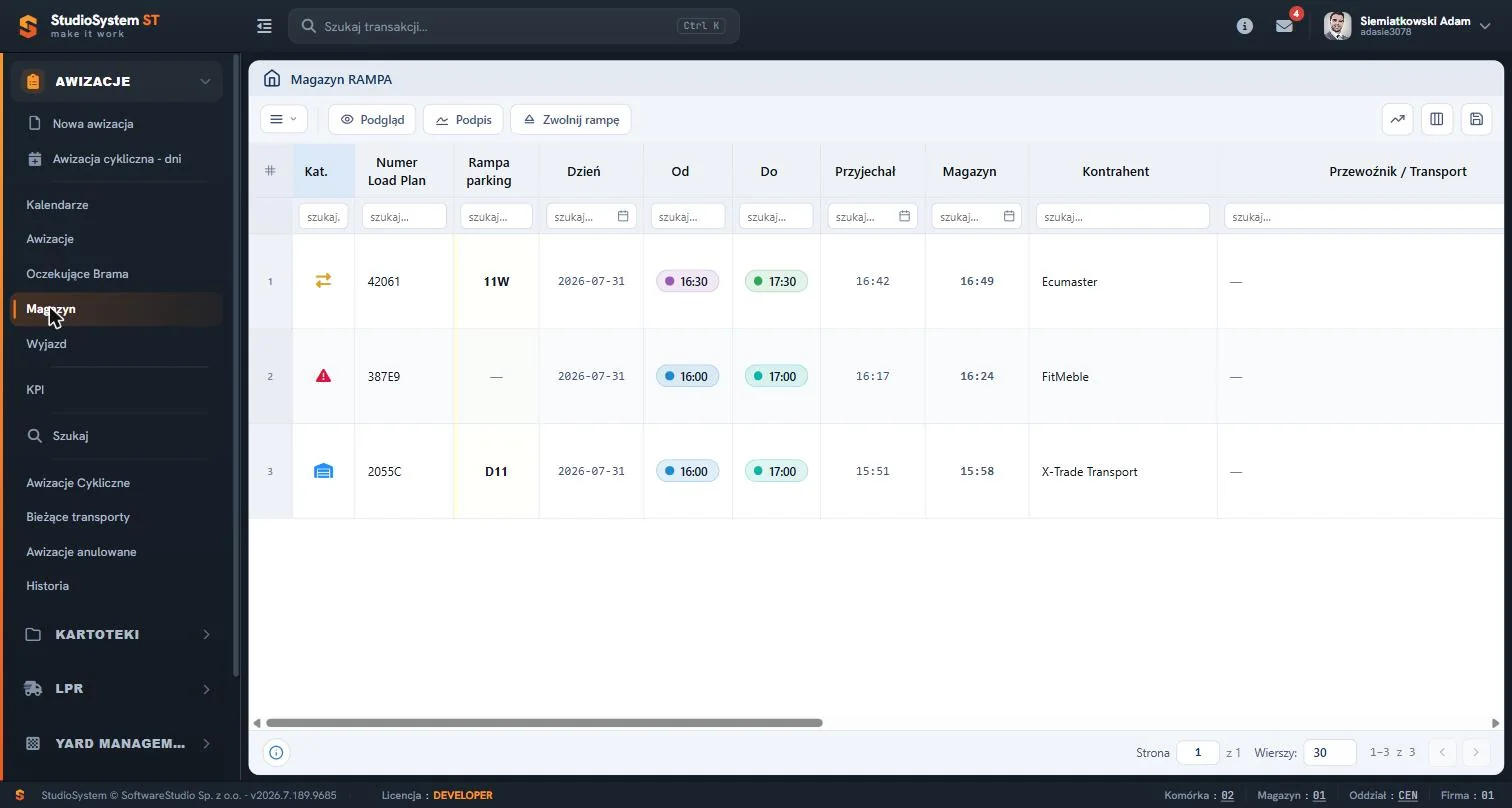
Kolumna Rampa parking wskazuje przypisane stanowisko - wartość pusta oznacza pojazd skierowany na parking buforowy w oczekiwaniu na zwolnienie rampy. Kolumny Przyjechał i Magazyn podają godzinę zgłoszenia na bramie oraz godzinę rozpoczęcia obsługi magazynowej, a różnica między nimi to czas oczekiwania pojazdu na terenie zakładu. Operacja Zwolnij rampę kończy obsługę i udostępnia stanowisko kolejnemu transportowi, natomiast Podpis rejestruje potwierdzenie przyjęcia lub wydania towaru.
Szukasz systemu awizacji dla magazynu i logistyki transportowej?
Studio VSS.net automatyzuje procesy logistyczne - awizacje, zarządzanie rampami i monitoring ruchu pojazdów na terenie zakładu. Sprawdź, jak system skraca czas odprawy i eliminuje zatory przy bramie.
Zamów bezpłatną prezentację systemu