
Kalendarz awizacji dla bramy w Studio VSS.net - planowanie wjazdów i wyjazdów
Widok kalendarza awizacji to wizualne centrum planowania pracy bramy. Pracownik ochrony widzi na jednym ekranie wszystkie zaplanowane transporty z podziałem na statusy: transporty oczekiwane, pojazdy oczekujące na wjazd i pojazdy gotowe do wyjazdu. Tryb dzienny i tygodniowy pozwala zarówno na operatywne zarządzanie ruchem w ciągu zmiany, jak i planowanie zasobów na nadchodzące dni.
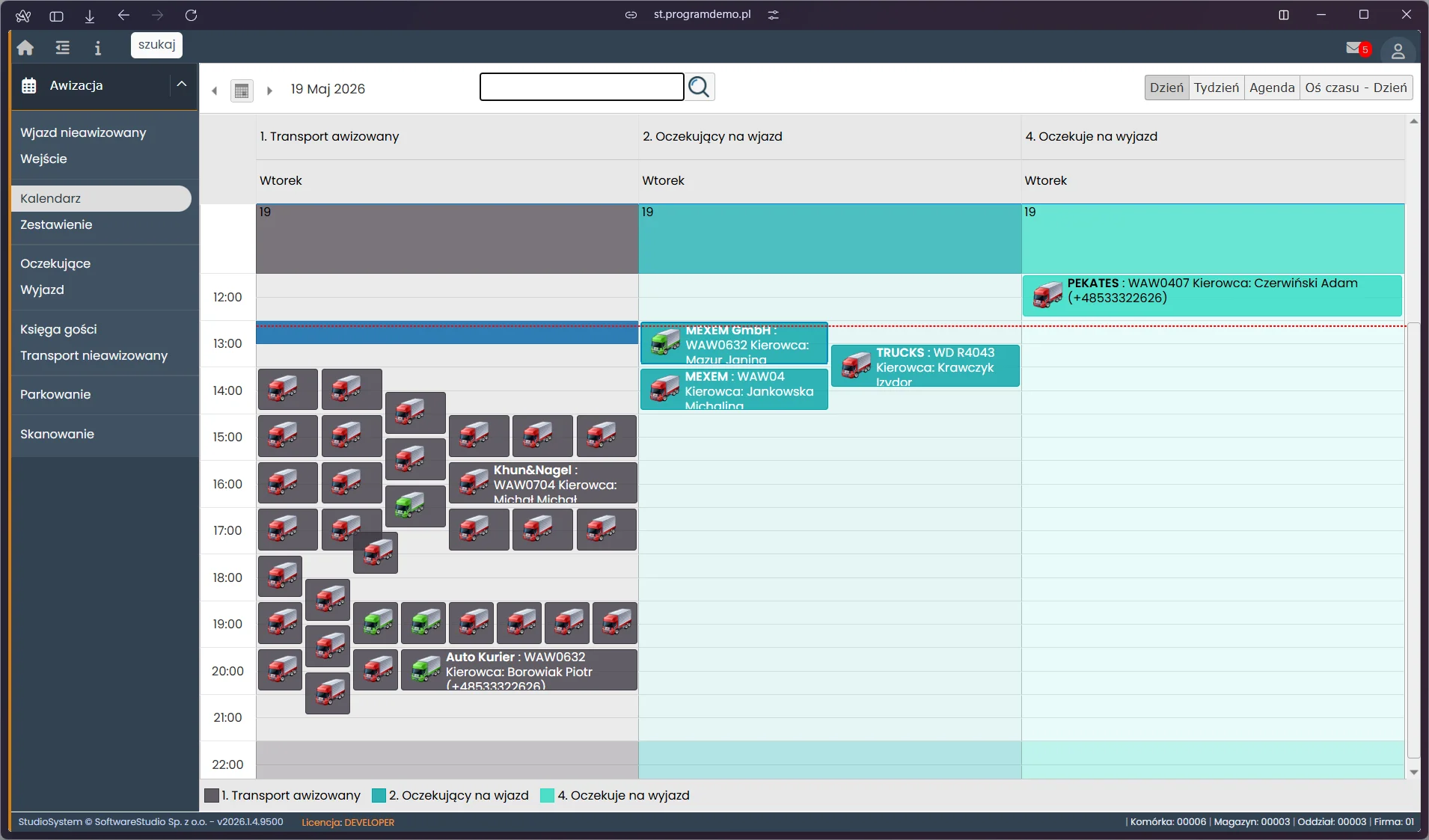
Ekran kalendarza - plan dnia w Studio VSS.net przedstawia transporty na dzień 18 maja 2026 r. Interfejs podzielony jest na trzy kolumny: Transport oczekiwany (szare tło - pojazdy z awizacją, które jeszcze nie przyjechały), Oczekujący na wjazd (niebieskie bloki - pojazdy, które przybyły i czekają na zezwolenie wjazdu) oraz Oczekujące na wyjazd (zielone bloki - pojazdy zakończone w magazynie, gotowe do odprawy wyjazdowej). Każdy blok zawiera ikonę ciężarówki i dane identyfikacyjne transportu. Licznik na dole ekranu wyświetla: 2 transporty oczekiwane, 3 oczekujące na wjazd, 4 oczekujące na wyjazd. Dostępne widoki: Dzień (aktywny), Tydzień, Agenda, Oś czasu.
Do czego służy widok kalendarza i dla kogo jest przeznaczony
Kalendarz awizacji to narzędzie operatywne dla pracownika bramy pełniącego dyżur. Pozwala jednym spojrzeniem ocenić, ile pojazdów czeka na wjazd, ile jest w trakcie obsługi w magazynie i ile zbliża się do zakończenia. Dzięki temu pracownik może proaktywnie przygotować rampy, miejsca parkingowe i przepustki, zanim kierowca podjedzie do okienka.
Widok tygodniowy jest przydatny dla kierownictwa ochrony przy planowaniu obsady zmianowej - jeśli w środę zaplanowano 40 transportów, a w czwartek 12, można to uwzględnić przy układaniu grafiku pracy.
Kolory i statusy transportów w kalendarzu
| Kolor bloku | Status | Co to oznacza |
|---|---|---|
| Szary | Transport oczekiwany | Awizacja istnieje w systemie, pojazd jeszcze nie przybył na bramę |
| Niebieski | Oczekujący na wjazd | Kierowca zameldował się przy bramie, czeka na zezwolenie i przypisanie rampy |
| Zielony | Oczekujący na wyjazd | Obsługa w magazynie zakończona, pojazd oczekuje na odprawę wyjazdową |
Tryby widoku kalendarza
- Dzień - szczegółowy plan na bieżący dzień z godzinową osią czasu i blokami transportów.
- Tydzień - widok zbiorczy na 7 dni, przydatny przy planowaniu i prognozowaniu obciążenia.
- Agenda - lista chronologiczna nadchodzących transportów bez graficznego kalendarza.
- Oś czasu - widok Gantta pokazujący trwanie każdego transportu w czasie.
Automatyczne odświeżanie i praca w czasie rzeczywistym
Kalendarz odświeża się automatycznie - każda zmiana statusu transportu wprowadzona przez magazyn, dysponenta lub innego pracownika bramy natychmiast pojawia się na ekranie bez konieczności ręcznego odświeżania strony. Pracownik bramy widzi aktualny obraz sytuacji przez cały czas swojego dyżuru.
Jak przejść do obsługi transportu z poziomu kalendarza
- Kliknij blok transportu w kalendarzu - wyświetli się podgląd podstawowych danych awizacji.
- Z podglądu przejdź do pełnych szczegółów transportu lub bezpośrednio do akcji: Podpis, Przepustka, Dyspozycja.
- Po udzieleniu zezwolenia na wjazd kliknij Zmień status - blok przeniesie się do odpowiedniej kolumny.
- Po odprawie wyjazdowej zmień status ponownie - rekord zamknie się i trafi do historii.
Najczęstsze pytania (FAQ)
Czy w kalendarzu widać tylko transporty na bieżący dzień?
Domyślnie kalendarz otwiera się na aktualny dzień. Strzałkami nawigacyjnymi lub przyciskiem daty można przejść do dowolnego dnia w przyszłości lub przejrzeć archiwalne dni. Widok tygodniowy obejmuje siedem kolejnych dni od wybranego.
Ile pojazdów maksymalnie może wyświetlać kalendarz dzienny?
Kalendarz nie ma technicznego ograniczenia liczby bloków. Przy bardzo dużej liczbie transportów (powyżej 50 na zmianę) zalecany jest widok Agenda - lista chronologiczna jest czytelniejsza od graficznego kalendarza z gęsto upakowanymi blokami.
Czy pracownik bramy może modyfikować dane awizacji z poziomu kalendarza?
Pracownik bramy może zmieniać statusy transportów i dodawać uwagi operacyjne. Modyfikacja danych merytorycznych awizacji (kontrahent, termin, asortyment) jest dostępna tylko dla uprawnionych ról - zazwyczaj dysponenta lub działu logistyki.
Słownik pojęć
- Blok transportu
- Graficzny element w kalendarzu reprezentujący pojedynczą awizację. Zawiera ikonę pojazdu, dane identyfikacyjne i jest kolorowany zgodnie ze statusem transportu.
- Oś czasu kalendarza
- Pionowa skala godzin w widoku dziennym lub tygodniowym, względem której pozycjonowane są bloki transportów zgodnie z zarezerwowanym oknem czasowym.
- Status transportu
- Etap obsługi pojazdu: oczekiwany (awizacja bez przybycia), oczekujący na wjazd (pojazd przy bramie), w trakcie obsługi (na rampie), oczekujący na wyjazd (zakończony), zamknięty (wyjechał).
Chcesz wdrożyć Studio VSS.net w swoim obiekcie?
Studio VSS.net automatyzuje pracę ochrony na bramie, porządkuje ewidencję transportów i eliminuje papierowe dzienniki wejść. Skontaktuj się z nami, aby dowiedzieć się więcej.
Zamów bezpłatną prezentację