
Gate Assistant
Moduł Gate Assistant w systemie Studio VSS.net wspiera pracę operatorów bram, dyspozytorów i kierowników magazynu w zakresie bieżącego zarządzania dokami przeładunkowymi. Łączy widoki zajętości ramp, obciążenia i blokad w jednym miejscu, eliminując konieczność telefonowania między ochroną a magazynem w celu sprawdzenia, czy dana rampa jest wolna. Wszystkie informacje - wolne doki, zaplanowane przyjazdy, aktywne blokady - są widoczne na jednym ekranie w czasie rzeczywistym.
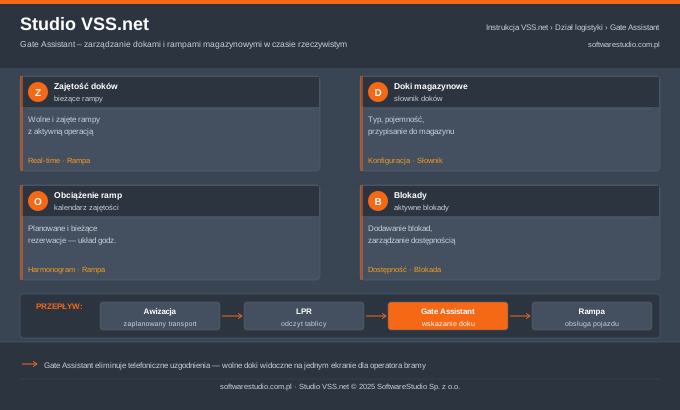
Funkcje modułu Gate Assistant
| Widok | Przeznaczenie |
|---|---|
| Zajętość doków | Bieżące zestawienie zajętych i wolnych ramp magazynowych z informacją o trwających operacjach. |
| Doki magazynowe | Skorowidz wszystkich doków z ich charakterystyką - typ, pojemność, przypisanie do magazynu. |
| Obciążenie ramp | Kalendarz zajętości ramp - planowane i bieżące rezerwacje w układzie godzinowym. |
| Blokady | Zestawienie aktywnych blokad doków z możliwością ich dodawania i zarządzania dostępnością. |
Integracja z modułem awizacji i LPR
Gate Assistant pobiera dane z modułu awizacji: lista zaplanowanych wjazdów na dany dzień jest dostępna dla operatora bramy bez konieczności przeszukiwania tabel. Gdy kamera LPR zidentyfikuje przyjeżdżający pojazd, Gate Assistant automatycznie sprawdza, czy ma on aktywną awizację, i wyświetla operatorowi wskazanie odpowiedniego doku. Skraca to czas obsługi przy bramie i eliminuje błędy wynikające z ręcznego wyszukiwania zgłoszeń.
Dla kogo przeznaczony jest Gate Assistant
Z modułu korzystają przede wszystkim operatorzy bramy wjazdowej, dyspozytorzy logistyki oraz kierownicy magazynu. Każda z tych ról ma dostęp do tych samych danych, ale zakres możliwych operacji jest regulowany uprawnieniami - operator bramy może zatwierdzić wjazd i wskazać ramę, a kierownik magazynu może dodatkowo zarządzać blokadami i konfigurować doki. Moduł jest dostępny przez przeglądarkę bez instalacji dodatkowego oprogramowania.
Sekcja menu GATE ASSISTANT - pozycje i ich przeznaczenie
W roli Dział logistyki i transportu sekcja Gate Assistant zawiera cztery pozycje wspierające pracownika bramy i dyspozytora w bieżącym zarządzaniu dokami. Poniższy opis dotyczy wersji 2026.7.189.9685.
| Pozycja menu | Zawartość | Pasek narzędzi |
|---|---|---|
| Zajętość doków | Transporty aktualnie zajmujące doki wraz ze zdjęciem z kamery. | Podgląd, Odśwież |
| Doki magazynowe | Rejestr doków przeładunkowych z rezerwacjami dla kontrahentów. | Podgląd, Odśwież |
| Obciążenie ramp | Harmonogram dobowy w układzie kolumn odpowiadających rampom. | Nawigacja po datach, Dzień i Tydzień |
| Blokady | Okresy wyłączenia ramp lub całych magazynów z awizowania. | Dopisz, Edycja, Usuń blokadę |
Zajętość doków - bieżący stan stanowisk
Widok Transporty Gate Assistant zestawia pojazdy, które zajmują doki w danej chwili. Kolumna DOK zajęty podaje godzinę zajęcia stanowiska, dzięki czemu widać, jak długo trwa obsługa.
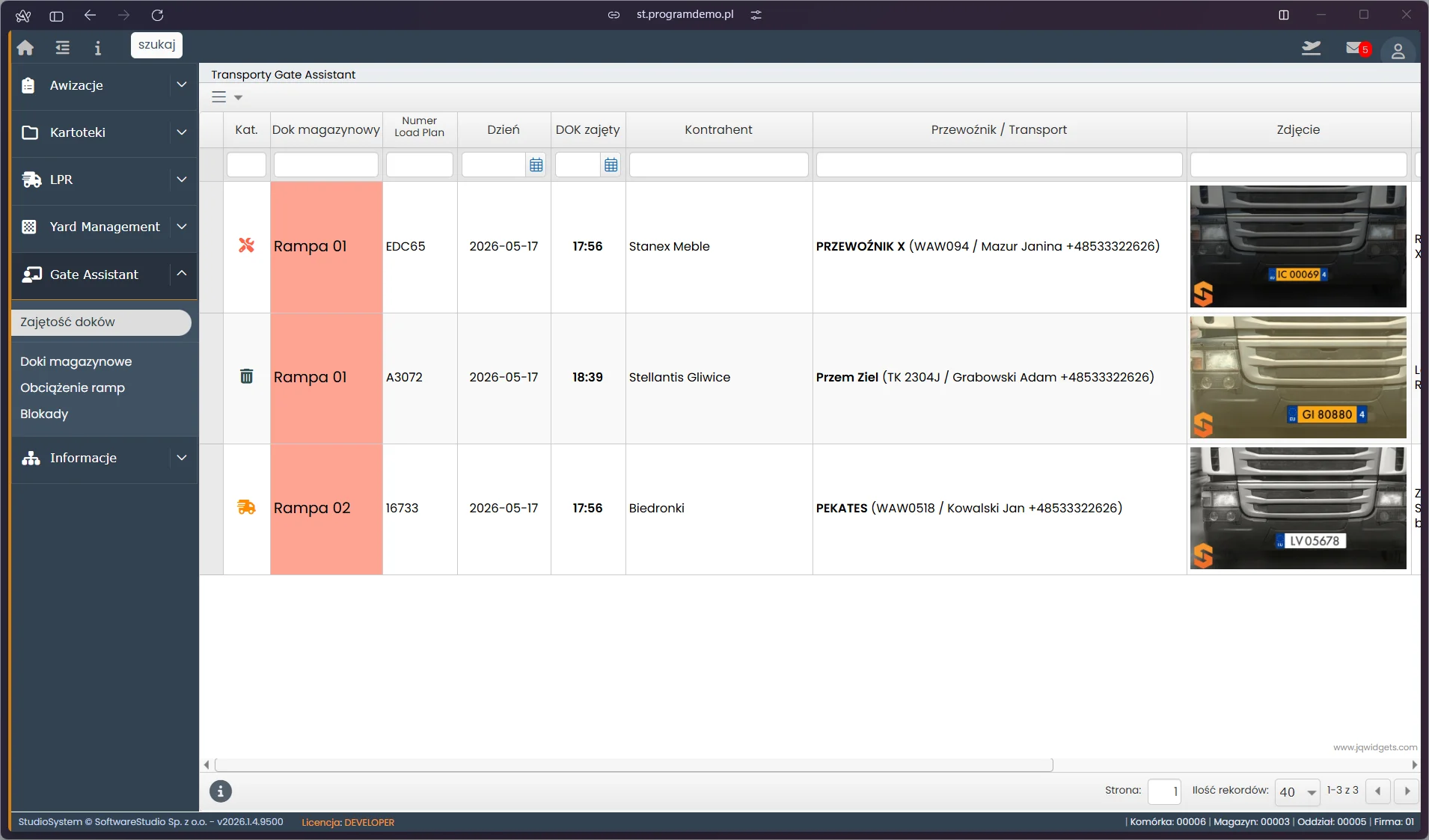
Kolumna Kat. prezentuje ikonę rodzaju awizacji, Dok magazynowy nazwę zajętego stanowiska, a ostatnia kolumna zdjęcie pojazdu wykonane przez kamerę przy wjeździe. Zestawienie zdjęcia z numerem Load Plan pozwala potwierdzić tożsamość transportu bez wychodzenia na plac. Widok obsługują wyłącznie operacje Podgląd i Odśwież - stan wynika z rejestracji na bramie i w magazynie, nie z ręcznej edycji.
Doki magazynowe - rejestr stanowisk
Widok Doki przeładunkowe gromadzi wszystkie doki zdefiniowane w magazynach. Na bazie demonstracyjnej rejestr liczy 96 pozycji wyświetlanych po 50 wierszy na stronę.
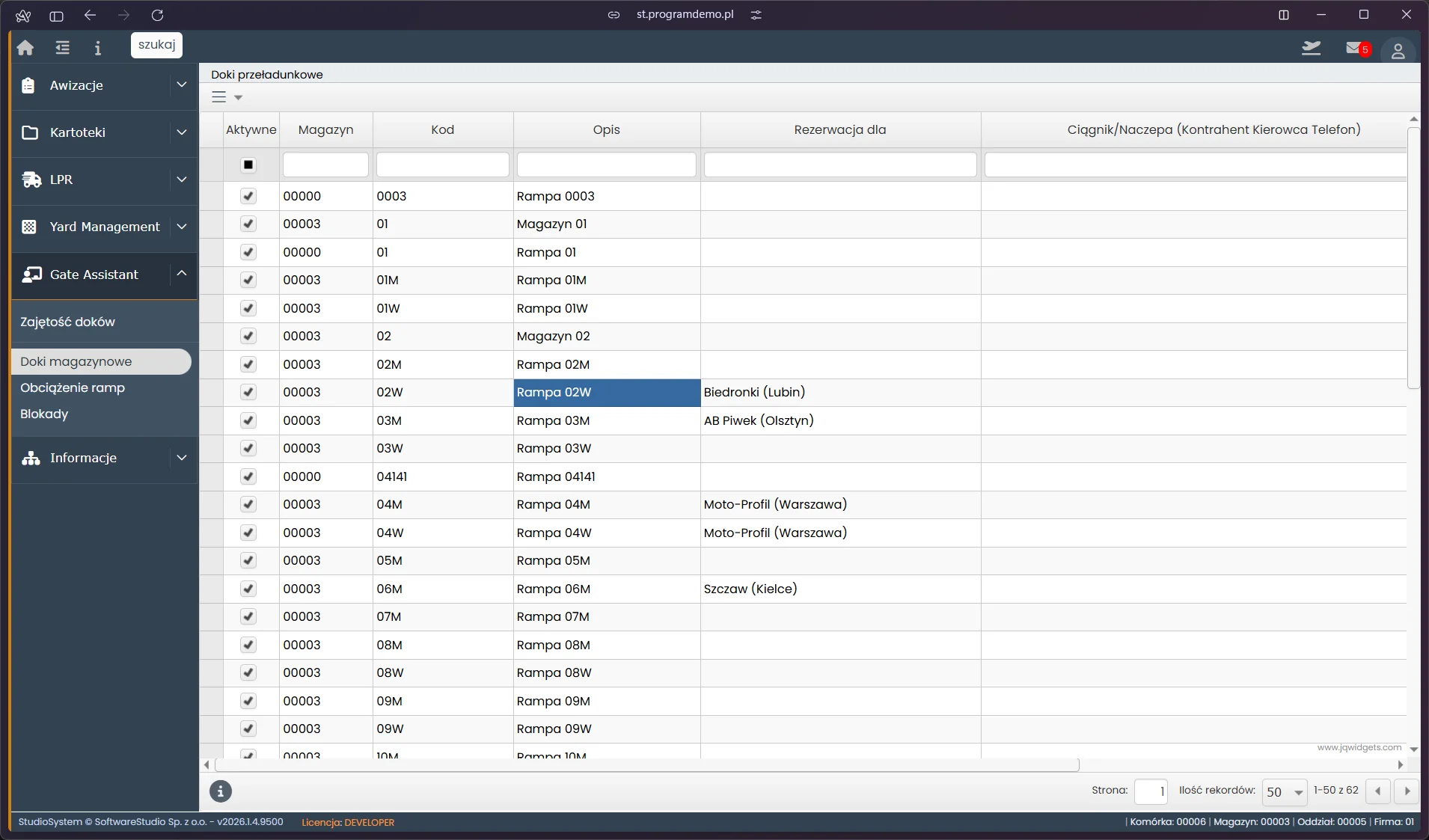
Kolumna Kod zawiera oznaczenie doku używane w awizacjach, na przykład D01 czy D13, a Opis jego typ - w konfiguracji demonstracyjnej doki od D01 do D05 opisano jako chłodnicze, a kolejne jako standardowe. Kolumna Rezerwacja dla pozwala przypisać stanowisko konkretnemu kontrahentowi, natomiast Ciągnik/Naczepa pokazuje jednostkę aktualnie przypisaną wraz z kontrahentem, kierowcą i telefonem. Rozróżnienie typu doku ma znaczenie przy planowaniu: transport chłodniczy nie zostanie skierowany na stanowisko standardowe.
Obciążenie ramp - harmonogram stanowisk
Widok prezentuje dobę w układzie godzinowym, w którym każda kolumna odpowiada jednej rampie. To odwrócenie perspektywy względem kalendarza awizacji: tam kolumny opisują kalendarze, tutaj konkretne stanowiska.
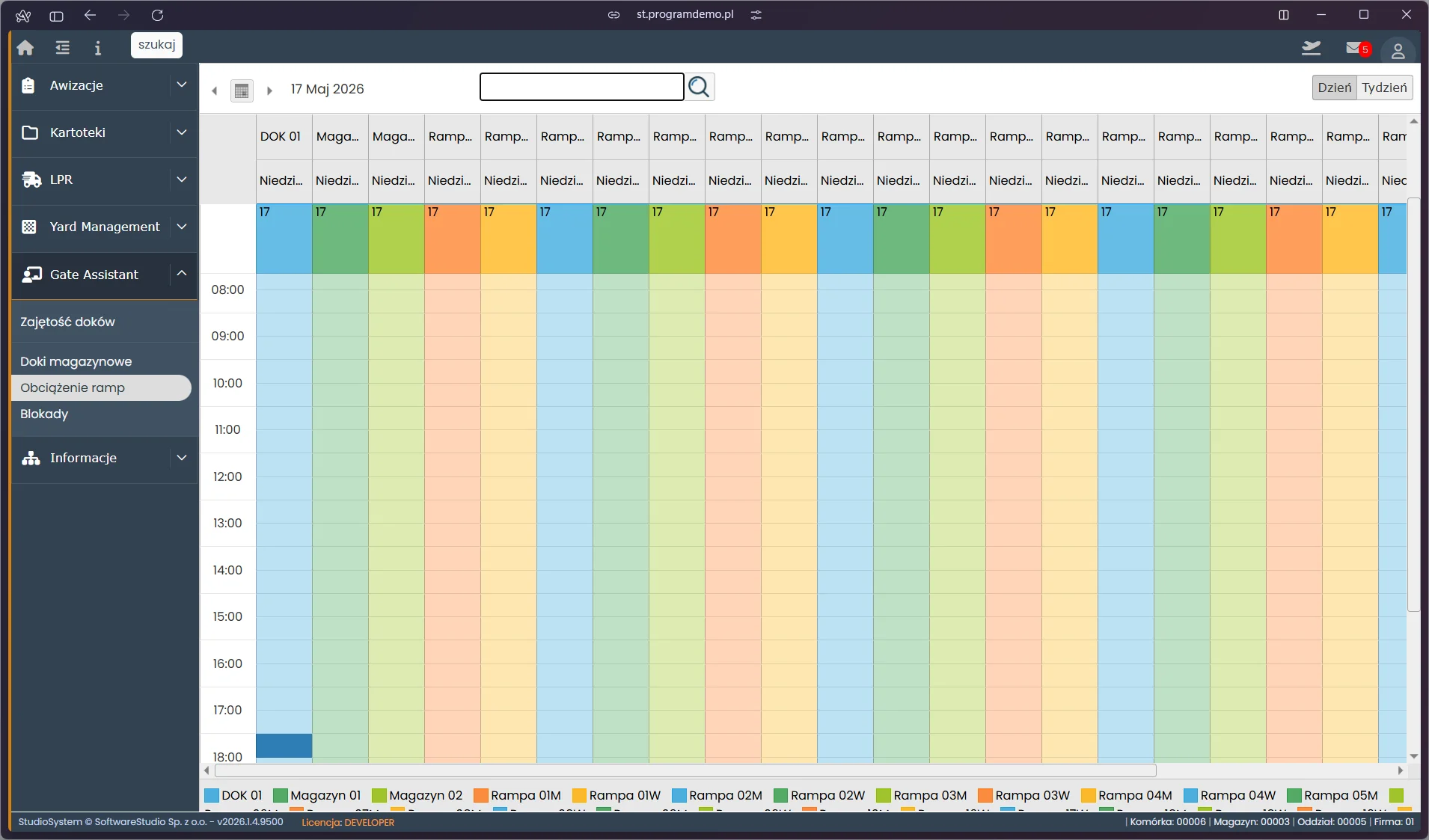
Każda rampa ma przypisany kolor powtórzony w legendzie pod harmonogramem, a przełącznik w prawym górnym rogu zmienia zakres na Dzień lub Tydzień. Układ pozwala od razu ocenić, które stanowiska są przeciążone, a które stoją bezczynnie - to podstawa decyzji o przekierowaniu transportu na inną rampę albo o wprowadzeniu blokady na czas przeglądu technicznego. Pole wyszukiwania nad siatką odnajduje konkretną awizację w harmonogramie.
Blokady - wyłączanie stanowisk z awizowania
Widok Blokady okien rejestruje okresy, w których rampa lub cały magazyn są niedostępne dla awizacji. Blokada uniemożliwia rezerwację okna czasowego w danym przedziale, więc dyspozytor nie zaplanuje dostawy na stanowisko wyłączone z eksploatacji.
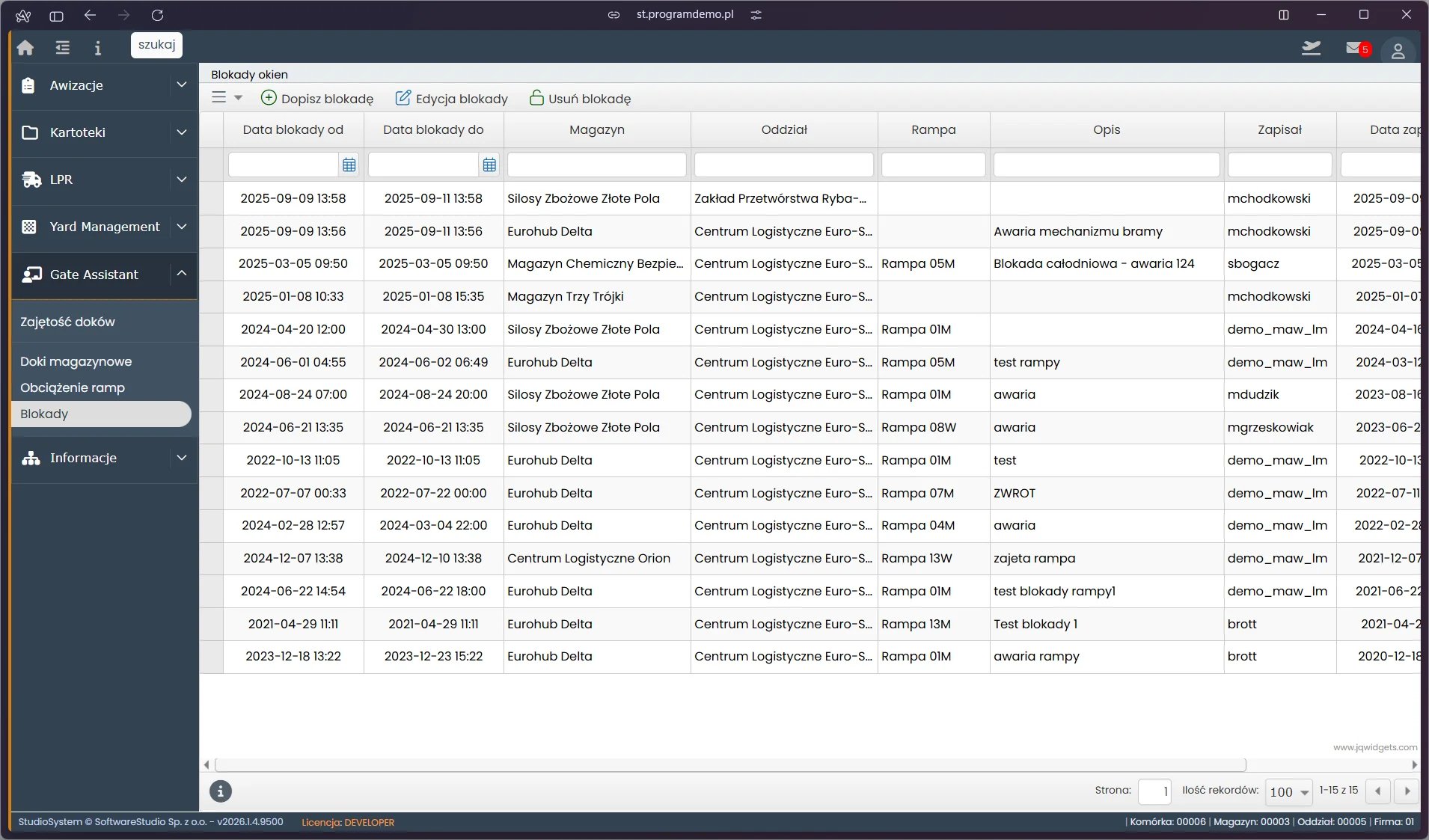
Kolumny Data blokady od i Data blokady do wyznaczają przedział obowiązywania, Magazyn i Oddział wskazują zakres, a Rampa zawęża blokadę do jednego stanowiska - wartość pusta oznacza wyłączenie całego magazynu. Kolumna Opis przechowuje powód, na przykład awarię lub przegląd, a Zapisał konto, które wprowadziło wpis.
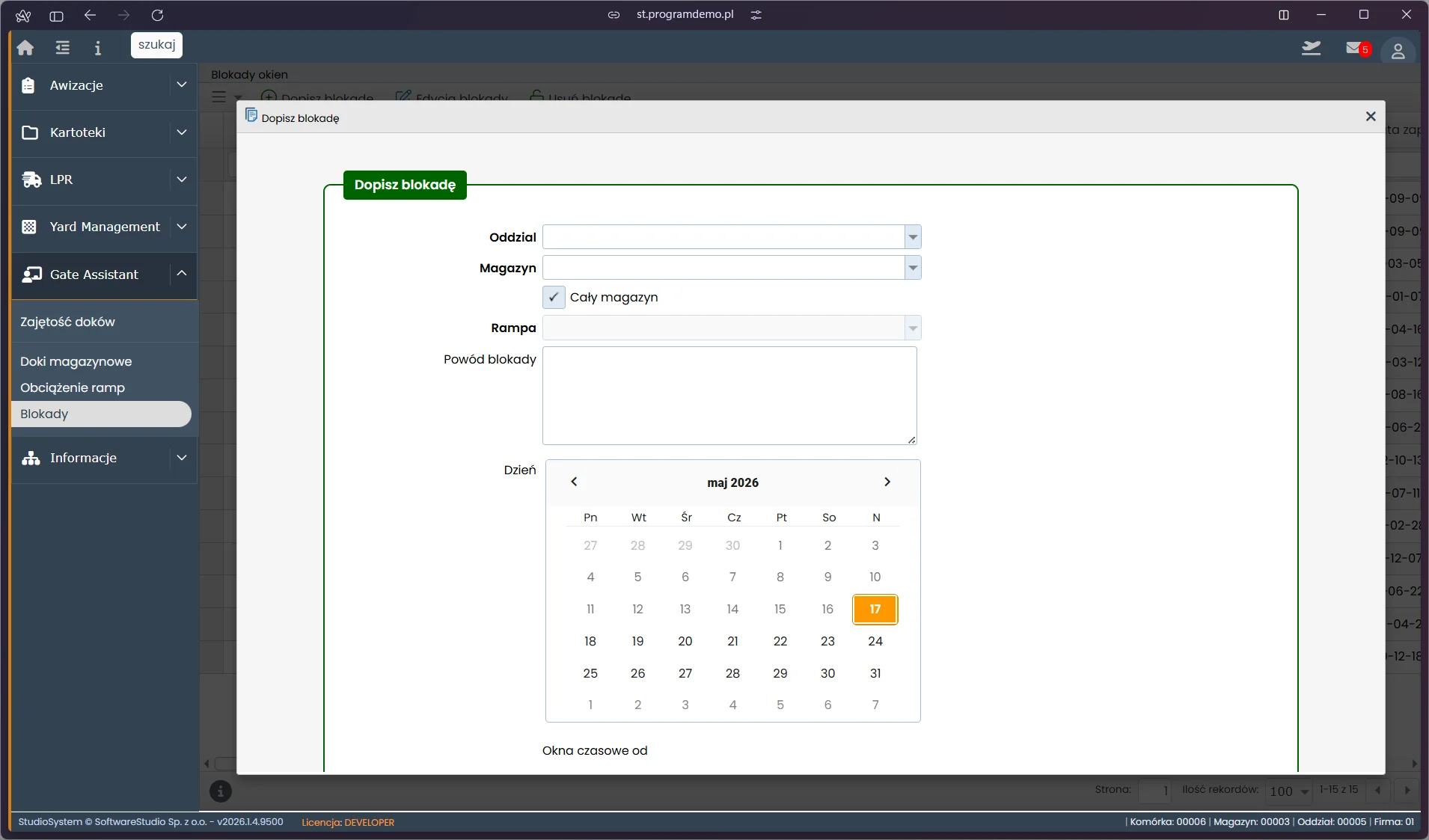
Formularz Dopisz blokadę prowadzi od najszerszego zakresu do najwęższego: najpierw oddział, potem magazyn, a na końcu rampa. Znacznik Cały magazyn zaznaczony domyślnie wyłącza pole wyboru rampy i obejmuje blokadą wszystkie stanowiska obiektu. Pole Powód blokady trafia do kolumny Opis w rejestrze, a kalendarz na dole pozwala wskazać dni objęte wyłączeniem.
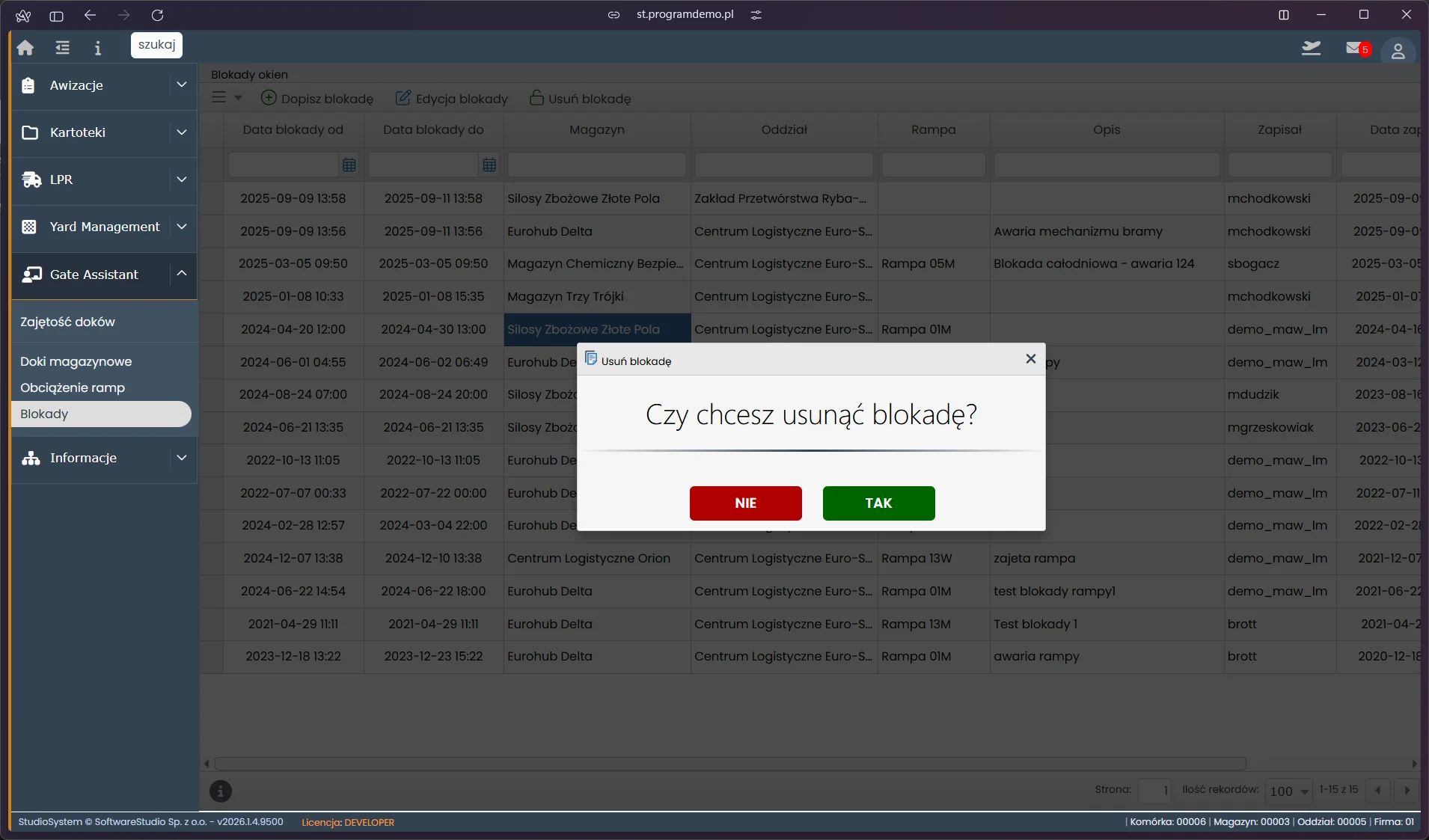
Operacja Usuń blokadę otwiera okno potwierdzenia z numerem referencyjnym wpisu i wyraźnym ostrzeżeniem, że działanie jest nieodwracalne. Po usunięciu blokady okna czasowe w danym przedziale wracają do puli dostępnej przy awizowaniu, dlatego warto najpierw sprawdzić, czy przyczyna wyłączenia rzeczywiście ustała.
Chcesz zautomatyzować zarządzanie bramą i rampami w systemie Gate Assistant?
Studio VSS.net automatyzuje procesy logistyczne - awizacje, zarządzanie rampami i monitoring ruchu pojazdów na terenie zakładu. Sprawdź, jak system skraca czas odprawy i eliminuje zatory przy bramie.
Zamów bezpłatną prezentację systemu