
Parkowanie
Widok Parkowanie w module Yard Management systemu VSS.net prezentuje bieżący stan zajętości wszystkich miejsc parkingowych zdefiniowanych na terenie obiektu. Operator dyspozytorni widzi jednym rzutem oka, które miejsca są wolne, które zajęte i jakie pojazdy na nich stoją. Z tego samego widoku można wysłać kierowcy dyspozycję parkingową - komunikat z numerem przydzielonego miejsca, dostępny przez panel kiosku lub aplikację mobilną kierowcy.

Obsługa widoku Parkowanie
Lista miejsc parkingowych zawiera kolumny: numer miejsca, typ (ciężarowe, naczepa, osobowe), status (wolne/zajęte), numer rejestracyjny pojazdu na miejscu, godzinę zajęcia, powiązaną awizację i planowany czas opuszczenia miejsca. Kliknięcie w zajęte miejsce otwiera kartę pojazdu z pełnymi danymi. Kliknięcie w wolne miejsce pozwala przypisać do niego oczekujący pojazd i wygenerować dyspozycję parkingową.
System może automatycznie proponować miejsce parkingowe przy wjeździe pojazdu na teren - na podstawie rodzaju pojazdu, awizowanej rampy i czasu oczekiwania. Automatyczne przydzielanie miejsc zmniejsza ruch na placu i skraca czas od wjazdu do zaparkowania. Wszystkie zdarzenia (zajęcie i zwolnienie miejsca) są rejestrowane z dokładnością do minuty, zasilając statystyki rotacji i średniego czasu parkowania dostępne w historii modułu.
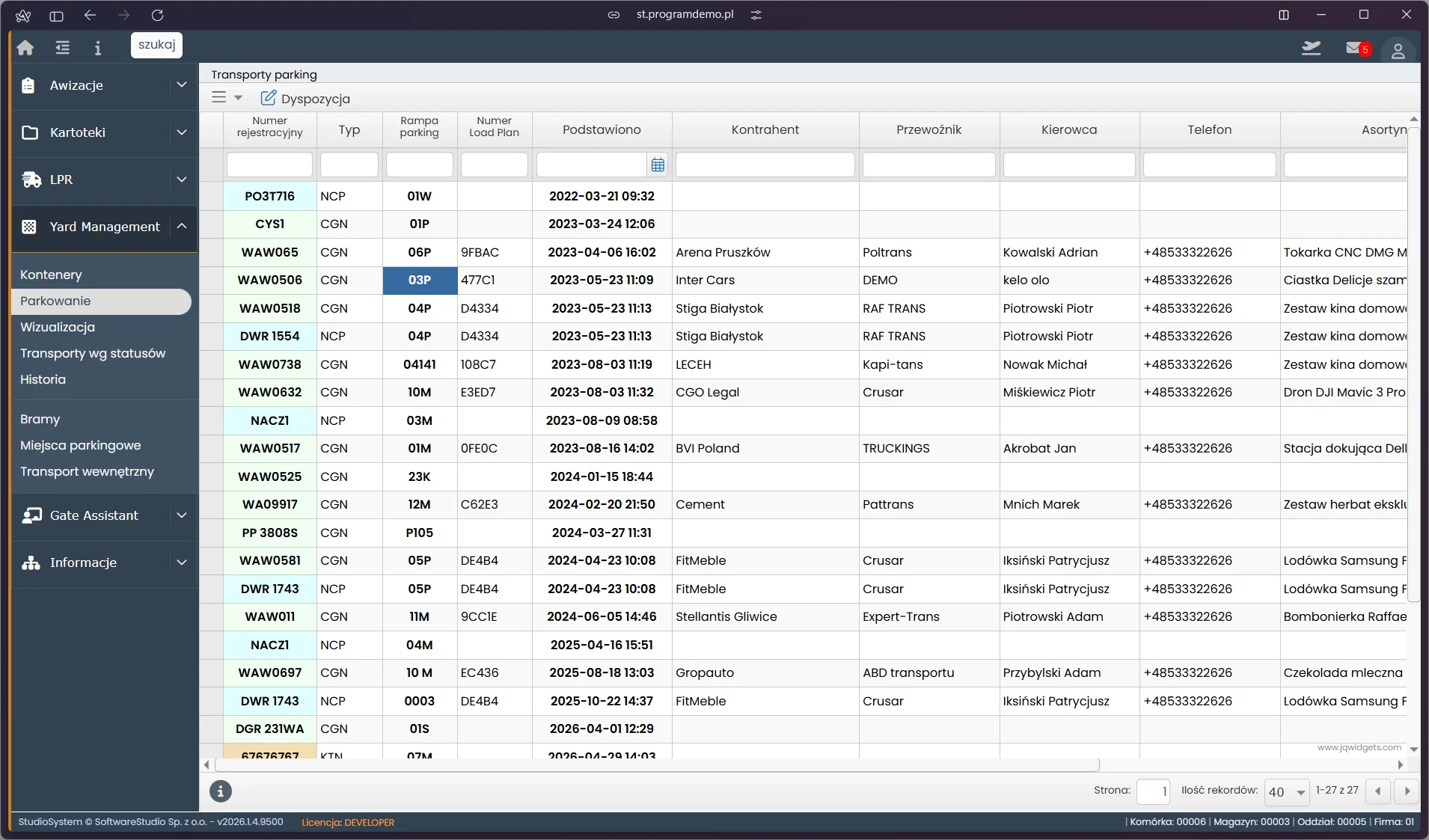
Ekran przedstawia zestawienie Transporty parking w module Yard Management systemu Studio VSS.net. Tabela zawiera pojazdy aktualnie zajmujące miejsca parkingowe na placu manewrowym, z kolumnami: Numer rejestracyjny (np. POSITIVE, CYS1, WAW050, WAW506, WAW518, DWR 1554, WAW0738, WAW0632), Typ (NCP – naczepa chłodnia, CGN – ciągnik, DIP), Parking (kod miejsca: 01W, 01P, 06P, 03P, 04P, 04141, 10M), Numer Load Plan, Podstawiono (data i godzina wjazdu na parking), Kontrahent, Przewoźnik, Kierowca, Telefon, Asortyment. Przycisk Dyspozycja w toolbarze umożliwia przydzielenie lub zmianę miejsca parkingowego dla zaznaczonego pojazdu.
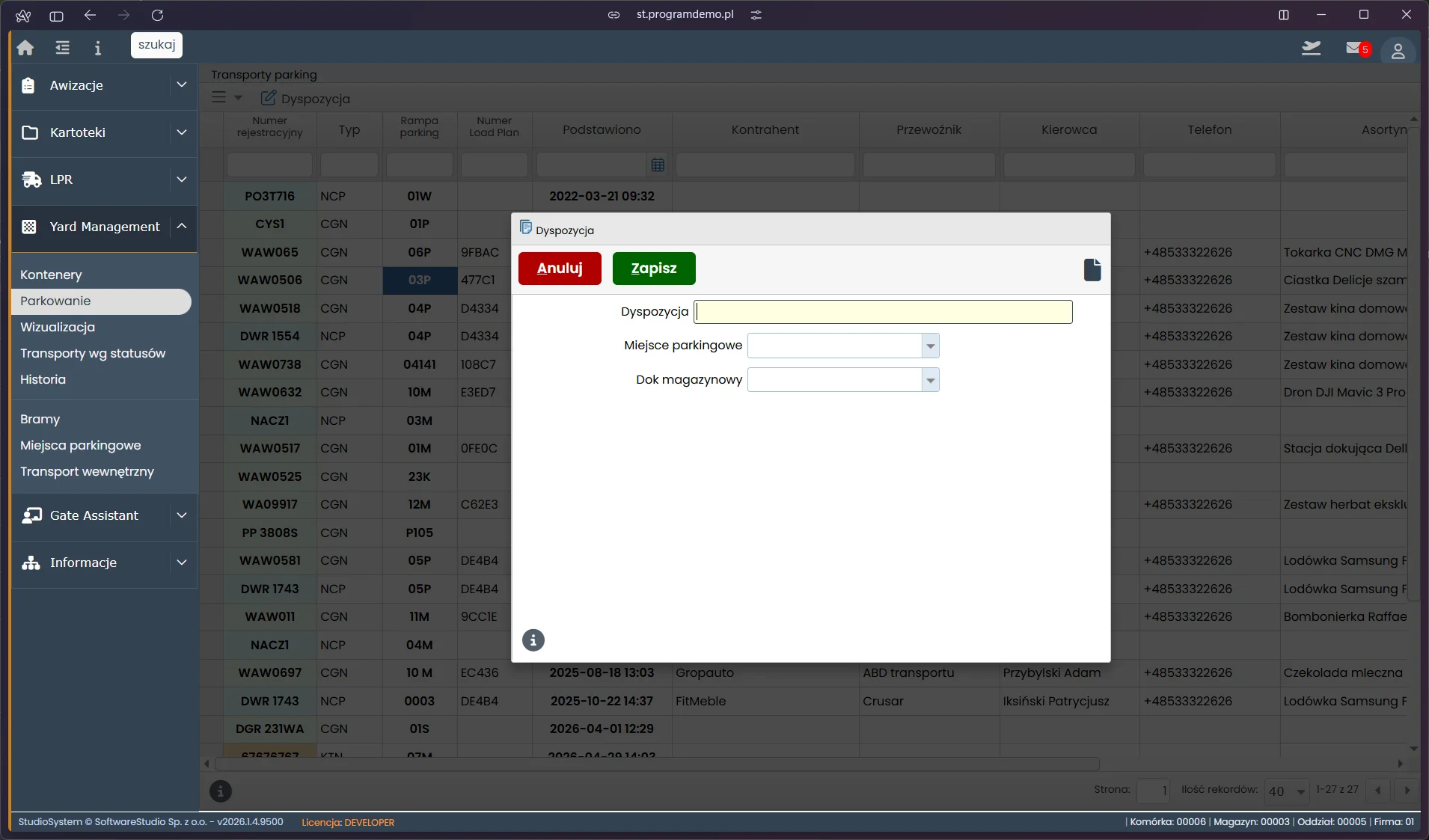
Ekran przedstawia okno dialogowe Dyspozycja w module Yard Management systemu Studio VSS.net, otwierane przyciskiem Dyspozycja w toolbarze listy transportów parkingowych. Dialog zawiera pola: Dyspozycja (pole tekstowe, żółte podświetlenie – wymagane), Miejsce parkingowe (dropdown z listą dostępnych miejsc na placu), Dok magazynowy (dropdown z listą doków). Przyciski Anuluj (czerwony) i Zapisz (zielony). W tle widoczna lista transportów na parkingu z pojazdami WAW0506, WAW0518, DWR 1554 i innymi. Dyspozycja pozwala operatorowi skierować konkretny pojazd na wybrane miejsce parkingowe lub bezpośrednio do doku magazynowego.
Jak przydzielić miejsce parkingowe dla pojazdu w Studio VSS.net
Poniższe kroki opisują, jak przydzielić miejsce parkingowe lub dok magazynowy do pojazdu oczekującego na terenie obiektu za pomocą widoku Parkowanie w module Yard Management systemu Studio VSS.net. Cały proces zajmuje do 3 minut.
-
Otwórz widok Parkowanie
W menu głównym systemu przejdź do Yard Management → Parkowanie. Lista pokazuje wszystkie pojazdy aktualnie zajmujące miejsca parkingowe wraz z ich statusami, numerami stanowisk i danymi awizacji.
-
Znajdź pojazd wymagający dyspozycji
Skorzystaj z pól filtrujących pod nagłówkami kolumn. Wpisz fragment numeru rejestracyjnego lub nazwy kontrahenta. Możesz też sortować po kolumnie Podstawiono, aby zobaczyć pojazdy czekające najdłużej.
-
Sprawdź dostępne miejsca
Przed wydaniem dyspozycji sprawdź wolne stanowiska w widoku Wizualizacja (zielone miejsca) lub zanotuj kod wolnego miejsca z listy Miejsca parkingowe.
-
Otwórz dialog Dyspozycja
Zaznacz wiersz z pojazdem na liście i kliknij przycisk Dyspozycja w toolbarze. Otworzy się okno dialogowe z polami: Dyspozycja (opis słowny), Miejsce parkingowe (dropdown) i Dok magazynowy (dropdown).
-
Wypełnij i wyślij dyspozycję
Wybierz z listy Miejsce parkingowe docelowe stanowisko lub Dok magazynowy, jeśli pojazd ma trafić bezpośrednio do rampy. Pole Dyspozycja możesz uzupełnić krótką instrukcją dla kierowcy. Kliknij Zapisz.
-
Zweryfikuj wykonanie
System wysyła komunikat z numerem przydzielonego miejsca do panelu kiosku lub aplikacji mobilnej kierowcy. Pojazd pojawia się na liście z nowym kodem miejsca. Wszystkie zdarzenia są rejestrowane z dokładnością do minuty.
Słownik pojęć
- Dyspozycja parkingowa
- Komunikat systemowy wysyłany do kierowcy z numerem przydzielonego miejsca parkingowego lub doku magazynowego. Dostępny przez panel kiosku na terenie obiektu lub aplikację mobilną.
- Status miejsca
- Bieżący stan stanowiska parkingowego: Wolne (zielone w wizualizacji), Zarezerwowane (żółte - awizacja w drodze), Zajęte (czerwone) lub Wyłączone (szare).
- Dok magazynowy
- Miejsce bezpośrednio przy rampie załadunkowej lub rozładunkowej. W dyspozycji parkingowej można skierować pojazd od razu do doku, omijając etap oczekiwania na miejscu parkingowym.
- Rotacja miejsca
- Statystyka wynikająca z historii YM - liczba pojazdów obsłużonych na danym stanowisku w określonym czasie. Pozwala mierzyć przepustowość konkretnych miejsc i ramp.
Widok Transporty parking w wersji 2026
Widok zestawia pojazdy aktualnie zajmujące miejsca postojowe na placu. Na bazie demonstracyjnej obejmuje 23 pozycje.
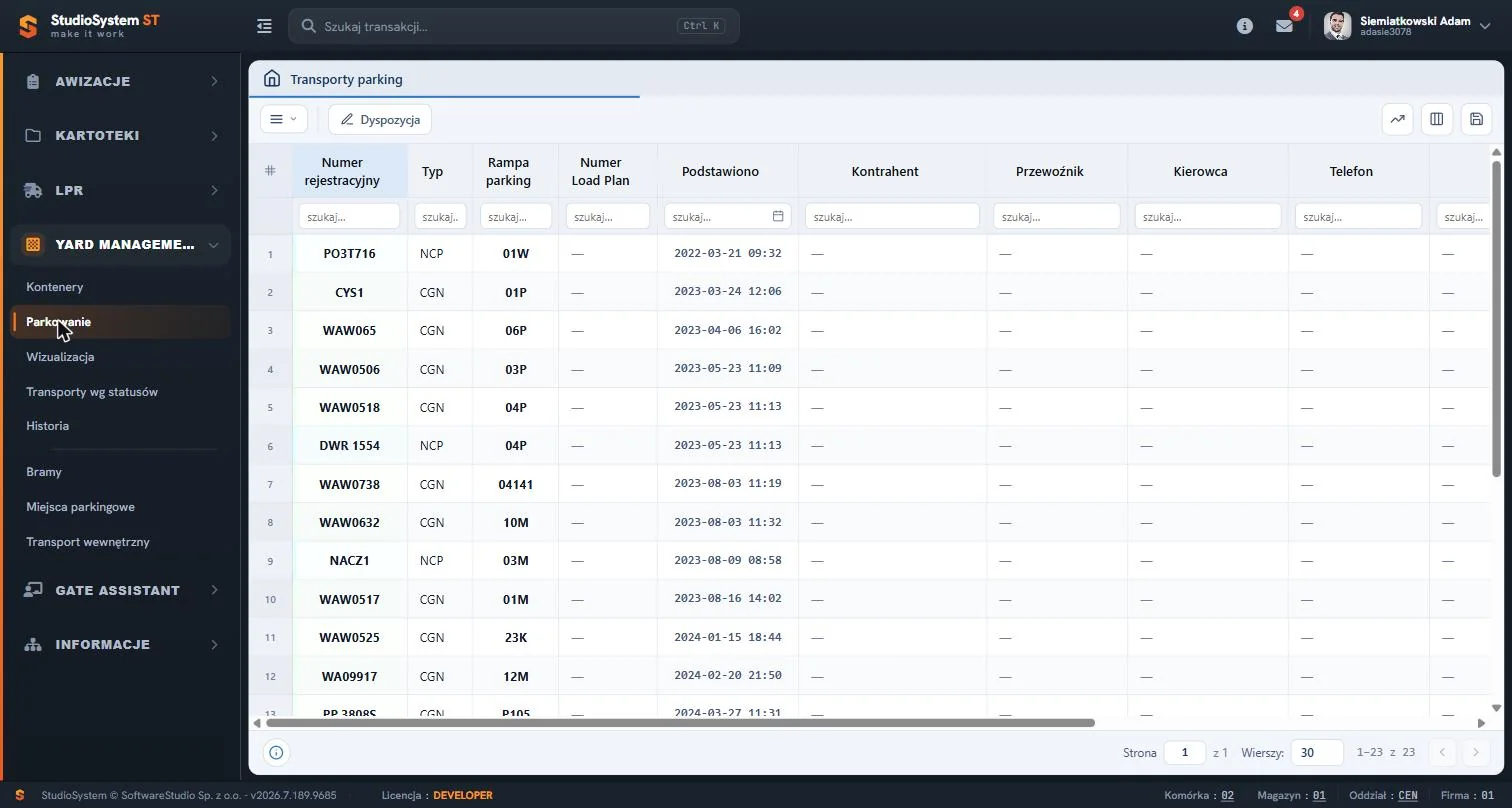
Kolumna Podstawiono podaje moment zajęcia stanowiska - w zestawieniu demonstracyjnym część naczep stoi od kilku miesięcy, co jest typowym sygnałem o jednostkach pozostawionych bez dyspozycji i zajmujących miejsce potrzebne bieżącej obsłudze. Kolumna Typ rozróżnia rodzaj jednostki, na przykład ciągnik siodłowy z naczepą albo samą naczepę. Operacja Dyspozycja pozwala wydać polecenie przestawienia pojazdu na inne stanowisko lub podstawienia go pod rampę, co realizuje następnie transport wewnętrzny.
Szukasz systemu YMS do zarządzania transportami i placem manewrowym zakładu?
Studio VSS.net automatyzuje procesy logistyczne - awizacje, zarządzanie rampami i monitoring ruchu pojazdów na terenie zakładu. Sprawdź, jak system skraca czas odprawy i eliminuje zatory przy bramie.
Zamów bezpłatną prezentację systemu