
Transporty wg statusów
Widok Transporty wg statusów w module Yard Management systemu VSS.net prezentuje tabelaryczne zestawienie wszystkich pojazdów aktualnie przebywających na terenie obiektu, pogrupowanych lub posortowanych według bieżącego etapu obsługi. Pozwala dyspozytorowi błyskawicznie zidentyfikować pojazdy wymagające interwencji - czekające zbyt długo, zablokowane na placu lub opóźnione względem harmonogramu awizacji.
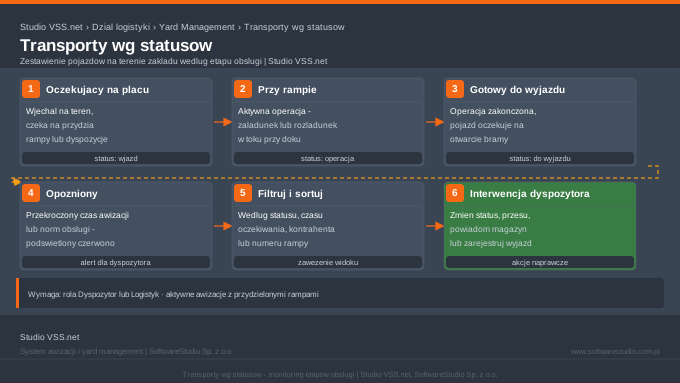
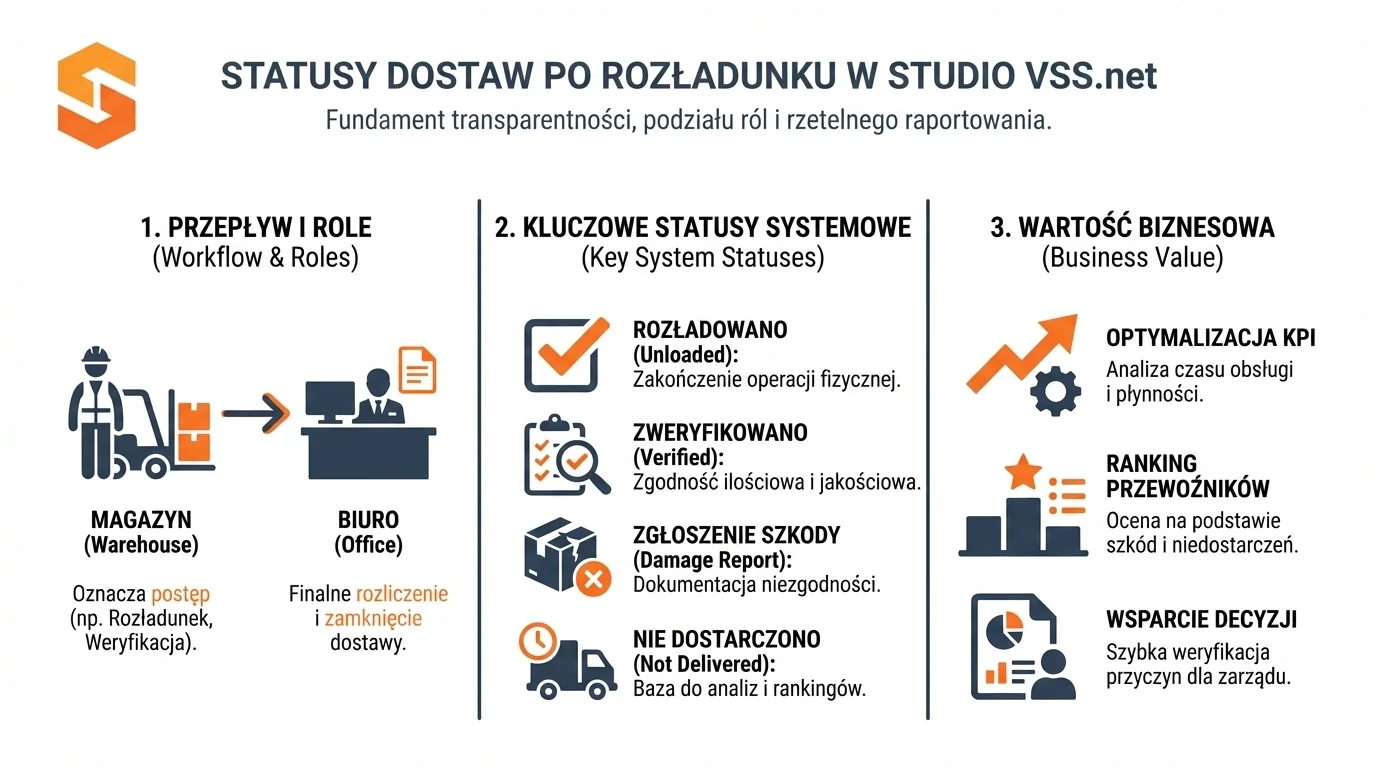
Statusy transportów w module YM
| Status | Znaczenie |
|---|---|
| Oczekujący na placu | Pojazd wjechał na teren, ale nie został jeszcze przypisany do rampy ani miejsca postojowego. |
| Zaparkowany | Pojazd zajmuje wyznaczone miejsce parkingowe - czeka na awizację lub wezwanie do rampy. |
| Przy rampie | Pojazd stoi przy rampie załadunkowej lub rozładunkowej w trakcie operacji. |
| Zakończony | Operacja przy rampie zakończona - pojazd powinien opuścić teren lub przejść do strefy oczekiwania na dokumenty. |
| Opóźniony | Pojazd przekroczył planowany czas obsługi lub pobytu - widoczny alert dla dyspozytora. |
Dla każdego wpisu w tabeli dostępne są: numer rejestracyjny, kontrahent, przewoźnik, awizacja, lokalizacja na placu, godzina wjazdu i czas trwania bieżącego statusu. Kliknięcie wiersza otwiera kartę transportu z pełną historią zdarzeń. Dyspozytor może ręcznie zmienić status pojazdu, jeśli dane z LPR lub bramy nie dotarły do systemu na czas. Widok można filtrować po statusie, obiekcie i przedziale dat.
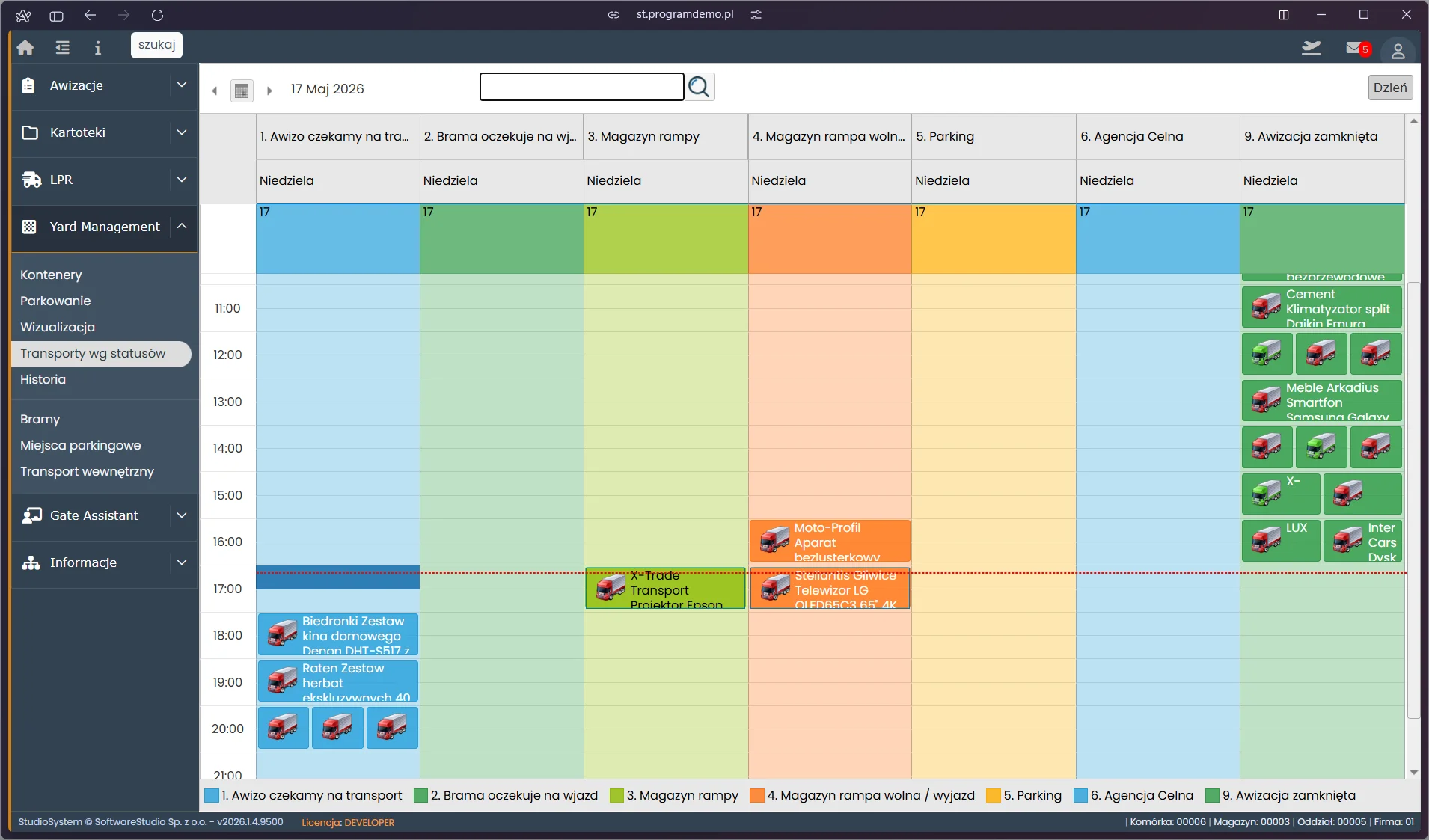
Ekran przedstawia widok Transporty wg statusów w module Yard Management systemu Studio VSS.net. Kalendarz dzienny (17 Maj 2026) prezentuje transporty pogrupowane w kolorowych kolumnach odpowiadających statusom awizacji: 1. Awizo czekamy na transport (niebieski), 2. Brama oczekuje na wjazd (zielony), 3. Magazyn rampy (jasnoniebieski), 4. Magazyn rampa wolna/wyjazd (pomarańczowy), 5. Parking (żółty), 6. Agencja Celna (niebieski), 9. Awizacja zamknięta (ciemnozielony). Każda kolumna zawiera kafelki z ikonami ciężarówek i nazwami asortymentu (Cement, Klimatyzator split, Meble Arkadius, Biedronki Zestaw kina, Raten Zestaw herbat). Widok umożliwia natychmiastową ocenę przepustowości placu i statusu każdego transportu w danym dniu.
Jak monitorować transporty według statusów w module YM Studio VSS.net
Poniższe kroki opisują, jak korzystać z widoku Transporty wg statusów w module Yard Management systemu Studio VSS.net. Wyjaśniają, jak odczytać widok kanban, zidentyfikować pojazdy opóźnione, otworzyć kartę transportu i ręcznie zmienić status, gdy dane z LPR lub bramy nie dotarły na czas. Cały proces zajmuje do 5 minut.
-
Otwórz widok Transporty wg statusów
W menu głównym systemu przejdź do Yard Management → Transporty wg statusów. Widok prezentuje kolumny kanban odpowiadające kolejnym etapom obsługi transportu: od Awizo przez Bramę i Magazyn do Awizacji zamkniętej.
-
Odczytaj kolumny statusów
Każda kolumna reprezentuje jeden etap obsługi pojazdu: 1 - Awizo (oczekujemy na transport), 2 - Brama (wjazd), 3/4 - Magazyn rampy (rozładunek/załadunek), 5 - Parking, 6 - Agencja Celna, 9 - Awizacja zamknięta. Kafelki w kolumnach zawierają numery tablic i asortyment.
-
Zidentyfikuj pojazdy opóźnione
Pojazdy, które przekroczyły planowany czas obsługi lub pobytu, wyróżniane są alertem w kafelku lub pomarańczowym podświetleniem. Poszukaj kafelków z ikoną ostrzeżenia - wymagają one interwencji dyspozytora.
-
Otwórz kartę transportu
Kliknij kafelek wybranego pojazdu, aby wyświetlić pełną historię zdarzeń: wjazd, postój, operacje przy rampie, zmiany statusów i dane kontrahenta/przewoźnika.
-
Ręcznie zmień status pojazdu
Jeśli dane z LPR lub bramy nie dotarły do systemu na czas, kliknij przycisk Zmień status w karcie transportu. Wybierz właściwy status z listy i potwierdź zmianę - operacja jest logowana z danymi użytkownika.
-
Filtruj i zawęź widok
Skorzystaj z filtrów dostępnych w toolbarze: wybierz konkretny status, przedział dat lub obiekt. Widok można odświeżać ręcznie lub skonfigurować jako automatycznie aktualizowany co kilkadziesiąt sekund.
Słownik pojęć
- Widok kanban
- Interfejs kolumnowy w module Yard Management prezentujący transporty pogrupowane według aktualnego statusu obsługi. Każda kolumna odpowiada jednemu etapowi - od awizacji do zamknięcia obsługi.
- Status transportu
- Bieżący etap obsługi pojazdu na terenie obiektu: Oczekujący na placu, Zaparkowany, Przy rampie, Zakończony lub Opóźniony. Status jest aktualizowany automatycznie lub ręcznie przez dyspozytora.
- Alert opóźnienia
- Powiadomienie systemowe generowane dla pojazdu, który przekroczył planowany czas obsługi lub pobytu w danym statusie. Widoczny jako wyróżnienie wizualne kafelka w widoku kanban.
- Interwencja ręczna
- Ręczna zmiana statusu pojazdu przez dyspozytora, gdy automatyczne aktualizacje z LPR lub bramy nie dotarły na czas. Każda interwencja jest logowana z danymi użytkownika i znacznikiem czasowym.
- Czas obsługi
- Mierzony przez system czas trwania danego etapu obsługi pojazdu. Podstawa do wyliczania opóźnień, KPI przepustowości i analiz efektywności pracy ramp i placu.
Widok Transporty wg statusów w wersji 2026
Widok wykorzystuje układ kalendarza, ale kolumny odpowiadają nie kalendarzom awizacyjnym, lecz etapom procesu. Dzięki temu jedno spojrzenie pokazuje rozkład transportów pomiędzy fazami obsługi.
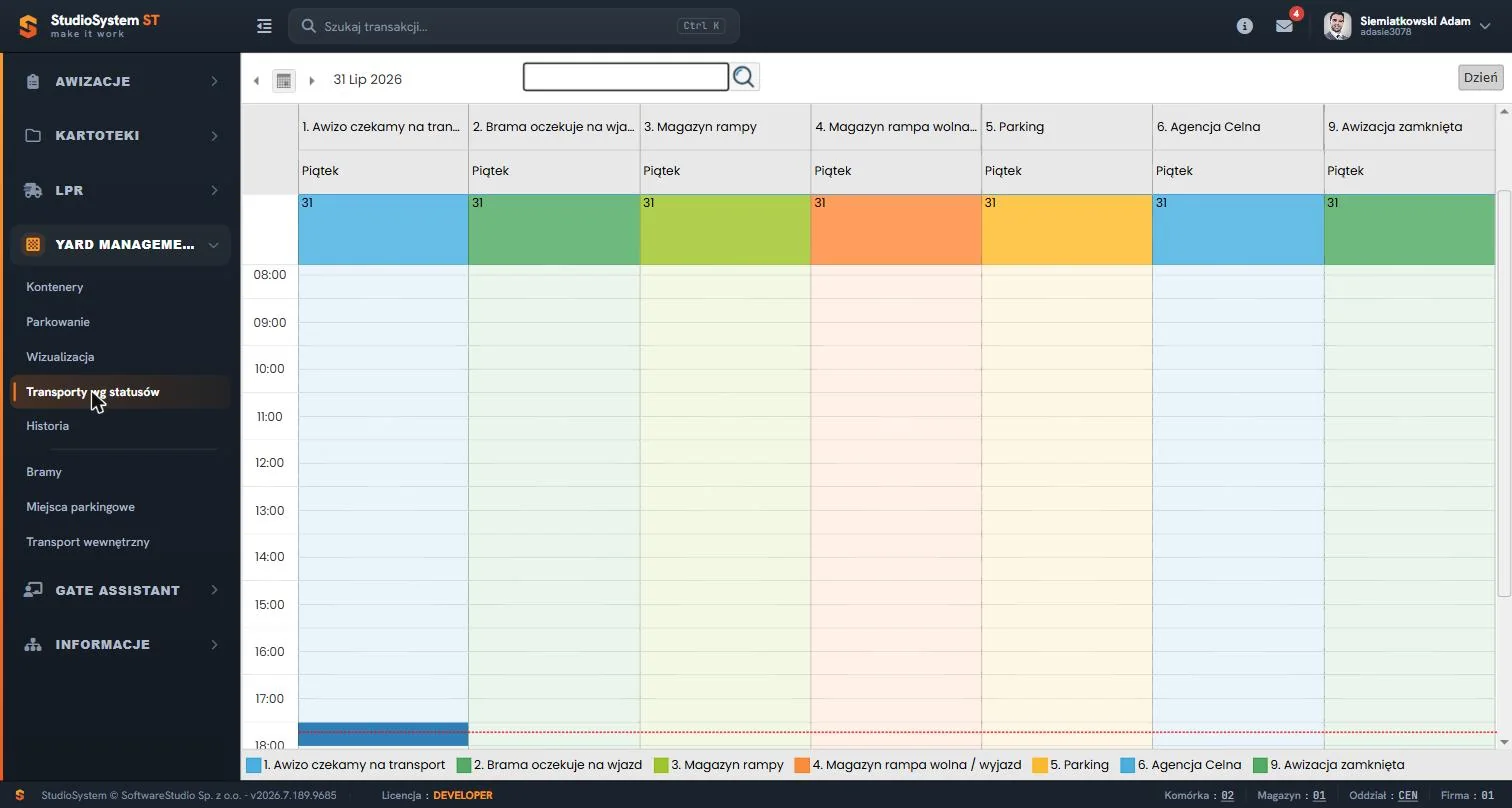
Kolumny odwzorowują kolejne etapy: Awizo czekamy na transport, Brama oczekuje na wjazd, Magazyn rampy, Magazyn rampa wolna / wyjazd, Parking, Agencja Celna oraz Awizacja zamknięta. Każdy etap ma przypisany kolor powtórzony w legendzie pod harmonogramem. Oś pionowa obejmuje godziny doby, więc blok umieszczony w kolumnie etapu i na wysokości godziny pokazuje jednocześnie, gdzie w procesie znajduje się transport i jakie ma okno czasowe. Nagromadzenie bloków w kolumnie bramy przy jednoczesnej pustce w kolumnie ramp jest czytelnym sygnałem wąskiego gardła na wjeździe.
Szukasz systemu YMS do zarządzania transportami i placem manewrowym zakładu?
Studio VSS.net automatyzuje procesy logistyczne - awizacje, zarządzanie rampami i monitoring ruchu pojazdów na terenie zakładu. Sprawdź, jak system skraca czas odprawy i eliminuje zatory przy bramie.
Zamów bezpłatną prezentację systemu