
Jak złożyć nową awizację w portalu dostawcy Studio VSS.net
Funkcja Nowa awizacja w portalu Dostawcy i Odbiorcy systemu VSS.net pozwala firmom zewnętrznym samodzielnie zgłaszać planowane transporty bez kontaktu telefonicznego z działem logistyki. Dostawca loguje się do przypisanego konta i wypełnia formularz krokowo - od wyboru magazynu, przez rezerwację okna czasowego, aż po podanie danych kierowcy i zapis dokumentu. Proces jest w pełni cyfrowy i kończy się automatycznym potwierdzeniem e-mail.
Dla kogo jest ta funkcja
Z formularza nowej awizacji korzystają pracownicy firm dostawczych i odbiorczych posiadający konto w portalu VSS.net z rolą Dostawca i Odbiorca. Administrator systemu po stronie magazynu tworzy i przypisuje konta kontrahentom - dostawca loguje się adresem e-mail i hasłem ustalonym przy pierwszym logowaniu.
Przepływ pracy - krok po kroku
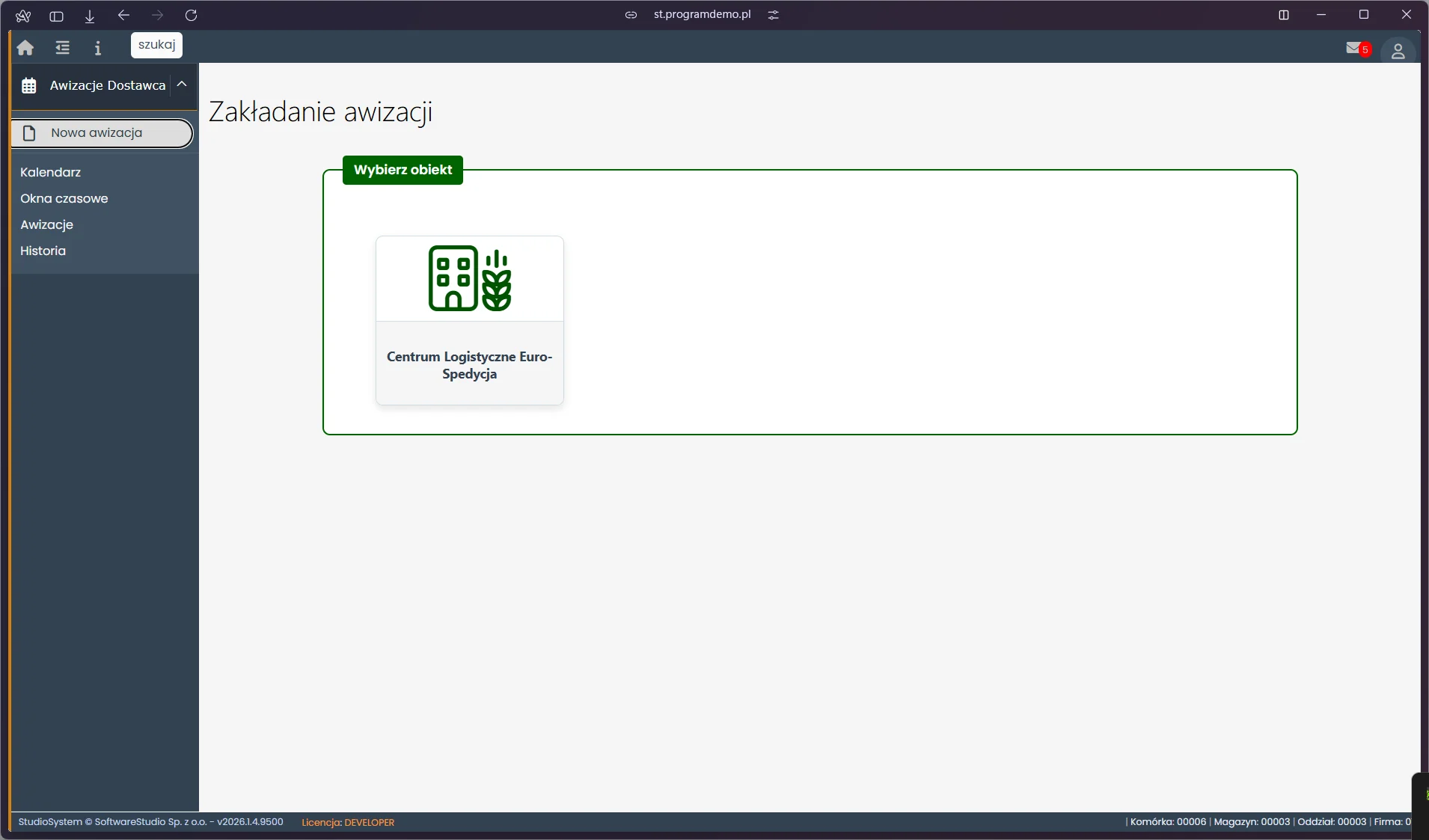
Krok 1 - Wybór obiektu i rodzaju awizacji
Po zalogowaniu system wyświetla kafelki dostępnych obiektów logistycznych. Kliknij kafelek z nazwą obiektu, do którego kierujesz transport. Obiekt to nadrzędna jednostka - może zawierać kilka magazynów i bram. Wybierz też kierunek: dostawa (przyjęcie towaru) lub wysyłka (odbiór towaru z magazynu).
Krok 2 - Wybór magazynu
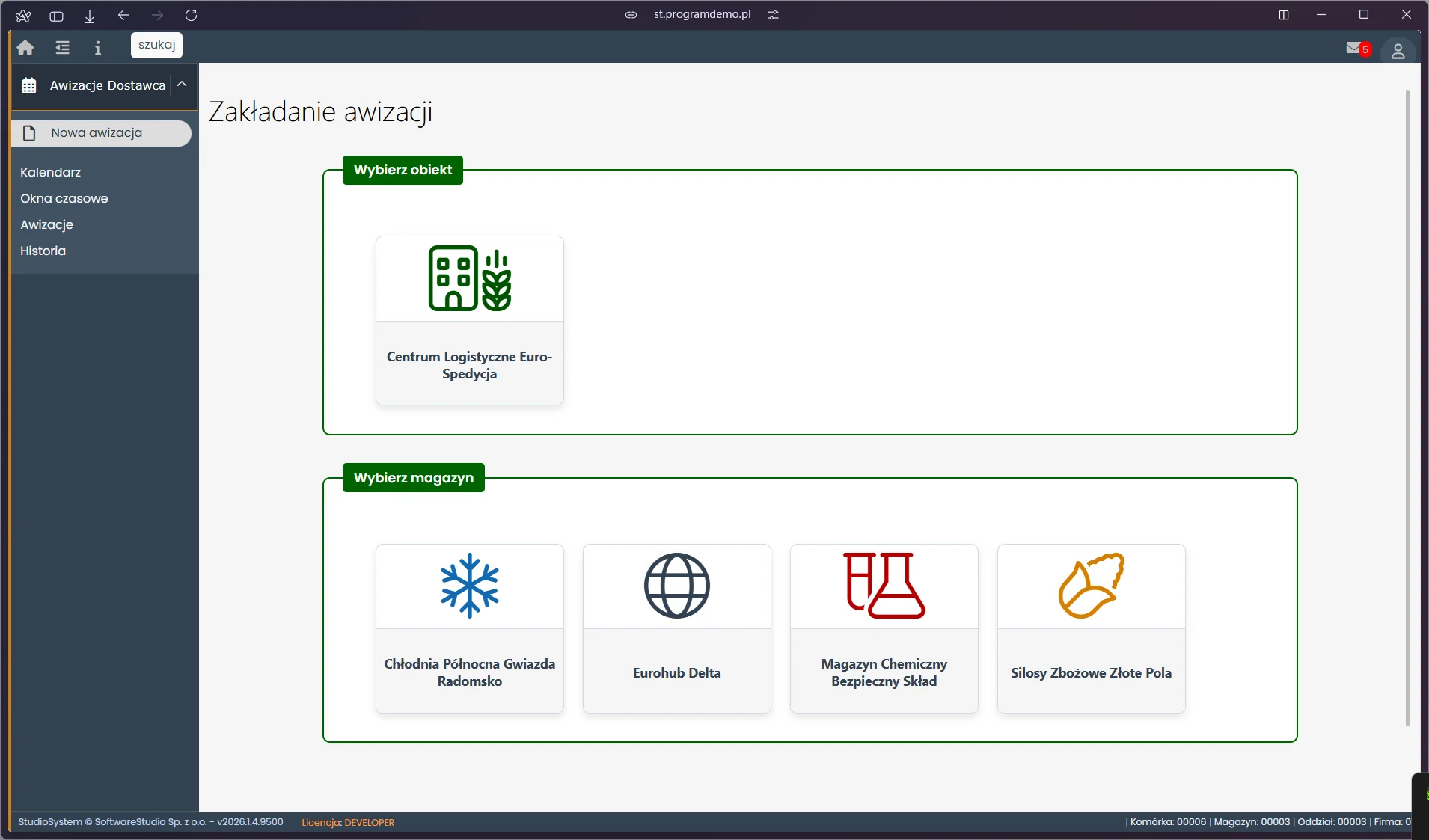
Po wybraniu obiektu system wyświetla kafelki dostępnych magazynów. Kliknij magazyn docelowy. Ikona na kafelku wskazuje rodzaj magazynu (chłodnia, magazyn chemiczny, silosy itd.). Jeśli obiekt posiada tylko jeden magazyn, ten krok może być pominięty automatycznie.
Krok 3 - Wybór bramy wjazdowej
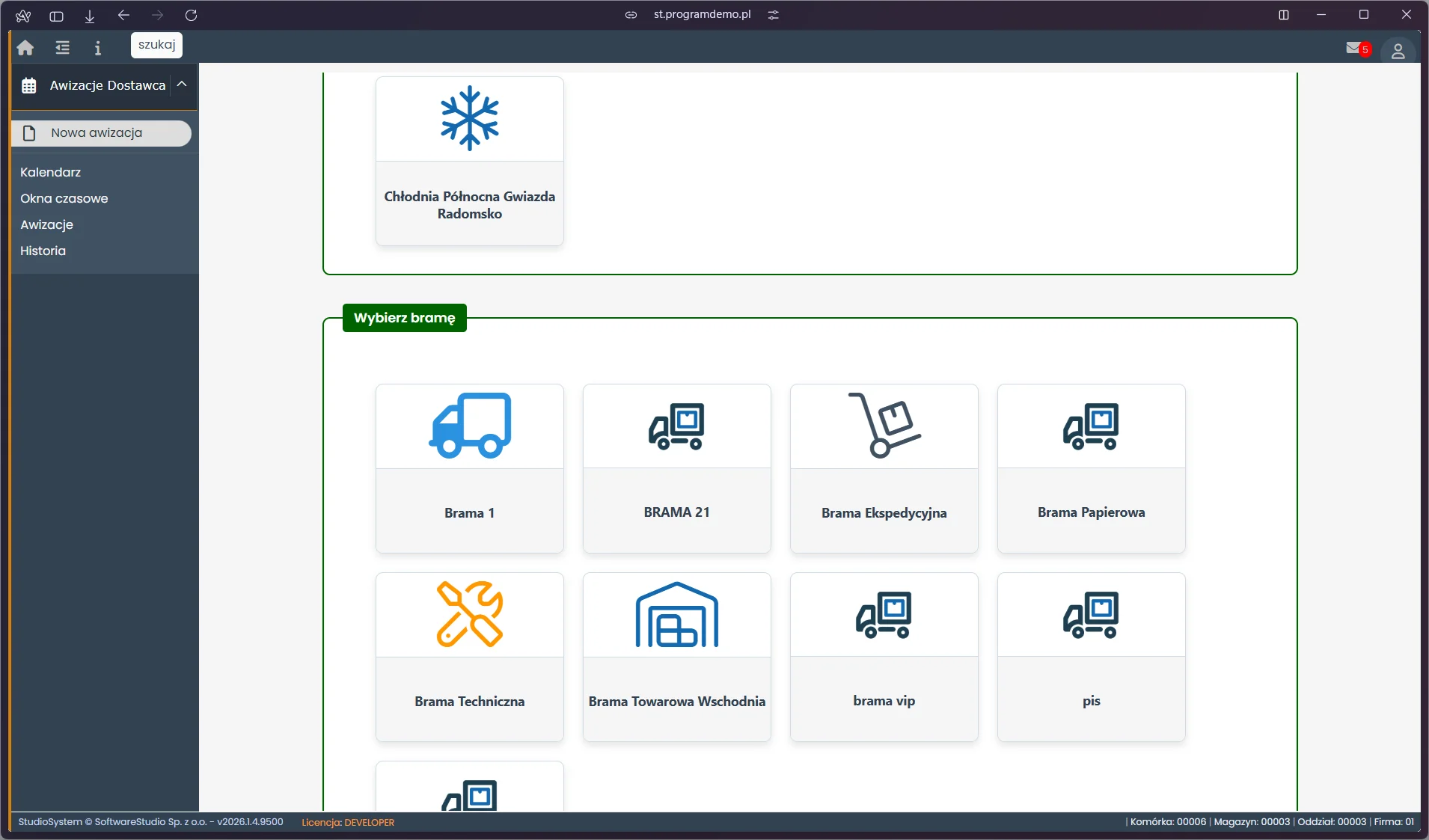
Z listy kafelków wybierz bramę wjazdową, przez którą nastąpi przyjęcie lub wydanie towaru. Dostępne bramy zależą od uprawnień Twojego konta i aktualnego harmonogramu magazynu. System pokazuje wyłącznie bramy dostępne dla Twojego profilu.
Krok 4 - Dane podstawowe awizacji
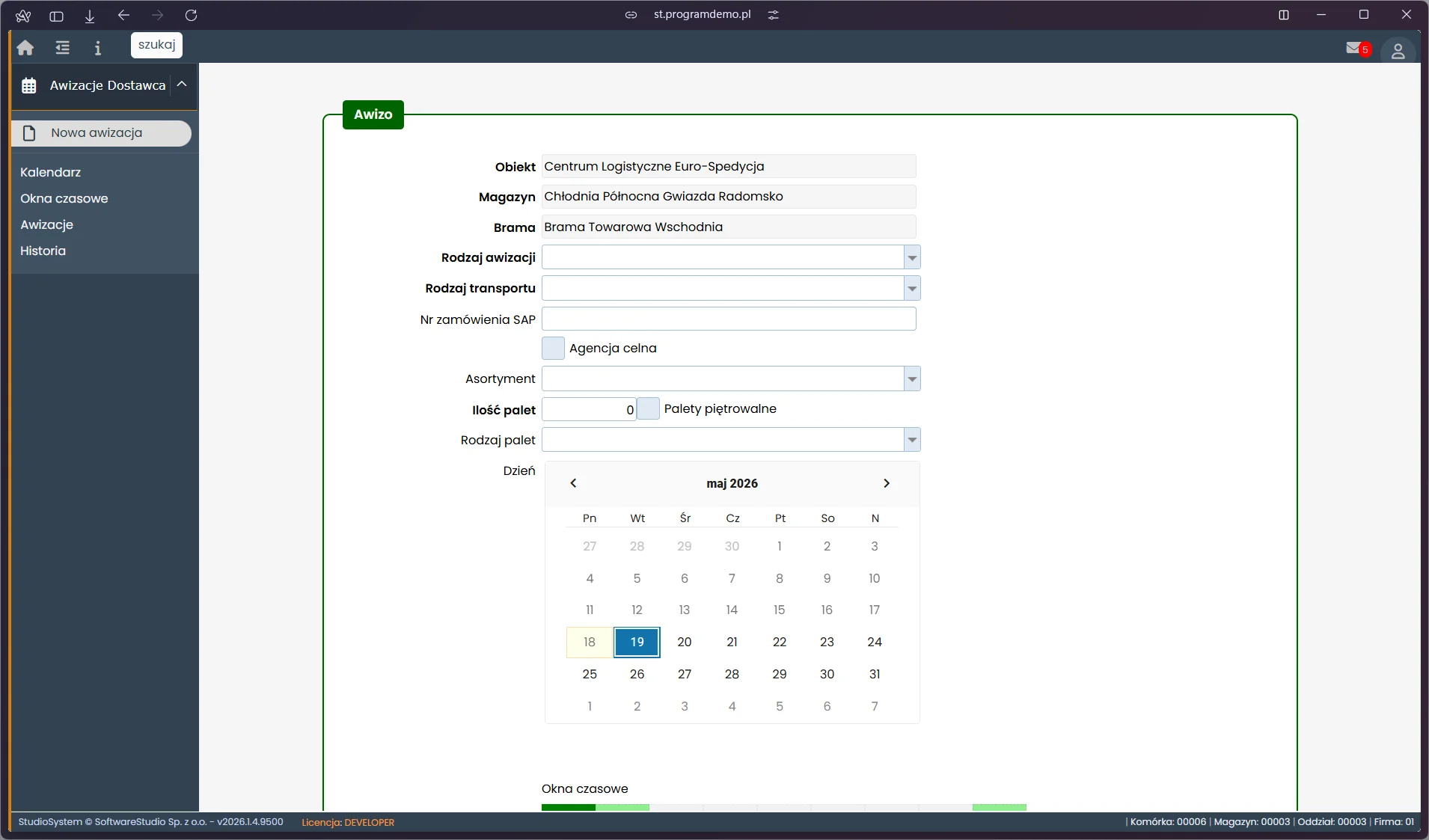
Formularz danych podstawowych zawiera pola obowiązkowe (oznaczone) i opcjonalne. Wpisz numer zamówienia lub dokumentu (np. nr faktury, CMR), numer rejestracyjny pojazdu, numer naczepy (jeśli dotyczy), nazwisko kierowcy i numer jego dokumentu tożsamości. Pola te są wymagane przez magazyn do identyfikacji pojazdu przy bramie.
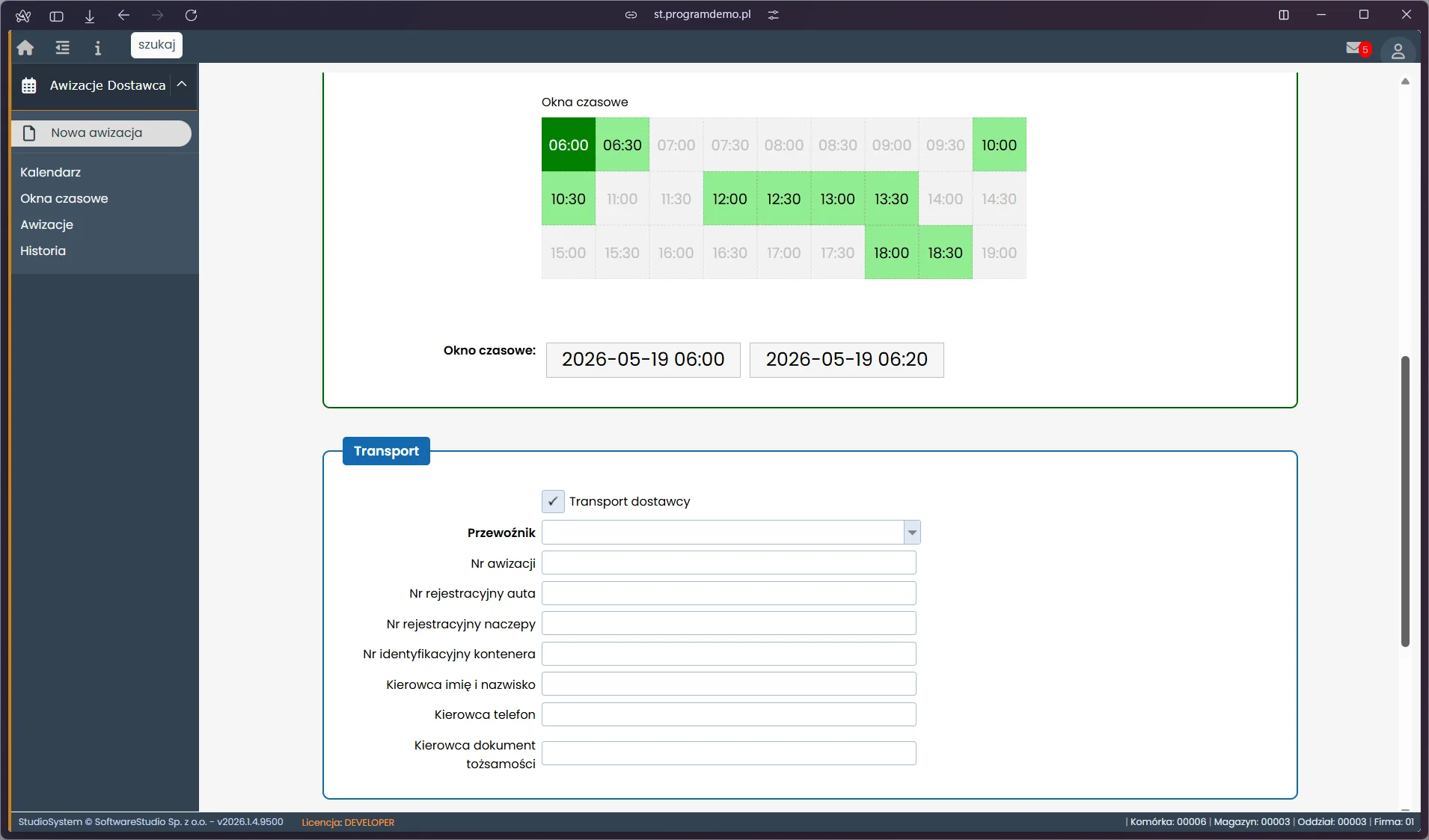
Krok 5 - Wybór okna czasowego
Kliknij wybrany dzień w kalendarzu miesięcznym - system zaktualizuje siatkę dostępnych slotów godzinowych. Kolor slotu informuje o dostępności: zielony - wolny, czerwony - zajęty. Kliknij wolny slot, aby go zarezerwować. System automatycznie oblicza długość okna na podstawie ilości towaru i rodzaju operacji.
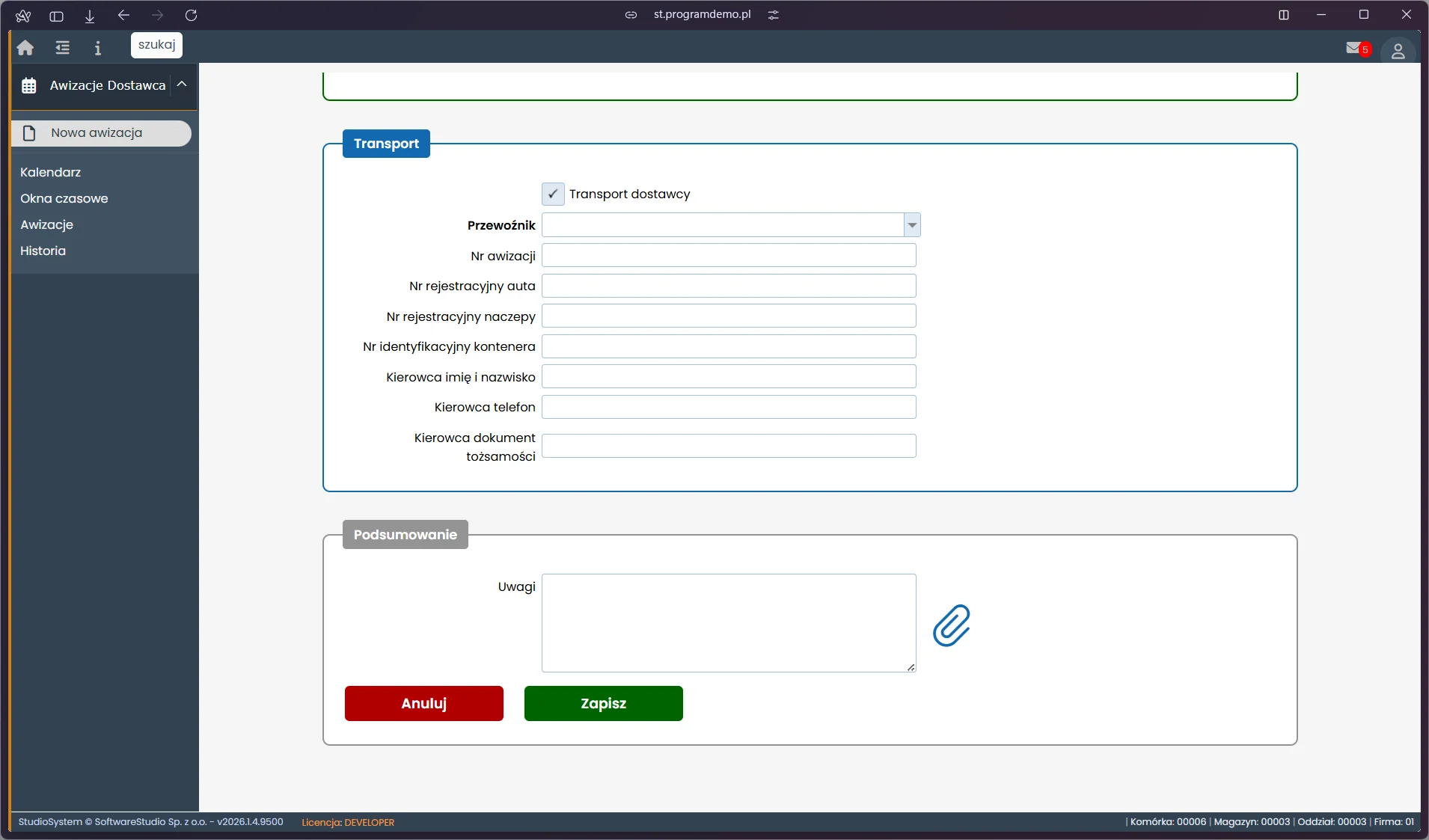
Krok 6 - Podsumowanie i zatwierdzenie
Ostatni ekran pokazuje podsumowanie wszystkich wprowadzonych danych. Sprawdź poprawność informacji i kliknij Zatwierdź. System zapisuje awizację i wyświetla numer potwierdzenia. Na adres e-mail powiązany z kontem dostawcy wysyłane jest automatyczne potwierdzenie w formacie PDF. Ten dokument należy przekazać kierowcy - może być wymagany przy odprawie na bramie.
Awizacja cykliczna
Dla regularnych dostaw (np. cotygodniowych) system udostępnia kreator awizacji cyklicznych. Zamiast zakładać awizację ręcznie co tydzień, dostawca definiuje wzorzec powtarzania (każdy wtorek, co dwa tygodnie itd.) i zakres dat. System automatycznie tworzy wszystkie awizacje w serii. Każdą z nich można następnie edytować indywidualnie.
Jak złożyć nową awizację w portalu dostawcy krok po kroku
Poniższe kroki opisują kompletny proces składania nowej awizacji w portalu Dostawcy i Odbiorcy systemu Studio VSS.net - od wyboru obiektu i magazynu, przez rezerwację okna czasowego, po zatwierdzenie i otrzymanie potwierdzenia e-mail. Cały proces zajmuje do 5 minut.
-
Wybierz obiekt i rodzaj awizacji
W kreatorze nowej awizacji wskaż obiekt (lokalizacja docelowa) i rodzaj awizacji (dostawa, odbiór lub wymiana palet). Dostępne opcje zależą od konfiguracji systemu przez administratora.
-
Wskaż docelowy magazyn
Z listy magazynów przypisanych do wybranego obiektu wybierz właściwy magazyn docelowy. Każdy magazyn może mieć inne okna czasowe i dostępne rampy.
-
Wybierz bramę wjazdową
Wskaż bramę wjazdową, przez którą pojazd wjedzie na teren obiektu. System pokazuje tylko bramy dostępne dla wybranego rodzaju awizacji i aktualnie nieprzekraczające limitów przepustowości.
-
Uzupełnij dane podstawowe awizacji
Wpisz numer zamówienia, numer rejestracyjny pojazdu, numer naczepy (jeśli dotyczy), imię i nazwisko kierowcy oraz numer dokumentu tożsamości. Pola oznaczone gwiazdką są wymagane.
-
Wybierz okno czasowe i uzupełnij dane transportu
Na kalendarzu okien czasowych wskaż wolny slot godzinowy dla wybranego dnia. Następnie uzupełnij dane transportu: rodzaj towaru, ilość palet, wagę i ewentualne uwagi dla magazynu.
-
Zatwierdź podsumowanie i wyślij awizację
Sprawdź wszystkie dane w podsumowaniu i kliknij Zatwierdź. System wyśle potwierdzenie na adres e-mail podany w ustawieniach konta i nada awizacji status Oczekująca - czekającą na zatwierdzenie przez dział logistyki.
Słownik pojęć
- Kreator nowej awizacji
- Wieloetapowy formularz w portalu dostawcy systemu VSS.net prowadzący przez kolejne kroki: wybór obiektu, magazynu, bramy, danych pojazdu, okna czasowego i podsumowania. Nie można pominąć żadnego kroku.
- Okno czasowe
- Dostępny slot godzinowy w kalendarzu danego magazynu, w którym dostawca może zarezerwować przyjazd pojazdu. Okna są zarządzane przez administratora - każde ma limit jednoczesnych pojazdów i rodzaj obsługiwanych operacji.
- Awizacja cykliczna
- Awizacja z harmonogramem powtarzającym się w regularnych odstępach (np. co tydzień w ten sam dzień i godzinę). Tworzona raz, generuje kolejne instancje automatycznie do zdefiniowanej daty końcowej.
- Status Oczekująca
- Pierwotny status nowo złożonej awizacji. Awizacja czeka na ręczne zatwierdzenie przez dział logistyki zleceniodawcy lub automatyczne zatwierdzenie jeśli tak skonfigurowano system.
- Numer Load Plan
- Identyfikator planu załadunku powiązanego z daną awizacją, widoczny na wydruku PDF. Umożliwia powiązanie awizacji z dokumentami magazynowymi i listami załadunkowymi w systemie ERP.
- Limit przepustowości bramy
- Maksymalna liczba pojazdów obsługiwana jednocześnie przez daną bramę w jednym oknie czasowym. Po przekroczeniu limitu brama staje się niedostępna do wyboru w kreatorze awizacji.
Szukasz systemu awizacji dla dostawców z portalem self-service?
Studio VSS.net to system klasy YMS do zarządzania awizacjami, oknami czasowymi i ruchem pojazdów. Dostawcy samodzielnie rezerwują okna czasowe przez portal, bez angażowania działu logistyki. Przekonaj się, jak nasze oprogramowanie usprawnia logistykę w całym zakładzie.
Zamów bezpłatną prezentację systemu