
Archiwum PDF
Archiwum PDF w sekcji Informacje systemu VSS.net to repozytorium dokumentów w formacie PDF powiązanych z awizacjami, transportami i zdarzeniami zarejestrowanymi w systemie. Każdy dokument jest przypisany do konkretnego obiektu biznesowego - awizacji, transportu lub kontrahenta - co umożliwia natychmiastowe wyszukiwanie dokumentów przez filtrowanie wg tych obiektów, bez przeglądania wszystkich plików w archiwum.
Rodzaje dokumentów przechowywanych w archiwum
System automatycznie archiwizuje wydruki awizacji, potwierdzenia wjazdów i wyjazdów, raporty cykliczne oraz protokoły przyjęcia i wydania towaru. Użytkownicy mogą też ręcznie dołączyć do archiwum dokumenty zewnętrzne - skany CMR, listy przewozowe, certyfikaty jakości lub dokumenty celne - przez przeciągnięcie pliku PDF lub wybór z dysku. Każdy dodany plik otrzymuje znacznik czasu, identyfikator użytkownika i przypisanie do wybranego obiektu.
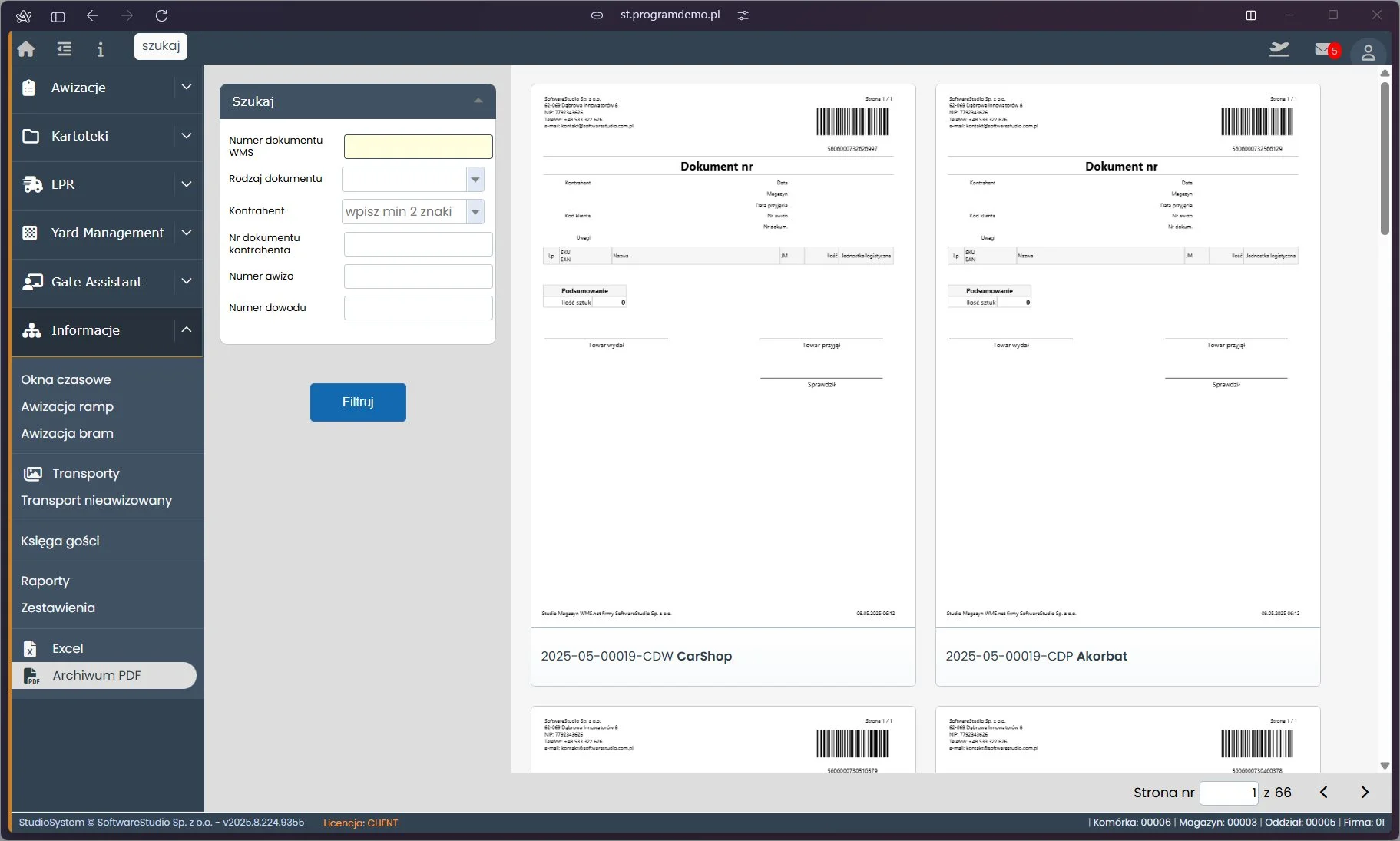
Wyszukiwanie w archiwum działa po: numerze awizacji lub transportu, nazwie kontrahenta lub przewoźnika, zakresie dat, typie dokumentu i słowach kluczowych z metadanych. Wyniki można sortować wg daty dodania, nazwy pliku lub powiązanego obiektu. Dokumenty z archiwum PDF są dostępne również z poziomu kart awizacji - zakładka Dokumenty pokazuje wszystkie pliki powiązane z danym zgłoszeniem.
Jak wyszukać i pobrać dokument z archiwum PDF w Studio VSS.net
Poniższe kroki opisują, jak wyszukać i pobrać dokument z archiwum PDF w sekcji Informacje systemu Studio VSS.net. Wyjaśniają, jak stosować filtry, sortować wyniki i ręcznie dołączyć dokument zewnętrzny (np. skan CMR). Cały proces zajmuje do 5 minut.
-
Otwórz Archiwum PDF
W menu głównym systemu przejdź do Informacje → Archiwum PDF. Wyświetla się lista dokumentów przypisanych do awizacji, transportów i kontrahentów zarejestrowanych w systemie.
-
Zastosuj filtry wyszukiwania
Skorzystaj z dostępnych filtrów: numer awizacji lub transportu, nazwa kontrahenta lub przewoźnika, zakres dat dodania dokumentu, typ dokumentu (np. wydruk awizacji, CMR, certyfikat). Pola przyjmują fragment tekstu.
-
Sortuj wyniki i otwórz dokument
Posortuj wyniki wg daty dodania, nazwy pliku lub powiązanego obiektu. Kliknij wiersz z dokumentem, aby otworzyć podgląd lub pobrać plik PDF.
-
Sprawdź dokumenty w karcie awizacji
Dokumenty są dostępne również bezpośrednio z karty awizacji — przejdź do wybranej awizacji i otwórz zakładkę Dokumenty. Widać tam wszystkie pliki przypisane do danego zgłoszenia.
-
Dodaj dokument zewnętrzny
Aby dołączyć skan CMR, list przewozowy lub certyfikat, kliknij przycisk Dodaj plik. Przeciągnij plik PDF na obszar uploadu lub wybierz go z dysku. Przypisz dokument do awizacji lub transportu z listy rozwijalnej i kliknij Zapisz. System automatycznie zapisze znacznik czasu i dane użytkownika.
Słownik pojęć
- Archiwum PDF
- Repozytorium dokumentów w formacie PDF powiązanych z awizacjami, transportami i kontrahentami w systemie VSS.net. Zawiera automatycznie archiwizowane wydruki systemowe oraz ręcznie dołączone dokumenty zewnętrzne.
- Przypisanie dokumentu
- Powiązanie pliku PDF z konkretnym obiektem biznesowym systemu: awizacją, transportem lub kontrahentem. Umożliwia natychmiastowe wyszukiwanie dokumentów przez filtrowanie po obiekcie.
- Dokument zewnętrzny
- Plik PDF wgrany ręcznie przez użytkownika — np. skan CMR, list przewozowy, certyfikat jakości lub dokument celny. Każdy dodany plik otrzymuje znacznik czasu i identyfikator użytkownika.
- Zakładka Dokumenty
- Sekcja w karcie awizacji prezentująca wszystkie pliki PDF powiązane z danym zgłoszeniem. Umożliwia szybki dostęp do dokumentacji bez przeszukiwania całego archiwum.
Ekran Archiwum PDF w wersji 2026.7.189.9685
Widok dzieli się na panel wyszukiwania po lewej i galerię miniatur po prawej. Panel Szukaj zawiera pola Numer dokumentu WMS, Rodzaj dokumentu, Kontrahent, Nr dokumentu kontrahenta, Numer awizo oraz Numer dowodu, a kryteria zatwierdza przycisk Filtruj. Pole Kontrahent działa jako podpowiedź uruchamiana po wpisaniu co najmniej dwóch znaków.
Galeria prezentuje pierwsze strony zarchiwizowanych dokumentów w postaci miniatur z widocznym kodem kreskowym i układem tabeli pozycji. Pod każdą miniaturą wyświetlany jest numer dokumentu wraz z nazwą kontrahenta, na przykład 2026-07-00063-CDW FT SPEED. U dołu ekranu działa stronicowanie z polem numeru strony i strzałkami przewijania.
Szukasz systemu z zaawansowanym raportowaniem operacji logistycznych?
Studio VSS.net automatyzuje procesy logistyczne - awizacje, zarządzanie rampami i monitoring ruchu pojazdów na terenie zakładu. Sprawdź, jak system skraca czas odprawy i eliminuje zatory przy bramie.
Zamów bezpłatną prezentację systemu