
Doki magazynowe
Widok Doki magazynowe w module Gate Assistant systemu Studio VSS.net to skorowidz wszystkich ramp przeładunkowych zdefiniowanych w systemie. W odróżnieniu od widoku Zajętość doków (który pokazuje bieżący stan), Doki magazynowe to lista konfiguracyjna - zawiera stałe parametry każdego doku, które są podstawą przydzielania awizacji i zarządzania obciążeniem ramp.
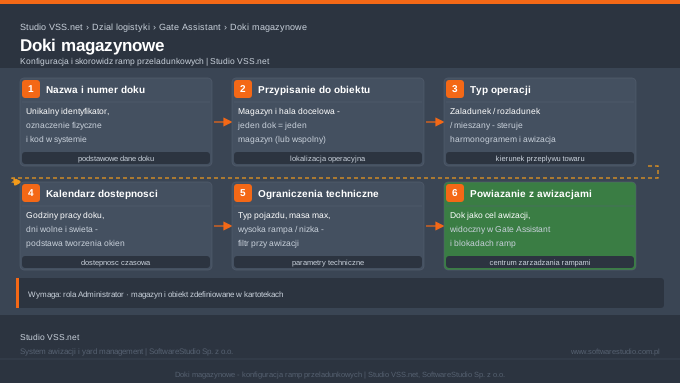
Dane konfiguracyjne doku magazynowego
Każdy wpis w skorowidzu zawiera: numer i nazwę doku, przypisanie do magazynu i obiektu, typ obsługiwanych operacji (przyjęcia, wydania, crossdocking), maksymalny czas rezerwacji slotu, dopuszczalne typy pojazdów (naczepa standardowa, mega, chłodnia, izoterma) oraz aktualny status aktywności. Można też przypisać dok do konkretnego harmonogramu czasowego - niezależnie od kalendarza obiektu.
Zarządzanie dokami przy rozbudowie magazynu
Administratorzy korzystają z tego widoku przy konfiguracji nowych doków po rozbudowie magazynu lub przy zmianie ich przeznaczenia (np. przerobienie doku załadunkowego na rozładunkowy). Każda zmiana jest logowana w historii z datą i użytkownikiem. Dla dużych obiektów z kilkudziesięcioma dokami widok obsługuje filtrowanie po magazynie, typie operacji i statusie, co skraca czas wyszukiwania konkretnego stanowiska.
Powiązanie z kalendarzem awizacji
Parametry skonfigurowane w skorowidzu doków wpływają bezpośrednio na sposób działania kalendarza awizacji - system przy tworzeniu nowej awizacji filtruje dostępne rampy właśnie na podstawie danych z tego widoku. Dok oznaczony jako nieaktywny nie pojawia się w propozycjach dla planistów i dostawców. Poprawna konfiguracja doków jest więc warunkiem prawidłowego działania całego procesu rezerwacji.
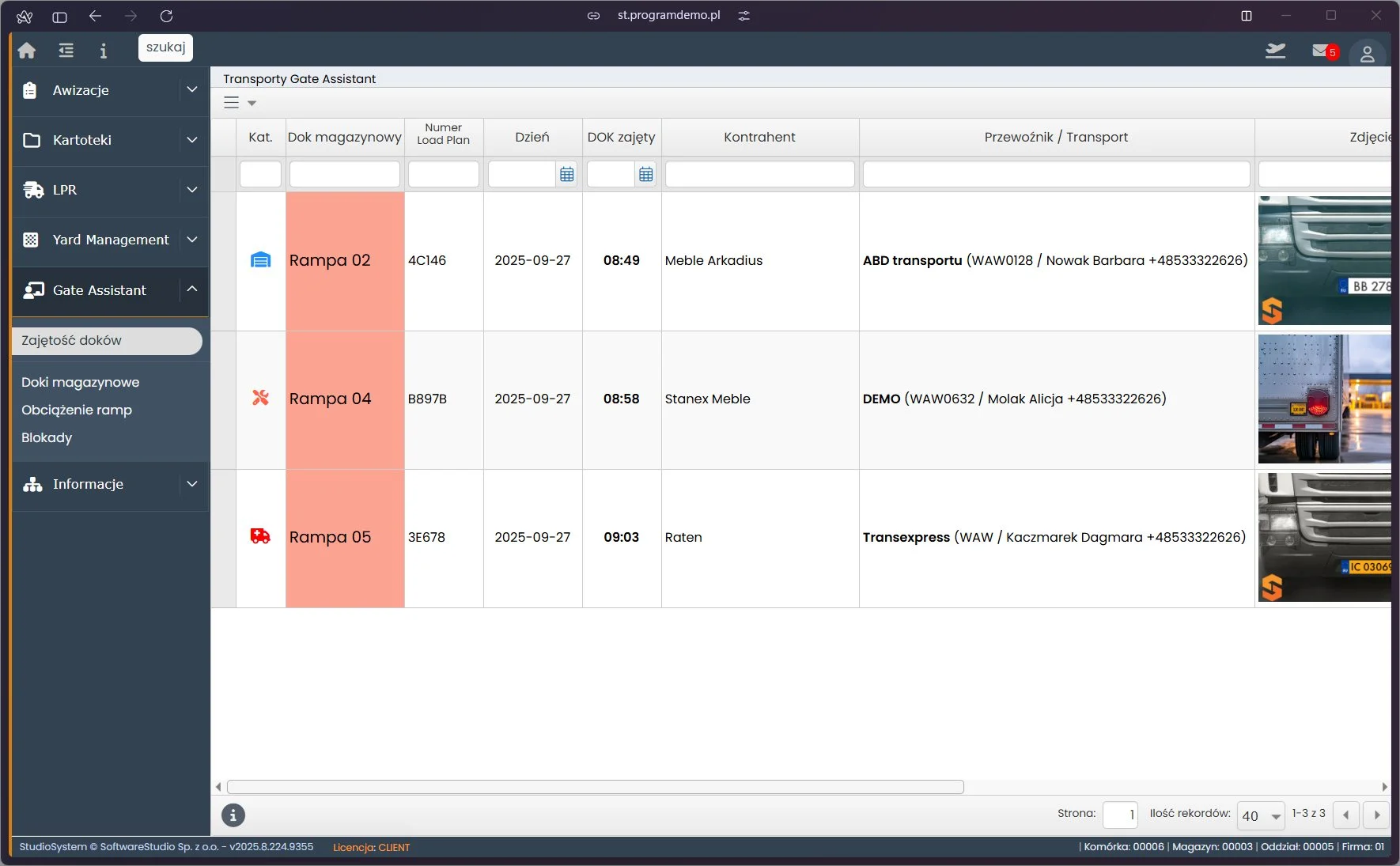
Ekran Doki magazynowe w module Gate Assistant systemu Studio VSS.net prezentuje aktualny stan ramp i doków załadunkowych obiektu. Tabela zawiera kolumny: Nazwa doku/rampy, Status (wolny/zajęty), Awizacja, Kontrahent, Czas rezerwacji. Widok pozwala pracownikowi bramy i ochrony szybko ocenić dostępność ramp bez konieczności kontaktu z magazynem. Kolorowe oznaczenia statusów ułatwiają identyfikację wolnych pozycji i kierowanie pojazdów do właściwych miejsc rozładunku.
Jak skonfigurować dok magazynowy w Studio VSS.net
Poniższe kroki opisują, jak dodać lub zaktualizować konfigurację doku magazynowego w module Gate Assistant systemu Studio VSS.net. Wyjaśniają, jak wypełnić parametry techniczne, przypisać typ operacji i typ pojazdów oraz aktywować lub dezaktywować dok. Poprawna konfiguracja jest warunkiem prawidłowego działania kalendarza awizacji. Cały proces zajmuje do 7 minut.
-
Otwórz widok Doki magazynowe
W menu głównym systemu przejdź do Gate Assistant → Doki magazynowe. Lista prezentuje wszystkie rampy przeładunkowe zdefiniowane w systemie z ich numerami, nazwami i statusem aktywności.
-
Znajdź dok lub utwórz nowy
Skorzystaj z pola filtrującego, aby znaleźć istniejący dok po numerze lub nazwie. Aby dodać nowy dok, kliknij przycisk Nowy w toolbarze.
-
Wypełnij dane podstawowe doku
Uzupełnij: numer i nazwę doku, przypisanie do magazynu i obiektu, typ obsługiwanych operacji (przyjęcia, wydania, crossdocking) oraz maksymalny czas rezerwacji slotu w minutach.
-
Określ dopuszczalne typy pojazdów
Zaznacz typy pojazdów, które mogą korzystać z doku: naczepa standardowa, mega, chłodnia, izoterma, samochód dostawczy lub inne. System będzie filtrował dostępne doki przy tworzeniu awizacji dla konkretnego typu pojazdu.
-
Przypisz harmonogram czasowy
Opcjonalnie przypisz dok do wybranego harmonogramu pracy — niezależnego od ogólnego kalendarza obiektu. Pozwala to np. ograniczyć dostęp do doku do konkretnych godzin lub dni tygodnia.
-
Aktywuj lub dezaktywuj dok i zapisz
Sprawdź czy checkbox Aktywny jest zaznaczony. Dok nieaktywny nie pojawia się w propozycjach kalendarza awizacji. Kliknij Zapisz — zmiany są logowane z datą i użytkownikiem.
Słownik pojęć
- Dok magazynowy
- Rampa przeładunkowa zdefiniowana w skorowidzu systemu VSS.net. Parametry doku (typ operacji, pojazdy, harmonogram) bezpośrednio wpływają na dostępność rampy w kalendarzu awizacji.
- Typ operacji doku
- Klasyfikacja rodzaju obsługiwanych transportów: przyjęcia do magazynu, wydania z magazynu lub crossdocking (przeładunek bez składowania). Dok może obsługiwać jeden lub kilka typów jednocześnie.
- Maksymalny czas rezerwacji slotu
- Zdefiniowany w minutach limit czasu, który system przewiduje dla jednej operacji przy danym doku. Używany przy tworzeniu kalendarza awizacji do blokowania odpowiedniego okna czasowego.
- Harmonogram doku
- Indywidualny plan godzin dostępności rampy, niezależny od ogólnego kalendarza obiektu. Umożliwia np. dedykowanie doku wyłącznie do obsługi dostawców w godzinach porannych.
- Status aktywności doku
- Dok aktywny jest widoczny w propozycjach kalendarza awizacji. Dok nieaktywny (checkbox Aktywny odznaczony) jest wykluczony z rezerwacji bez konieczności usuwania jego konfiguracji.
Rejestr doków przeładunkowych w wersji 2026
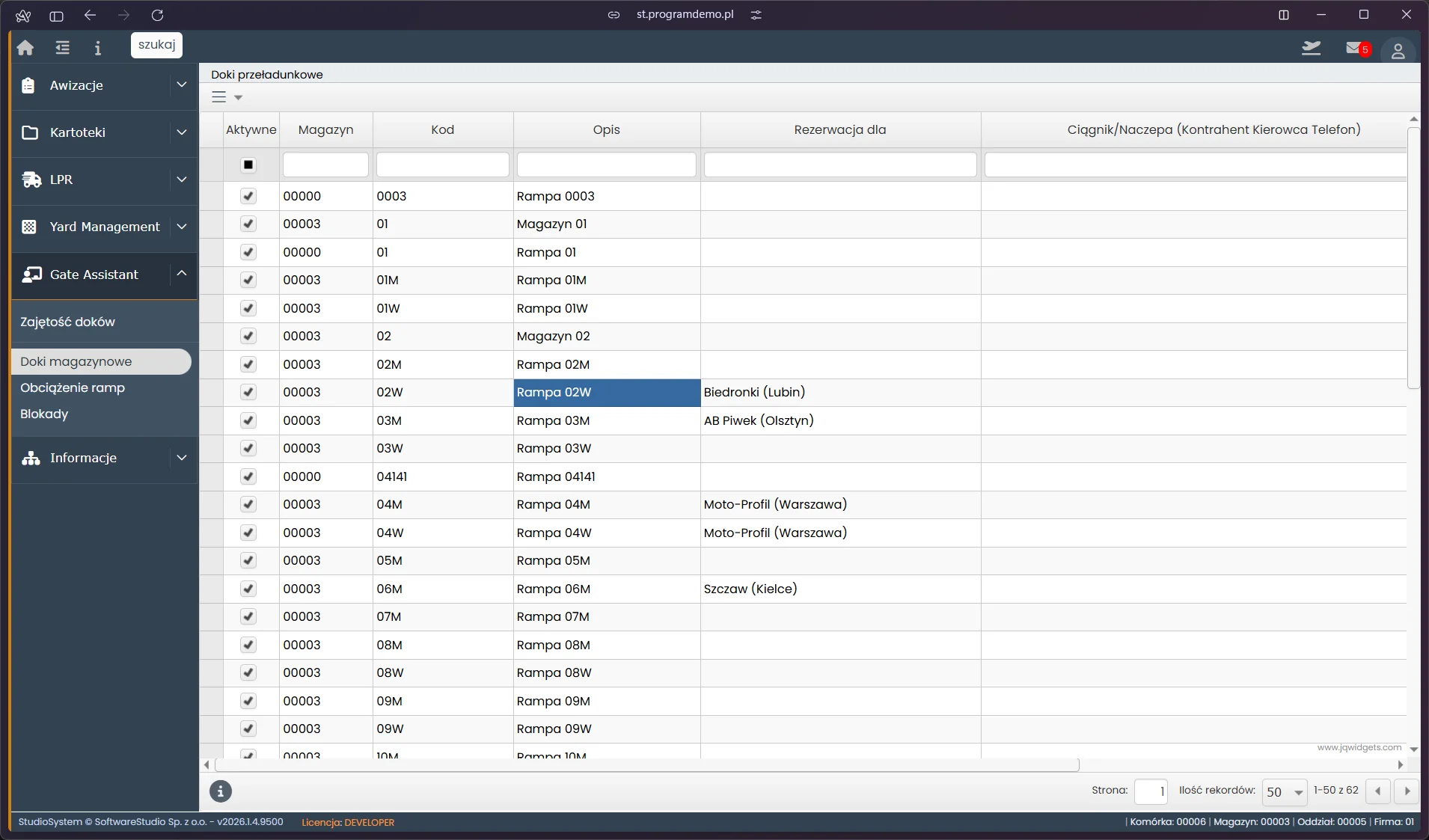
Widok Doki przeładunkowe gromadzi stanowiska zdefiniowane w magazynach. Na bazie demonstracyjnej rejestr liczy 96 pozycji wyświetlanych po 50 wierszy na stronę.
Kolumna Kod zawiera oznaczenie doku używane w awizacjach, na przykład D01 czy D13, a Opis jego typ wraz z przypisaniem do hali - w konfiguracji demonstracyjnej doki od D01 do D05 opisano jako chłodnicze, a kolejne jako standardowe. Rozróżnienie typu ma bezpośredni wpływ na planowanie, bo transport chłodniczy nie powinien trafić na stanowisko standardowe. Kolumna Rezerwacja dla przypisuje dok konkretnemu kontrahentowi, dzięki czemu nie zostanie przydzielony innemu transportowi, natomiast Ciągnik/Naczepa pokazuje jednostkę aktualnie obsługiwaną wraz z kontrahentem, kierowcą i telefonem.
Szukasz rozwiązania do zarządzania bramą i rampami w czasie rzeczywistym?
Studio VSS.net automatyzuje procesy logistyczne - awizacje, zarządzanie rampami i monitoring ruchu pojazdów na terenie zakładu. Sprawdź, jak system skraca czas odprawy i eliminuje zatory przy bramie.
Zamów bezpłatną prezentację systemu