
Kalendarze – konfiguracja widoków awizacji w kartotekach VSS.net
Pozycja Kalendarze w sekcji Kartoteki (między pozycjami Bramy a Skorowidze) umożliwia przeglądanie i konfigurowanie wszystkich definicji kalendarzy awizacyjnych dostępnych w systemie. Każdy kalendarz definiuje, w jaki sposób awizacje są wyświetlane w widoku kalendarzowym, jakie operacje są dozwolone (dodawanie, edycja, usuwanie zdarzeń) oraz dla jakich ról i magazynów kalendarz jest przeznaczony. Moduł Kalendarze w Kartotekach pełni rolę słownika konfiguracyjnego - to tutaj administrator zarządza dostępnymi widokami kalendarzy, które następnie pojawiają się w menu Awizacje → Kalendarze.
Zestawienie tabelaryczne – lista kalendarzy
Po wejściu w Kartoteki → Kalendarze system wyświetla zestawienie „Kalendarze awizacji" z pełną listą zdefiniowanych kalendarzy. Wiersz bezpośrednio pod nagłówkami zawiera pola filtrów. W systemie demonstracyjnym zdefiniowanych jest 31 kalendarzy; widok domyślny pokazuje 50 rekordów na stronę.
| Kolumna | Opis |
|---|---|
| Aktywne | Checkbox wskazujący, czy kalendarz jest aktywny i widoczny dla użytkowników |
| Kod | Unikalny kod identyfikujący kalendarz (np. MAW, AWBRA, AWSLD, AWMK2) |
| Nazwa kalendarza | Pełna nazwa opisowa (np. KALENDARZ AWIZACJI TRANSPORTU, Kalendarz wg bram MAGAZYN) |
| Domyślny sposób prezentacji danych | Tryb wyświetlania: dayView, weekView, monthView, timelineDayView |
| Dodawanie wydarzeń | Czy użytkownicy mogą dodawać nowe awizacje bezpośrednio z poziomu kalendarza |
| Usuwanie wydarzeń | Czy użytkownicy mogą usuwać awizacje z poziomu kalendarza |
| Edycja wydarzeń | Czy użytkownicy mogą edytować awizacje z poziomu kalendarza |
| Edycja daty (przesuwanie) | Czy użytkownicy mogą przesuwać awizacje (drag & drop) po osi czasu |
| Edycja daty (rozciąganie) | Czy użytkownicy mogą rozciągać czas trwania awizacji przez przeciąganie krawędzi zdarzenia |
| Warunek filtrowania danych | Techniczny warunek SQL określający filtr danych wyświetlanych w kalendarzu |
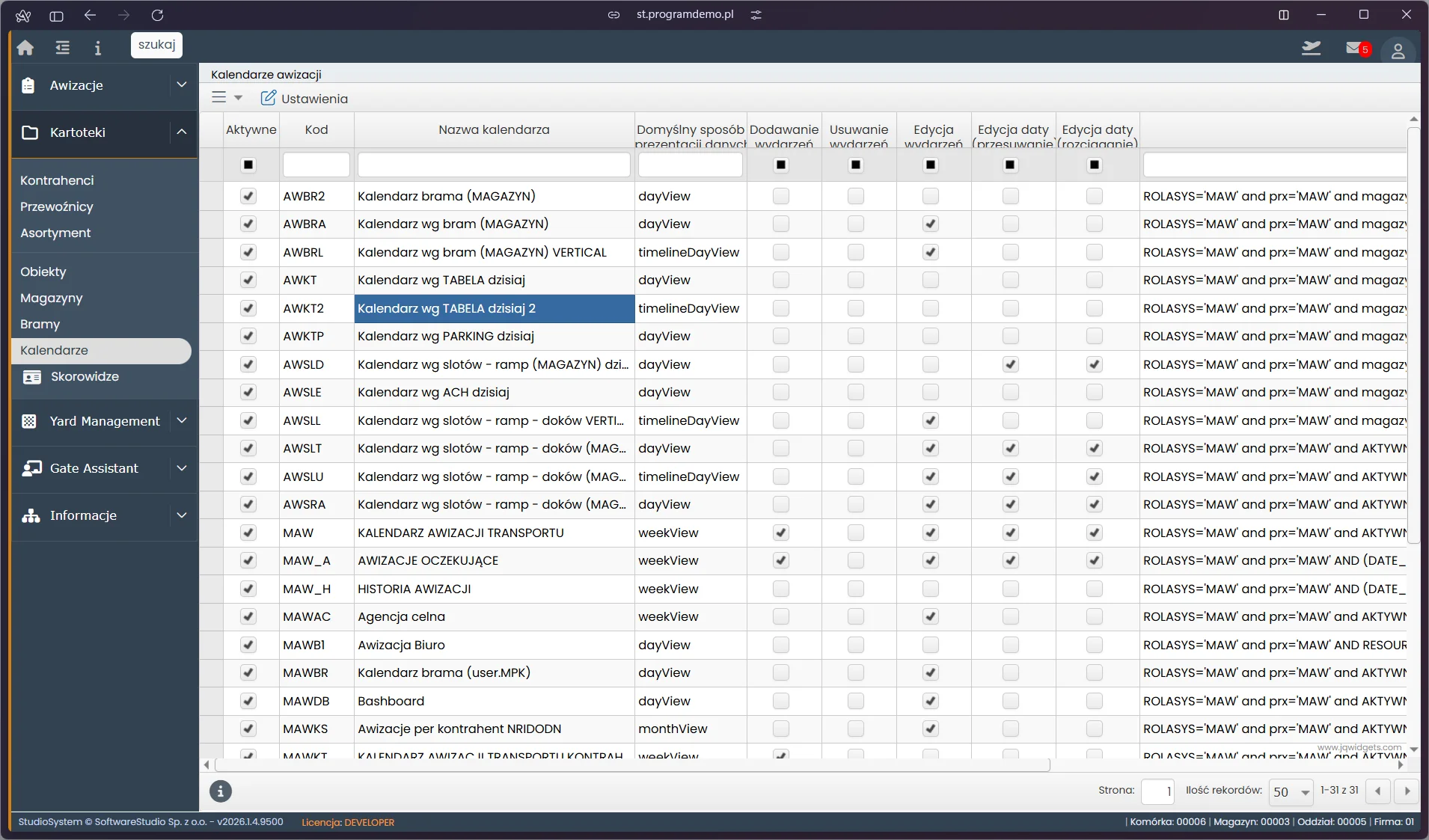
Ekran przedstawia zestawienie kalendarzy dostępnych w sekcji Kartoteki systemu Studio VSS.net. Tabela zawiera kolumny: Aktywne, Kod (AWMK2, AWMBA, AWMT, AWKT, AWKO), Nazwa kalendarza (Kalendarz bramy MAGAZYN, Kalendarz wg TABELA dzisiaj, Kalendarz wg bramy MAGAZYN VERTICAL, Kalendarz wg ACH dziś), Domyślny sposób prezentacji danych, flagi Dodawanie, Usuwanie oraz Edycja daty. Każdy kalendarz jest niezależną konfiguracją definiującą dane źródłowe (zapytanie SQL do RESOURCES), sposób filtrowania, widok domyślny oraz uprawnienia użytkowników dla poszczególnych ról w systemie WMS/TMS.
Konfiguracja kalendarza – polecenie Ustawienia
Polecenie Ustawienia to formularz edycji definicji kalendarza. Dostępne jest dla administratora po zaznaczeniu wiersza kalendarza na liście i kliknięciu przycisku ✏ Ustawienia w toolbarze (lub wybraniu Ustawienia z menu kontekstowego prawym przyciskiem myszy). Okno zawiera trzy zakładki: Dane podstawowe, Uprawnienia i Zdarzenia. Przycisk Zamknij jest widoczny w każdej zakładce.
Zakładka Dane podstawowe
Zakładka zawiera pola identyfikujące kalendarz, konfigurację źródła danych SQL, ustawienia widoku oraz parametry harmonogramu. Pola Zapytanie–RESOURCES, Warunek filtrowania danych i PodZapytanie wymagają znajomości struktury bazy danych i są przeznaczone wyłącznie dla administratora.
| Pole | ID | Opis |
|---|---|---|
| Kod | PRX | Unikalny identyfikator kalendarza - nie powinien być zmieniany po utworzeniu |
| Nazwa kalendarza | NAZWA | Pełna nazwa wyświetlana w interfejsie użytkownika |
| Zapytanie – RESOURCES | RESOURCES | Zapytanie SQL definiujące zasoby kalendarza (bramy, rampy, magazyny) wyświetlane jako wiersze w widoku osi czasu |
| Warunek filtrowania danych | EventsParameters | Klauzula WHERE określająca, które awizacje są wyświetlane. Może zawierać zmienne @KTO (login użytkownika) i GETDATE() |
| PodZapytanie | AddUnion | Dodatkowe zapytanie SQL dołączane przez UNION - pozwala wyświetlać dane z dodatkowych źródeł |
| Lista możliwych widoków | VIEWS | Tryby dostępne dla użytkownika: dayView, weekView, monthView, agendaView, timelineDayView, timelineWeekView, timelineMonthView |
| Kolorystyka obiektów | DefaultStyleMode | Schemat kolorów zdarzeń: schema01–schema23 |
| Sposób prezentacji danych | SelectedViewMode | Domyślny widok otwierany po wejściu na kalendarz - musi należeć do listy możliwych widoków |
| Pierwszy dzień tygodnia | FirstDayOfWeek | 1 = poniedziałek (europejski), 0 = niedziela (amerykański) |
| Godzina rozpoczęcia | START_HOUR | Pierwsza godzina widoczna na osi czasu (np. 6 = od 06:00) |
| Godzina zakończenia | END_HOUR | Ostatnia godzina widoczna na osi czasu (np. 22 = do 22:00) |
| Czas pracy od / do | START_WORK / END_WORK | Zakres godzin wyróżniony wizualnie innym kolorem tła jako czas pracy |
| Aktywne | AKTYWNE | Odznaczenie ukrywa kalendarz w menu bez usuwania konfiguracji |
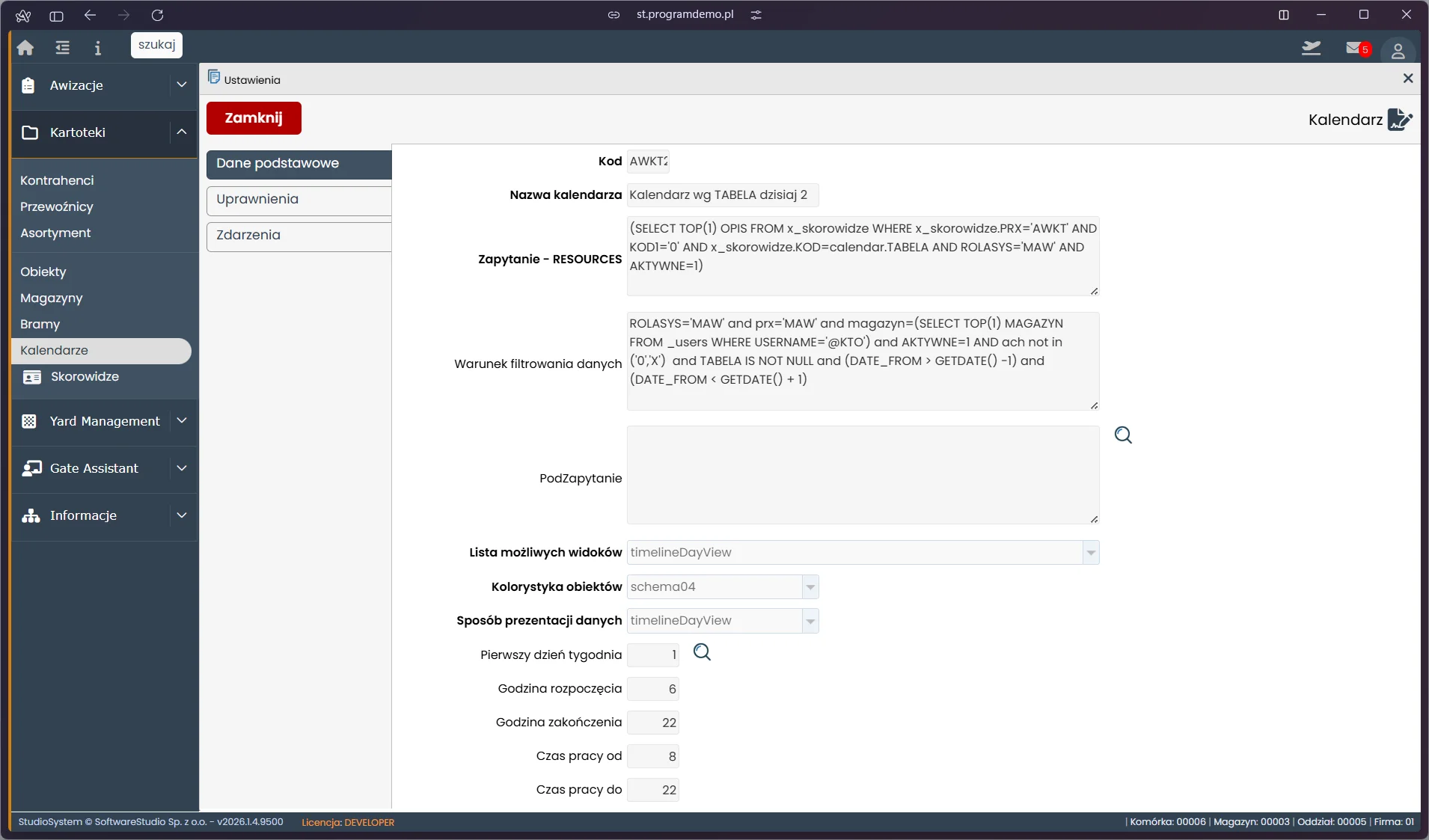
Ekran przedstawia zakładkę Dane podstawowe w oknie konfiguracji kalendarza systemu Studio VSS.net. Formularz zawiera pola: Kod (PRX), Nazwa kalendarza, Zapytanie RESOURCES (SQL definiujące zasoby/rampy na osi czasu), Warunek filtrowania danych (klauzula WHERE), PodZapytanie (UNION), Lista możliwych widoków, Kolorystyka obiektów, Sposób prezentacji danych (domyślny), Pierwszy dzień tygodnia, Godzina rozpoczęcia i zakończenia, Czas pracy od/do oraz checkbox Aktywne. Konfiguracja SQL wymaga uprawnień administratora i znajomości schematu bazy danych VSS.net.
Zakładka Uprawnienia
Zakładka Uprawnienia określa, które role systemowe mają dostęp do danego kalendarza. Tylko role zaznaczone w tej zakładce zobaczą kalendarz w menu Awizacje → Kalendarze. Umożliwia to segmentację widoków - logistycy mają dostęp do kalendarzy awizacji transportowych, a magazynierzy do kalendarzy ramp załadunkowych. Administratorzy mają zazwyczaj dostęp do wszystkich kalendarzy.
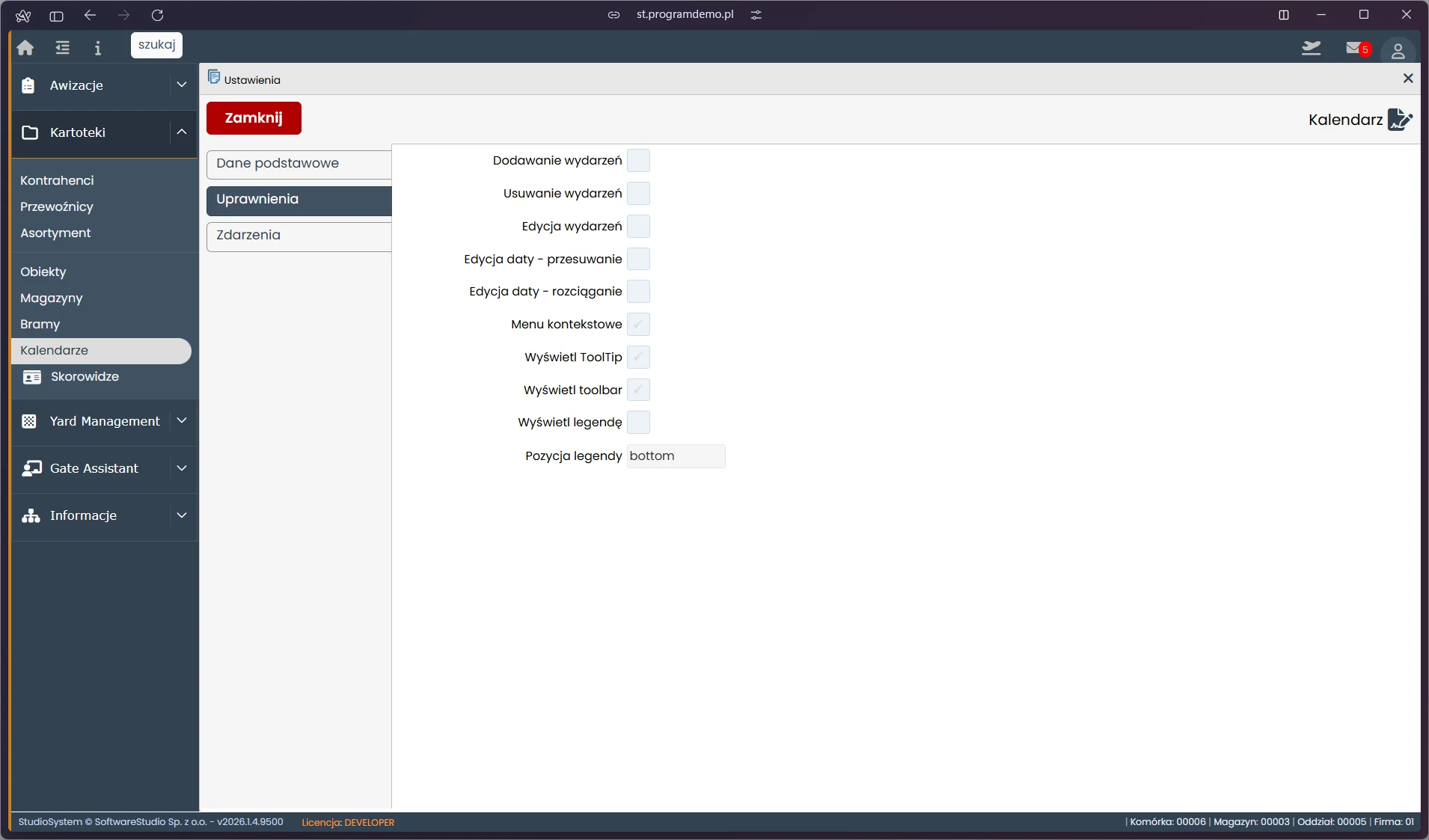
Ekran przedstawia zakładkę Uprawnienia w oknie Ustawienia kalendarza systemu Studio VSS.net. Tabela prezentuje role systemowe (np. Administrator, Logistyk, Magazyn, Brama, Dostawca) z zaznaczonymi checkboxami określającymi, które role mogą przeglądać i obsługiwać dany kalendarz. Konfiguracja uprawnień jest niezbędna, aby właściwy kalendarz awizacji był widoczny dla określonej grupy użytkowników i ukryty dla pozostałych. Każda rola może mieć przypisane inne kalendarze - magazynierzy widzą kalendarze ramp, logistycy widzą pełny widok wszystkich awizacji.
Zakładka Zdarzenia
Zakładka Zdarzenia steruje wyglądem pojedynczego bloku awizacji na osi czasu kalendarza. Konfiguracja obejmuje format etykiety (które pola są wyświetlane na kafelku), schemat kolorów powiązany z polem Kolorystyka obiektów z zakładki Dane podstawowe oraz zawartość tooltipa wyświetlanego po najechaniu kursorem na zdarzenie.
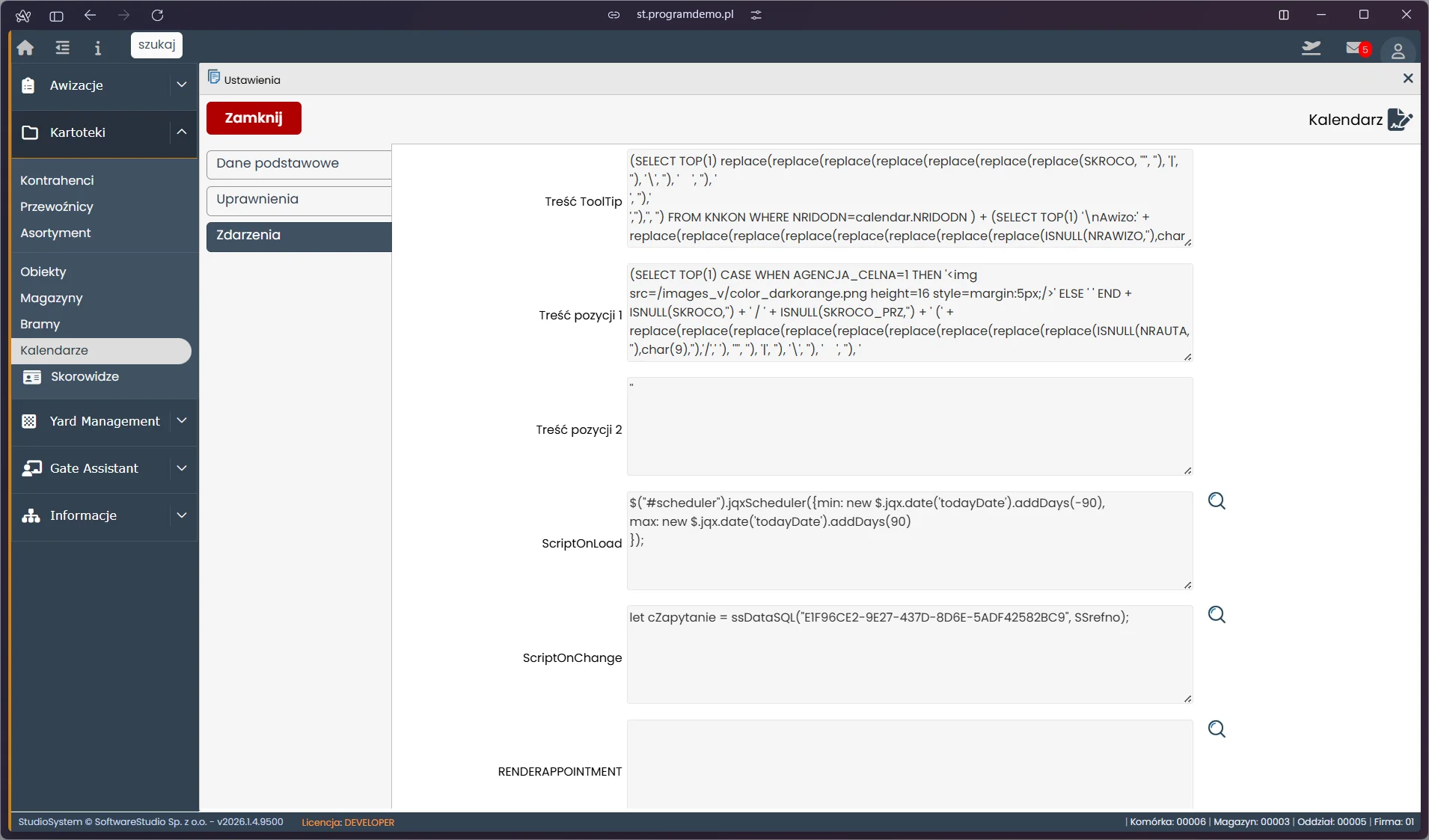
Ekran przedstawia zakładkę Zdarzenia w oknie Ustawienia kalendarza systemu Studio VSS.net. Formularz zawiera konfigurację wyglądu zdarzeń (awizacji) na kalendarzu: schemat kolorowania (powiązany z polem Kolorystyka obiektów z zakładki Dane podstawowe), format etykiety zdarzenia wyświetlanej w bloku na osi czasu (np. numer awizacji + nazwa kontrahenta), tooltip po najechaniu kursorem i opcje wyświetlania szczegółów po kliknięciu. Konfiguracja zdarzeń decyduje o tym, jakie informacje operator widzi na kafelku awizacji bez konieczności klikania w szczegóły.
Jak skonfigurować nowy kalendarz awizacji krok po kroku
Poniższe kroki opisują, jak utworzyć nową definicję kalendarza awizacji w module Kartoteki systemu Studio VSS.net. Wyjaśniają konfigurację zapytania SQL, uprawnień ról i wyglądu zdarzeń. Po wykonaniu tych kroków kalendarz będzie dostępny dla wybranych ról w menu Awizacje. Cały proces zajmuje do 15 minut.
-
Otwórz kartotekę kalendarzy
W menu głównym systemu przejdź do Kartoteki → Kalendarze. Lista pokazuje wszystkie zdefiniowane kalendarze z kodami, nazwami i ustawieniami uprawnień. Sprawdź, czy podobny kalendarz już nie istnieje.
-
Kliknij Dopisz lub skopiuj istniejący
Kliknij Dopisz w toolbarze, aby utworzyć nowy kalendarz od podstaw. Alternatywnie zaznacz istniejący kalendarz o zbliżonej konfiguracji i wybierz Kopiuj - system skopiuje wszystkie ustawienia SQL, które następnie możesz zmodyfikować.
-
Wypełnij zakładkę Dane podstawowe
Podaj unikalny Kod kalendarza (np. AWMK3), pełną Nazwę, uzupełnij zapytanie RESOURCES (lista zasobów widocznych na osi czasu) i warunek filtrowania danych (klauzula WHERE). Ustaw Listę możliwych widoków (np. dayView,weekView,timelineDayView) i Domyślny sposób prezentacji. Skonfiguruj godziny pracy (START_HOUR, END_HOUR) i zaznacz Aktywne.
-
Skonfiguruj uprawnienia w zakładce Uprawnienia
Zaznacz role, które mają widzieć ten kalendarz. Niezaznaczone role nie będą miały dostępu do kalendarza w menu Awizacje → Kalendarze. Pamiętaj o zaznaczeniu roli Logistyk lub odpowiedniej roli administracyjnej.
-
Ustaw wygląd zdarzeń w zakładce Zdarzenia
Określ format etykiety zdarzenia na kafelku kalendarza (pola do wyświetlenia, separator), schemat kolorowania i zawartość tooltipa. Kliknij Zapisz. Nowy kalendarz jest od razu dostępny dla uprawnionych ról w menu Awizacje → Kalendarze.
Słownik pojęć
- Kalendarz awizacji
- Skonfigurowany widok kalendarza w systemie VSS.net wyświetlający awizacje dla wybranych zasobów (ramp, bram, magazynów) w formie wizualnej osi czasu. Definiowany w Kartotekach → Kalendarze, dostępny w menu Awizacje → Kalendarze.
- Kod kalendarza
- Unikalny identyfikator kalendarza (np. MAW, AWBRA, AWMK2). Nie powinien być zmieniany po utworzeniu, ponieważ może być powiązany z innymi konfiguracjami systemu.
- Zapytanie RESOURCES
- Zapytanie SQL definiujące zasoby kalendarza - bramy, rampy lub magazyny wyświetlane jako wiersze na osi czasu (timelineDayView). Wymaga znajomości struktury bazy danych VSS.net.
- Warunek filtrowania danych
- Klauzula WHERE zapytania SQL ograniczająca zakres wyświetlanych awizacji. Może zawierać zmienną @KTO (login zalogowanego użytkownika) do filtrowania po roli lub GETDATE() do ograniczenia do bieżącego dnia.
- Uprawnienia kalendarza
- Lista ról systemowych, które mają dostęp do danego kalendarza. Konfigurowana w zakładce Uprawnienia - role niezaznaczone nie widzą kalendarza w menu.
- Drag and drop awizacji
- Funkcja przeciągania awizacji po osi czasu kalendarza w celu zmiany godziny lub przypisanej rampy. Aktywowana przez pole Edycja daty (przesuwanie) w konfiguracji kalendarza.
Kartoteka kalendarzy w wersji 2026
Kartoteka kalendarzy nie zawiera dni roboczych ani świąt, lecz definicje samych widoków harmonogramu dostępnych w roli. Na bazie demonstracyjnej zdefiniowano 31 konfiguracji.
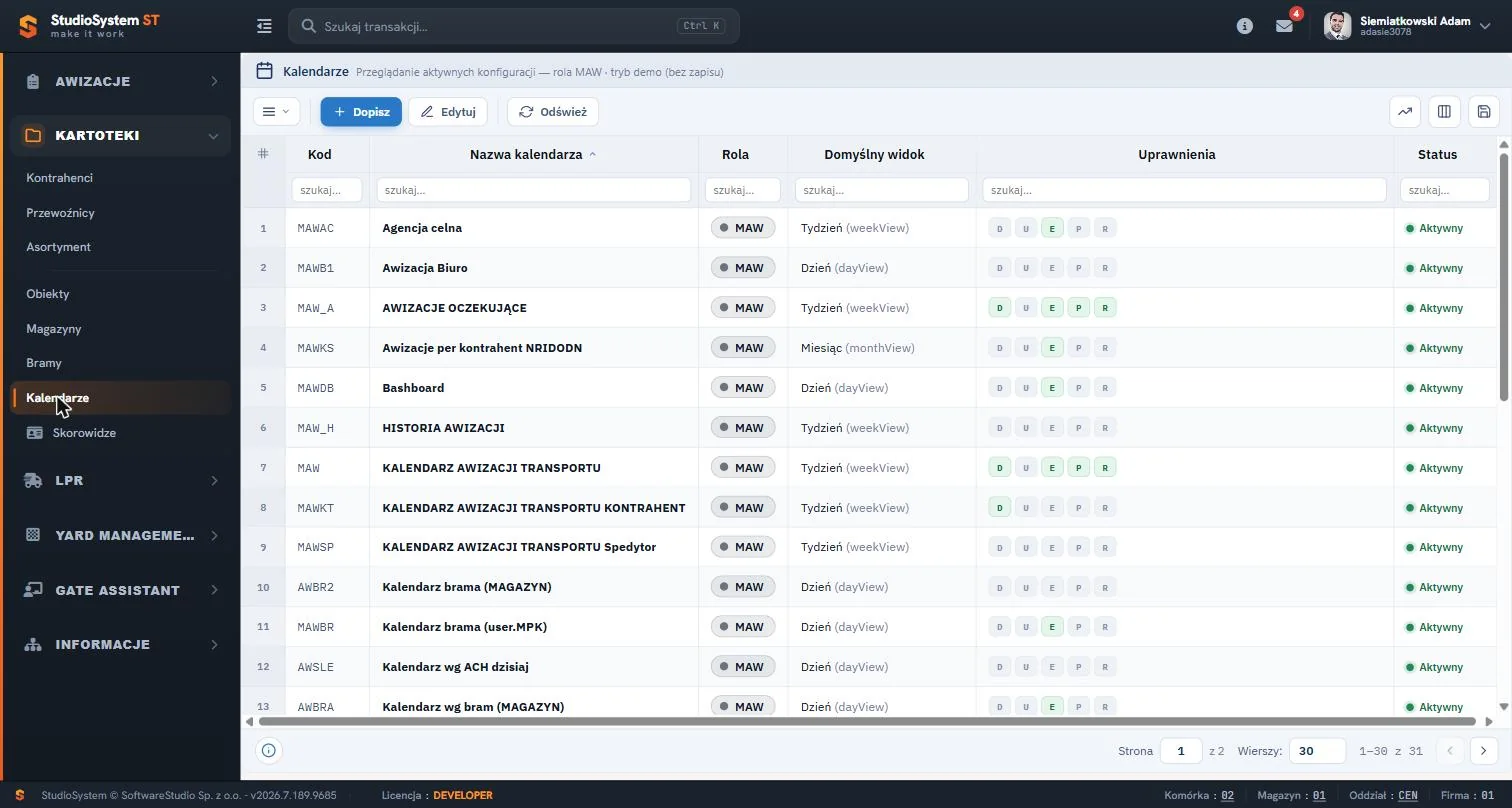
Każda pozycja ma Kod identyfikujący konfigurację, na przykład MAW dla kalendarza awizacji transportu, MAWKT dla widoku kontrahenta, MAWSP dla spedytora czy MAW_H dla historii awizacji. Kolumna Rola wskazuje rolę, w której konfiguracja jest dostępna, a Domyślny widok określa zakres otwierany przy wejściu - dzień, tydzień lub miesiąc, z podaniem nazwy technicznej widoku. Kolumna Uprawnienia zawiera zestaw znaczników sterujących operacjami dostępnymi w danym kalendarzu, a Status pozwala wyłączyć konfigurację bez jej usuwania. Dzięki temu jedna rola może korzystać z osobnych kalendarzy dla agencji celnej, spedytora i bramy magazynowej.
Szukasz systemu do zarządzania bazą danych kontrahentów, magazynów i kalendarzy awizacji?
Studio VSS.net automatyzuje procesy logistyczne - awizacje, zarządzanie rampami i monitoring ruchu pojazdów na terenie zakładu. Sprawdź, jak system skraca czas odprawy i eliminuje zatory przy bramie.
Zamów bezpłatną prezentację systemu