
Wyjazd transportu
Widok Wyjazd w systemie Studio VSS.net gromadzi pojazdy, które zakończyły załadunek lub rozładunek przy rampie, ale jeszcze nie opuściły terenu obiektu. Utrzymywanie tej listy jest ważne z punktu widzenia zarządzania placem - pozwala pracownikom ochrony i dyspozytorowi wiedzieć, ile pojazdów przebywa na terenie i które z nich powinny wyjechać.
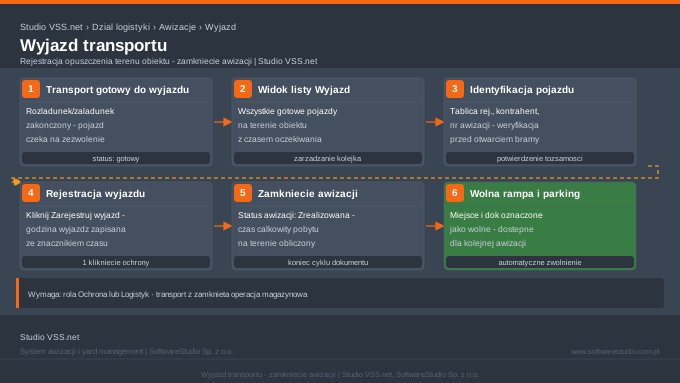
Proces obsługi wyjazdu pojazdu
Gdy transport pojawi się na liście Wyjazd, pracownik bramy może w każdej chwili zarejestrować faktyczne opuszczenie terenu przez pojazd. Rejestracja wyjazdu zamyka cykl obsługi awizacji: system zapisuje godzinę wyjazdu, wylicza łączny czas pobytu pojazdu na obiekcie i przenosi dokument do historii zakończonych awizacji. Dane te wchodzą do statystyk KPI jako czas obrotu pojazdu na placu.
Alerty o przedłużonym pobycie pojazdu
Jeśli pojazd przebywa na terenie obiektu dłużej niż zakładany czas, system może wyświetlić alert widoczny dla dyspozytora. Dzięki temu można szybko zidentyfikować blokujące się pojazdy i podjąć działania zaradcze - np. przyspieszyć wystawienie dokumentów lub skierować dodatkowy wózek widłowy do rampy.
Zamknięcie cyklu i archiwizacja awizacji
Po zarejestrowaniu wyjazdu awizacja przechodzi do archiwum zakończonych zgłoszeń i jest dostępna w zestawieniach historycznych. Wszystkie dane o czasie wjazdu, czasie przy rampie i czasie wyjazdu są przechowywane i można je w każdej chwili wyeksportować do Excela lub wydrukować jako raport dla audytu. Zakończona awizacja nie może być już modyfikowana - tylko przeglądana.
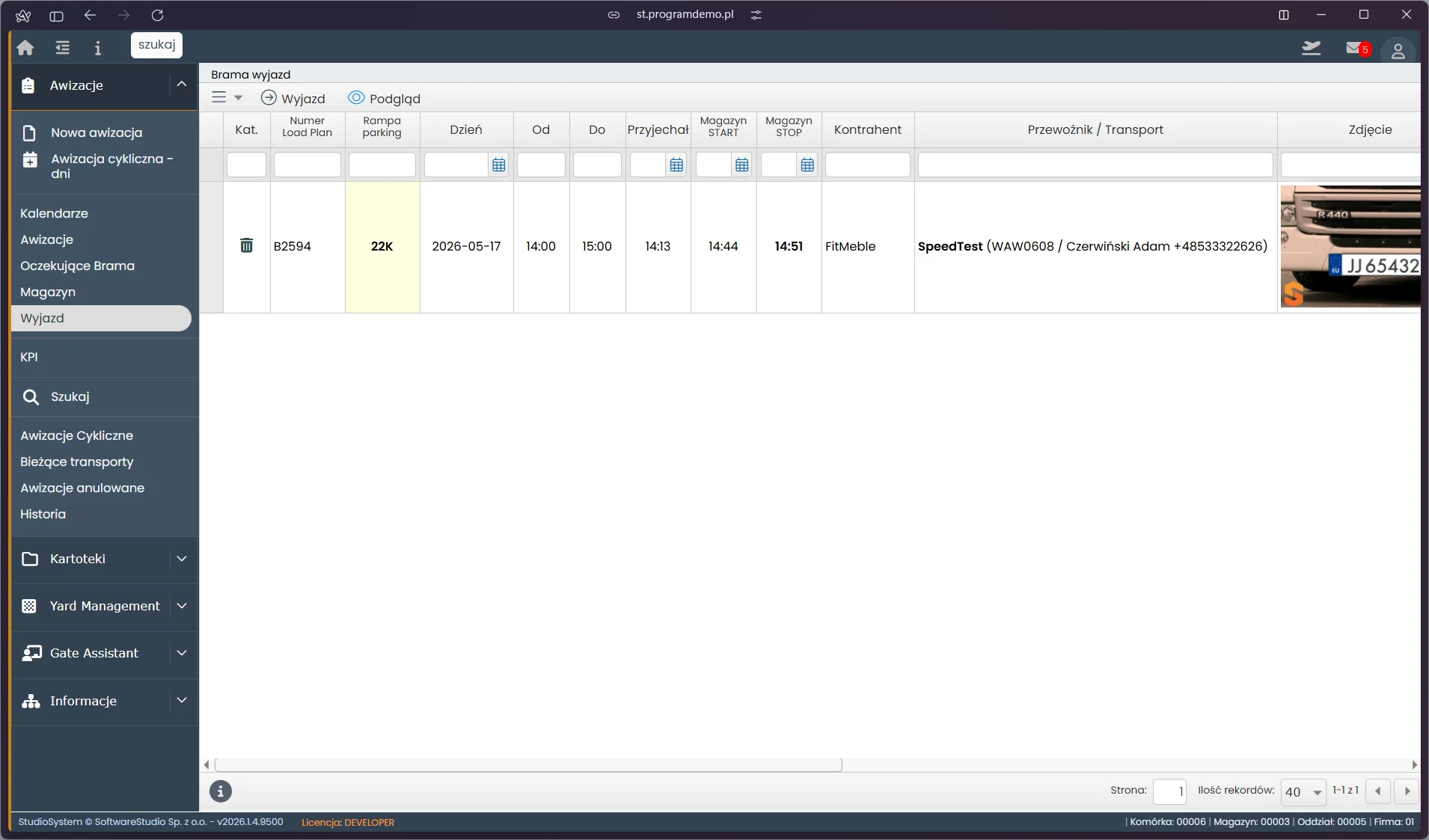
Ekran Brama wyjazd w systemie Studio VSS.net prezentuje listę pojazdów, które zakończyły operacje magazynowe i oczekują na zezwolenie wyjazdu. Kolumny: Kat., Numer Load Plan, Rampa parking (żółte wyróżnienie - 22K), Dzień, Od, Do, Przyjechał, Magazyn START, Magazyn STOP, Kontrahent, Przewoźnik/Transport i Zdjęcie pojazdu. Widoczny rekord 5E030 dotyczy kontrahenta BVI Poland (kierowca Kaczmarek Damian, ciągnik WAW0739), okno 19:00–20:00, przyjazd 19:18, start magazynu 19:52, koniec 19:59. Pasek narzędzi udostępnia akcje Wyjazd i Podgląd.
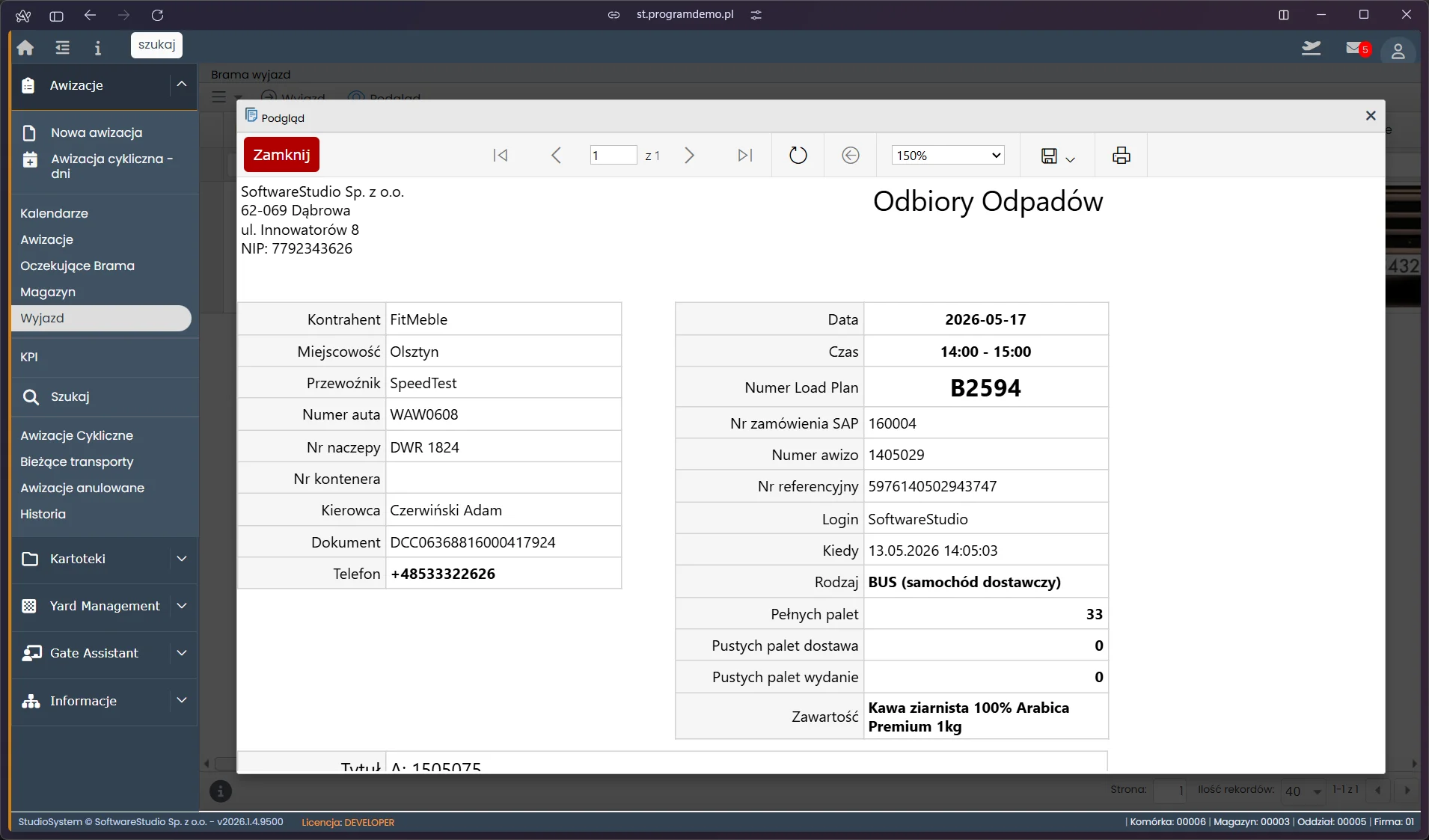
Okno Podgląd w module Brama wyjazd systemu Studio VSS.net wyświetla kompletny dokument „Transport Specjalistyczny" dla kontrahenta BVI Poland z Krakowa. Dane transportowe: Kierowca Kaczmarek Damian, ciągnik WAW0739, numer dokumentu tożsamości oraz zdjęcie tablicy rejestracyjnej. Dane dostawy: Data 2026-07-31, Okno czasowe 19:00–20:00, Load Plan 5E030, Nr zamówienia SAP 375501, Numer awizo 1905015, Nr referencyjny 5976140502943747, Rodzaj BUS (samochód dostawczy), Pełnych palet 33, Zawartość Kawa ziarnista 100% Arabica Premium 1kg. Dokument można wydrukować lub zapisać przed autoryzacją wyjazdu pojazdu z terenu zakładu.
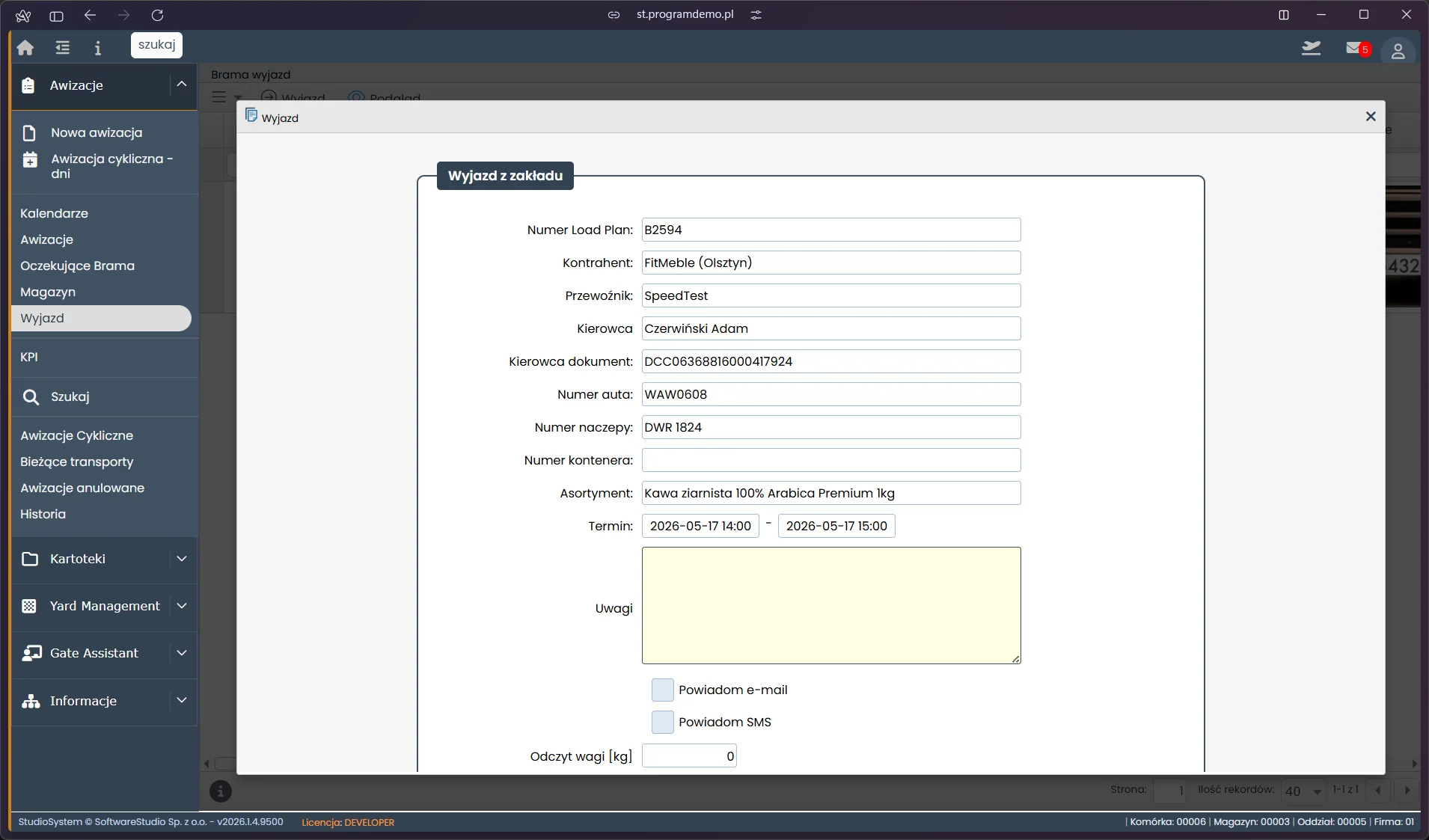
Formularz Wyjazd z zakładu w module Brama wyjazd systemu Studio VSS.net rejestruje zakończenie wizyty i autoryzuje opuszczenie terenu przez pojazd. Automatycznie uzupełnione: Load Plan 5E030, Kontrahent BVI Poland (Kraków), Przewoźnik, Kierowca Kaczmarek Damian z numerem dokumentu, Numer auta WAW0739, pola numeru naczepy i kontenera, Asortyment Smartfon Samsung Galaxy S23 Ultra 12GB/512GB czarny, Termin 2026-07-31 14:00–15:00. Pole Uwagi przyjmuje komentarz operatora. Checkboxy Powiadom e-mail i SMS sterują powiadomieniami. Pole Odczyt wagi [kg] pozwala zarejestrować wagę pojazdu przy wyjeździe dla celów kontroli ładunku.
Jak zarejestrować wyjazd pojazdu z terenu obiektu
Moduł Wyjazd w Studio VSS.net obsługuje ostatni etap cyklu awizacji - rejestrację opuszczenia terenu zakładu przez pojazd. Poniższe kroki pokazują jak odnaleźć transport, zweryfikować dokumenty i zamknąć awizację, co przenosi ją do archiwum i uzupełnia dane KPI. Operacja trwa około 1 minuty.
-
Otwórz moduł Wyjazd
W menu bocznym kliknij Wyjazd w sekcji Dział logistyki i transportu. Lista pokazuje wszystkie pojazdy, które zakończyły operację przy rampie i oczekują na opuszczenie terenu.
-
Znajdź pojazd po numerze rejestracyjnym lub Load Plan
Wyszukaj pojazd wpisując numer rejestracyjny lub numer Load Plan w pole wyszukiwarki. Możesz też przejrzeć listę oczekujących - pojazdy są posortowane według czasu zakończenia operacji przy rampie.
-
Sprawdź dane transportu przed wyjazdem
Kliknij rekord, żeby otworzyć podgląd awizacji. Zweryfikuj dane dokumentów (numer rejestracyjny, dane kierowcy, Load Plan, ewentualnie odczyt wagi) zanim zautoryzujesz wyjazd.
-
Zarejestruj wyjazd pojazdu
Kliknij przycisk Zezwól na wyjazd lub Wyjazd z zakładu. System zapisuje dokładną godzinę wyjazdu i wylicza łączny czas pobytu pojazdu na terenie obiektu.
-
Awizacja trafia do archiwum
Po rejestracji wyjazdu status awizacji zmienia się na Zakończona i dokument zostaje przeniesiony do historii. Dane o czasie wjazdu, obsługi i wyjazdu są dostępne w zestawieniach KPI oraz do eksportu do Excela.
Najczęstsze pytania
Jak zarejestrować wyjazd pojazdu z terenu obiektu?
W module Wyjazd wyszukaj pojazd po numerze rejestracyjnym lub numerze Load Plan. Kliknij Zezwól na wyjazd lub Wyjazd z zakładu - system zapisuje godzinę wyjazdu i zamyka cykl awizacji. Status awizacji zmienia się na Zakończona i trafia do archiwum. Formularz wyjazdu pozwala też odnotować odczyt wagi pojazdu na wyjeździe.
Co się dzieje gdy pojazd przebywa na terenie obiektu dłużej niż planowano?
System VSS.net wyświetla alert o przedłużonym pobycie dla pojazdów przekraczających planowany czas obsługi. Dyspozytor może sprawdzić przyczynę i zaktualizować szacowany czas wyjazdu. Alert widoczny jest zarówno w module Wyjazd jak i w widoku Yard Management.
Czy można edytować awizację po zarejestrowaniu wyjazdu?
Nie - po zamknięciu cyklu awizacji (rejestracja wyjazdu) rekord przechodzi do trybu tylko do odczytu i trafia do archiwum. Ewentualne korekty wymagają interwencji administratora systemu z odpowiednimi uprawnieniami.
Słownik pojęć
- Zamknięcie cyklu awizacji
- Moment zarejestrowania wyjazdu pojazdu z terenu obiektu. Po zamknięciu cyklu awizacja otrzymuje kompletny zapis: czas wjazdu, czas obsługi przy rampie i czas wyjazdu. Rekord trafia do archiwum historii.
- Odczyt wagi
- Opcjonalne pole formularza wyjazdu rejestrujące masę pojazdu po załadunku lub rozładunku. Dane wagowe mogą być wymagane przez przepisy transportowe i służą do rozliczeń z kontrahentami.
- Alert o przedłużonym pobycie
- Automatyczne powiadomienie systemu VSS.net wyświetlane gdy pojazd przebywa na terenie obiektu dłużej niż wynikałoby z zaplanowanego okna czasowego. Pozwala dyspozytorowi zareagować i ustalić przyczynę opóźnienia.
Widok Brama wyjazd w wersji 2026
Ostatni etap procesu obsługuje widok Brama wyjazd, w którym rejestruje się opuszczenie terenu zakładu przez pojazd po zakończonej obsłudze magazynowej.
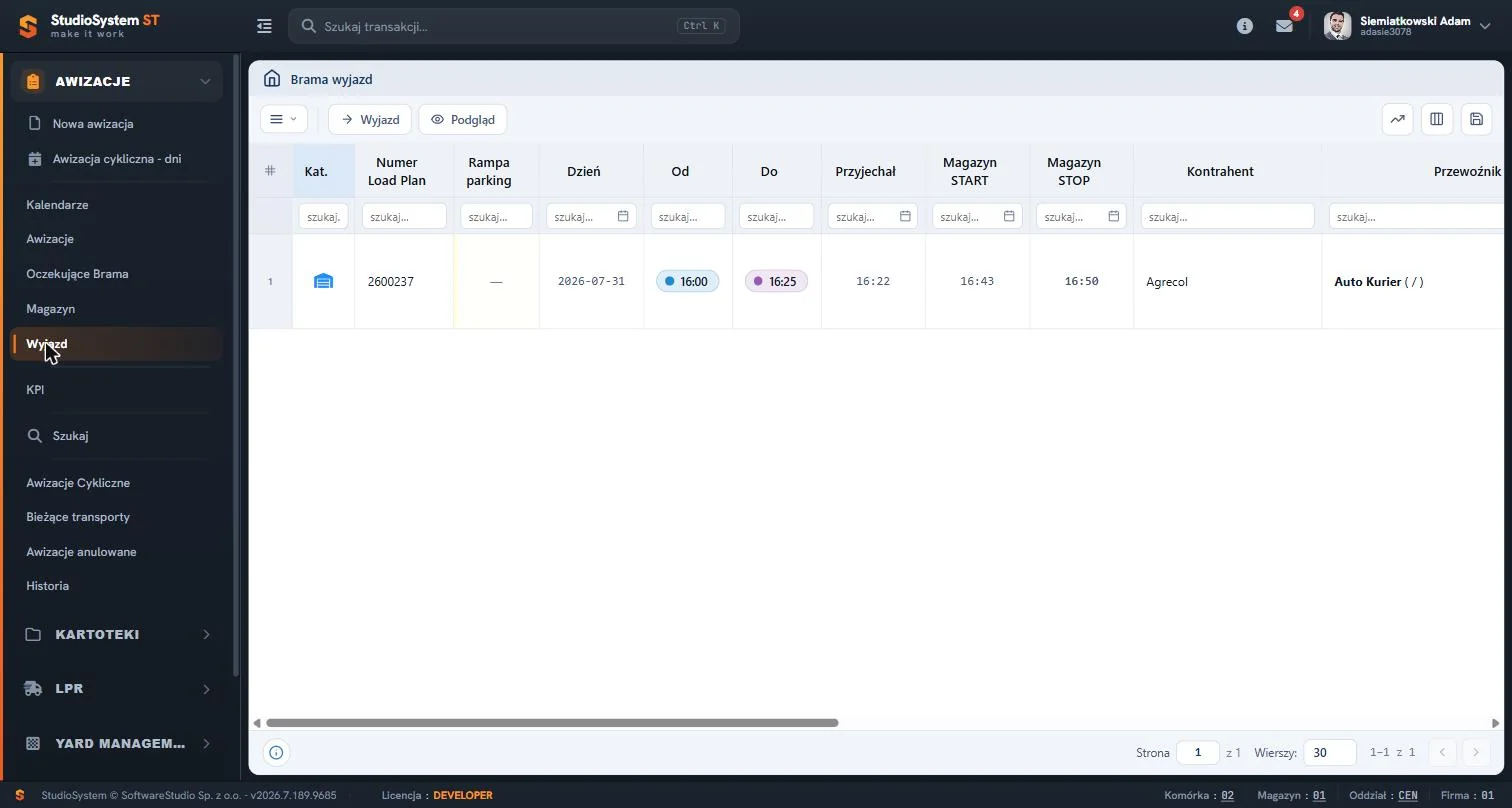
Kolumny Magazyn START i Magazyn STOP rejestrują czas rozpoczęcia i zakończenia obsługi magazynowej. Zestawienie ich z godziną w kolumnie Przyjechał daje pełny czas dock-to-dock, który zasila wskaźniki na pulpicie KPI. Operacja Wyjazd zamyka awizację i zapisuje godzinę opuszczenia zakładu, po czym pozycja znika z widoku i trafia do historii. Kolumna Przewoźnik pokazuje firmę realizującą transport wraz z oznaczeniem pojazdu, co ułatwia weryfikację przy wydawaniu dokumentów przewozowych.
Szukasz systemu awizacji dla magazynu i logistyki transportowej?
Studio VSS.net automatyzuje procesy logistyczne - awizacje, zarządzanie rampami i monitoring ruchu pojazdów na terenie zakładu. Sprawdź, jak system skraca czas odprawy i eliminuje zatory przy bramie.
Zamów bezpłatną prezentację systemu